
01 / PhotoCraft
Licht und Kontrast
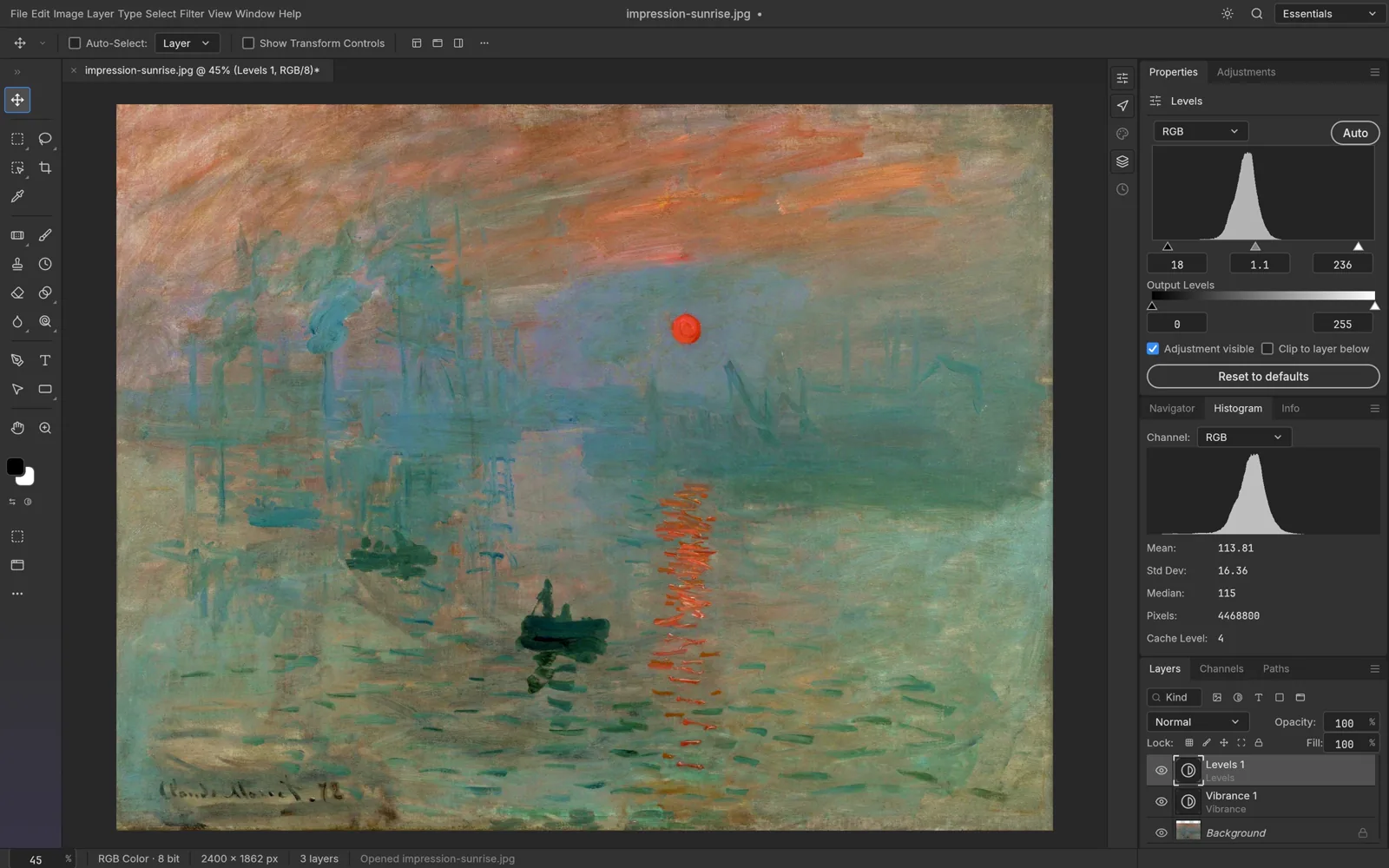
Das Originalbeispiel zeigt eine Tonwertkorrektur und ein Histogramm neben einem gemalten Sonnenaufgang. Prüfe die Wirkung am Bild, statt nur die Kurve zu verändern.
 craft apps
Bearbeite Fotos und Bildkompositionen im Browser – mit einem Arbeitsbereich für Ebenen, Text und feine Bildkorrekturen.
Beispiel aus dem Originalprojekt. Funktionen und Layout dieser Browserversion können abweichen.
BildquellePHOTOCRAFT / PSD · PNG · JPG
Ein Foto braucht oft nur eine gezielte Änderung. Probiere Schrift, Bildaufbau und Korrekturen in einem übersichtlichen Ebenenprojekt aus. Behalte eine Arbeitsdatei und prüfe die verfügbare Exportoption für die Version, die du teilen möchtest.
Dateien werden über die Browserauswahl geöffnet und per Download gespeichert. Es gibt weder automatisches Speichern im Web noch eine Wiederherstellung nach Abstürzen. Speichere vor dem Neuladen. Komplexe PSD-Funktionen können abweichen; vergleiche das erneut geöffnete Ergebnis mit dem Original.
IN DIESER VERSION GEPRÜFT
Ein reproduzierbarer Test der festgelegten Browserversion. Ausgangsdatei und Ergebnis stehen zum Download bereit.
EDITORVORSCHAU
Diese Screenshots der Originalprojekte zeigen beispielhafte Aufgaben. Werkzeuge und Dateifunktionen können in der Webversion abweichen. Öffne ein Bild für die vollständige Ansicht.
Das Originalbeispiel zeigt eine Tonwertkorrektur und ein Histogramm neben einem gemalten Sonnenaufgang. Prüfe die Wirkung am Bild, statt nur die Kurve zu verändern.
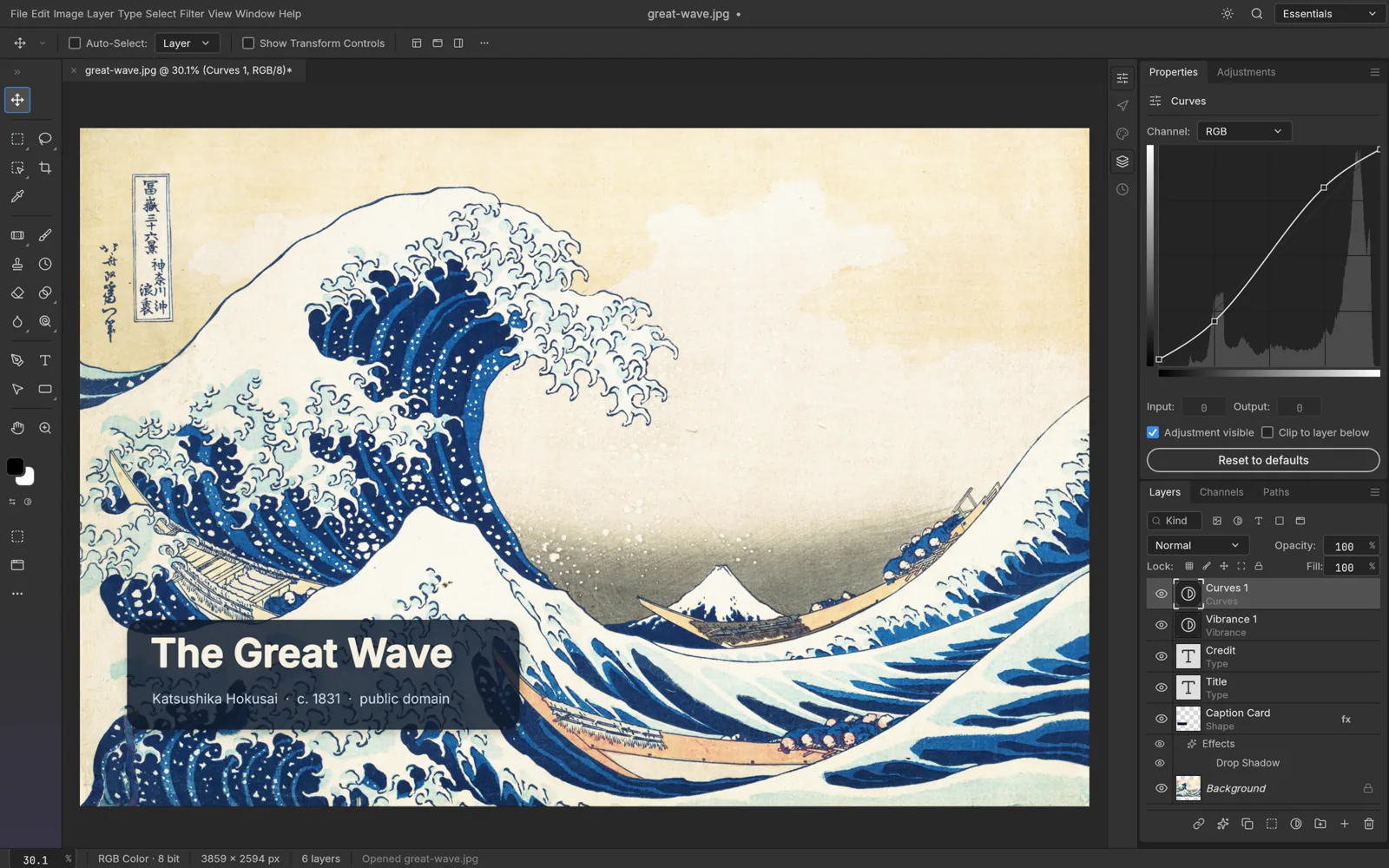
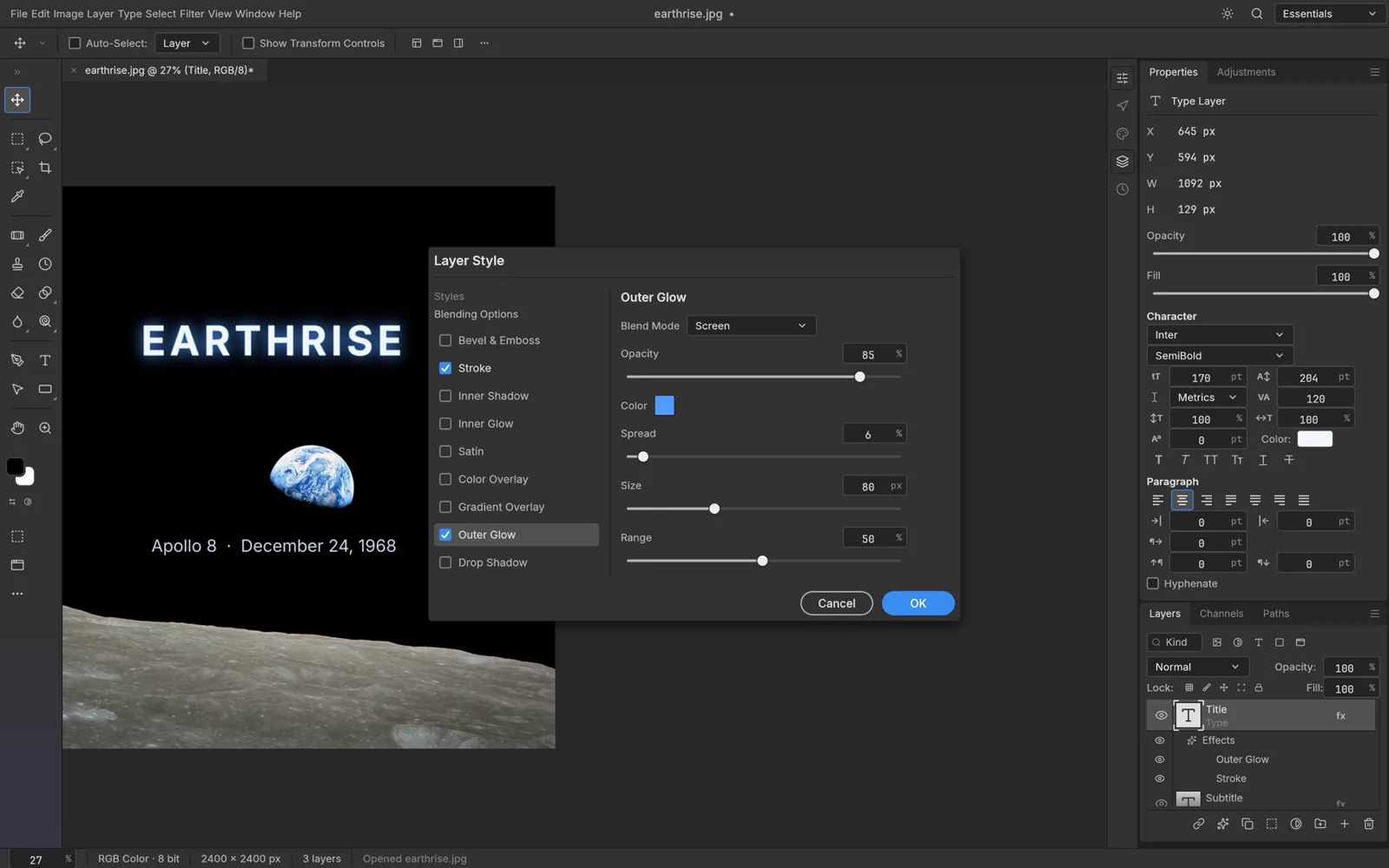
Der Dialog für Ebenenstile umgibt einen großen Schriftzug. Entscheidend ist, ob der Text vor dem Bild lesbar bleibt.
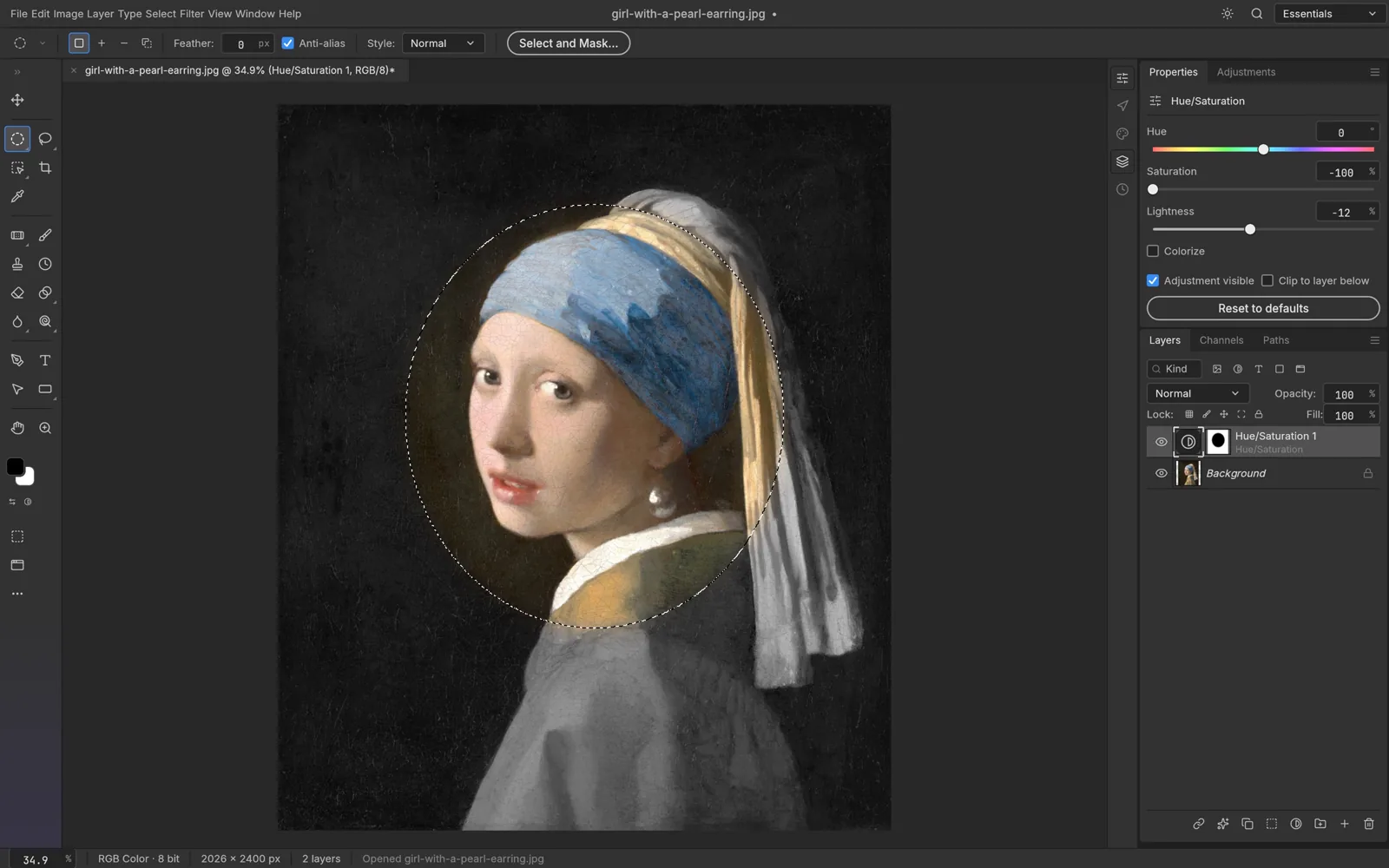
Eine Auswahl begrenzt die Farbkorrektur im Porträt. So lässt sich ein Bereich verändern, während der Rest sichtbar bleibt.
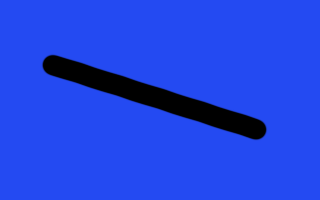
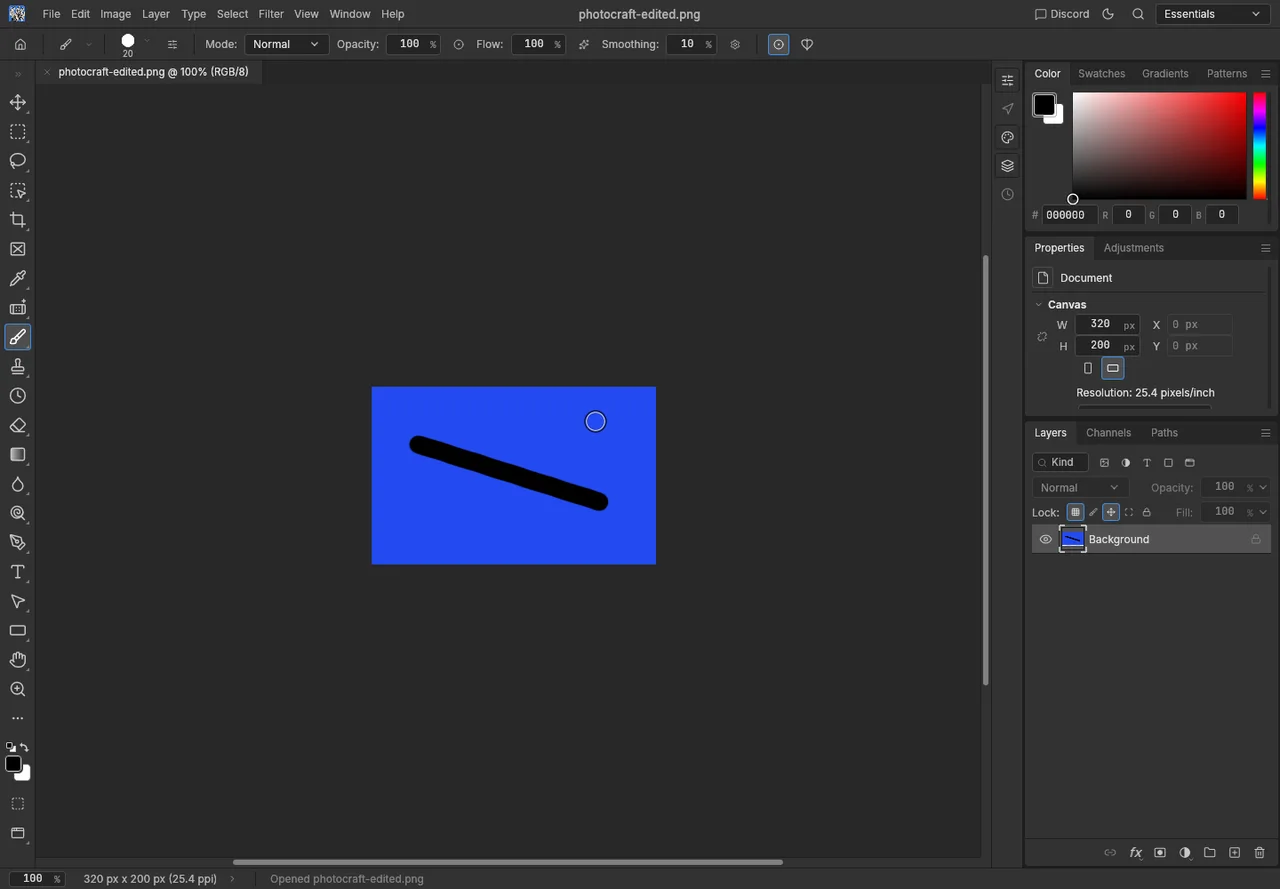
Eine selbst erstellte blaue PNG-Fläche mit 320 × 200 Pixeln.
PNG öffnen, einen schwarzen Pinselstrich zeichnen und File → Export → Quick Export as PNG wählen.
Eine heruntergeladene PNG mit 320 × 200 Pixeln und dem Pinselstrich. Geprüft wurde nur dieser kleine PNG-Durchlauf. PSD-Ebenen, große Bilder, andere Effekte und mobile Bearbeitung wurden nicht getestet.
Beginne mit einem kleinen Projekt und sichere das Original separat. Prüfe die Speicheroptionen, bevor du an größeren Dateien arbeitest.
GUT ZU WISSEN
Der grundlegende Browsereditor ist kostenlos und ohne Konto zugänglich. Optional genutzte externe Dienste können eigene Bedingungen haben. Die Bedienoberfläche des Editors ist derzeit auf Englisch.
Verwende einen aktuellen Desktopbrowser mit Tastatur und Maus. Die mobile Unterstützung variiert; die auf dieser Seite dokumentierten Arbeitsabläufe wurden nur am Desktop geprüft.
Beginne mit einer kleinen Fotokopie, einer PSD oder einer einfachen Bildkomposition. Bewahre das Original unverändert auf.
Dateien werden über die Browserauswahl geöffnet und per Download gespeichert. Es gibt weder automatisches Speichern im Web noch eine Wiederherstellung nach Abstürzen. Speichere vor dem Neuladen. Komplexe PSD-Funktionen können abweichen; vergleiche das erneut geöffnete Ergebnis mit dem Original.
Die Galerie zeigt Beispiele der Originalprojekte. Sie illustrieren Arbeitsabläufe und garantieren keine Dateikompatibilität dieser Webversion. Eigene Prüfungen sind separat gekennzeichnet.
Nein. Formatnamen beschreiben den Einsatzbereich. Nur mit Datum dokumentierte Ergebnisse gelten hier als geprüft. Andere Dateien, Effekte und Exportwege brauchen eigene Tests.