01 / PdfCraft
Seiten übersichtlich ordnen
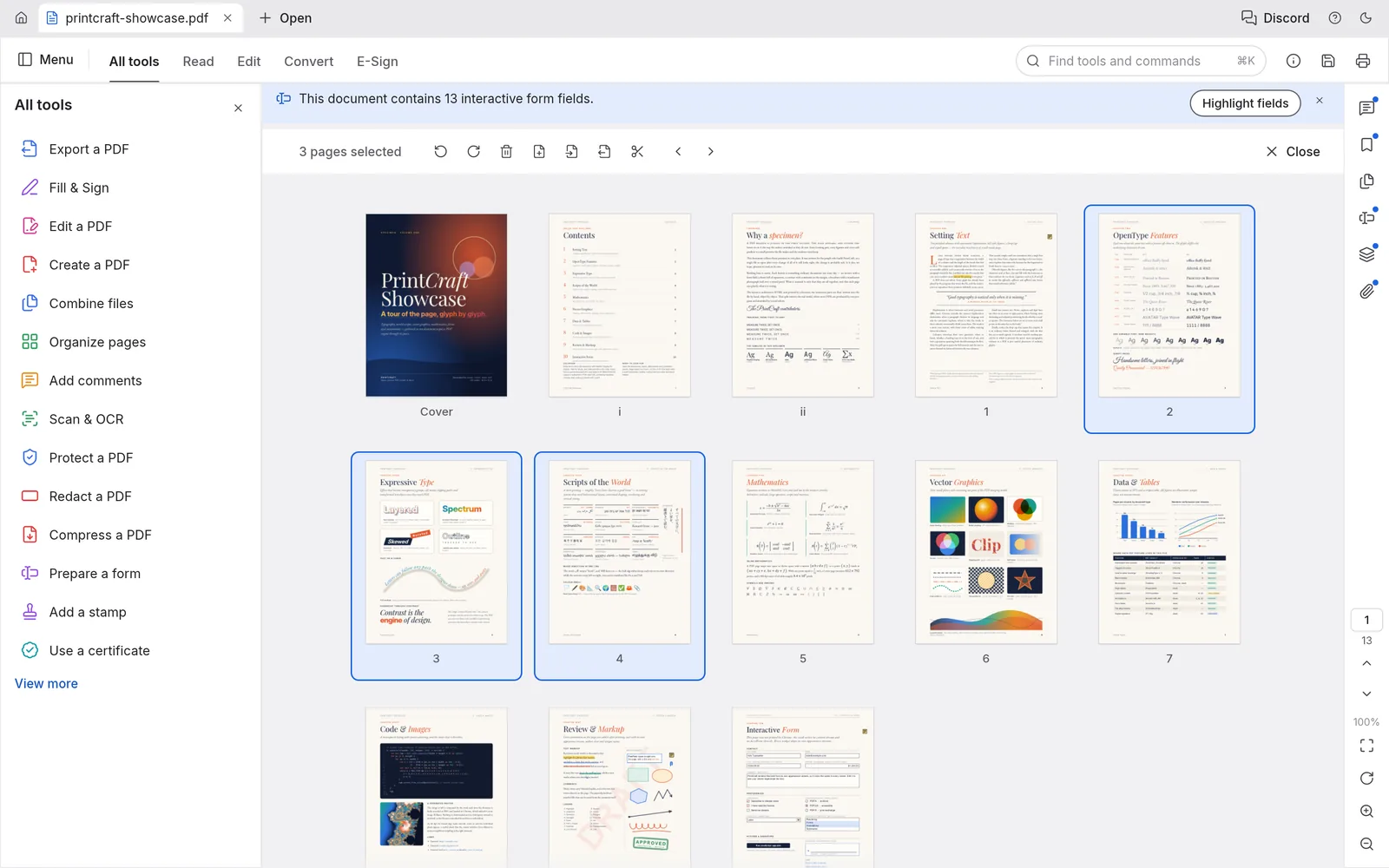
Ausgewählte Miniaturseiten und Seitenwerkzeuge zeigen den Organizer des Originalprojekts. Prüfe die bestehende Reihenfolge vor einer Änderung.
 craft apps
Ein PDF-Arbeitsbereich zum Betrachten und Ordnen von Seiten – für Dokumente, in denen du dich schnell zurechtfindest.
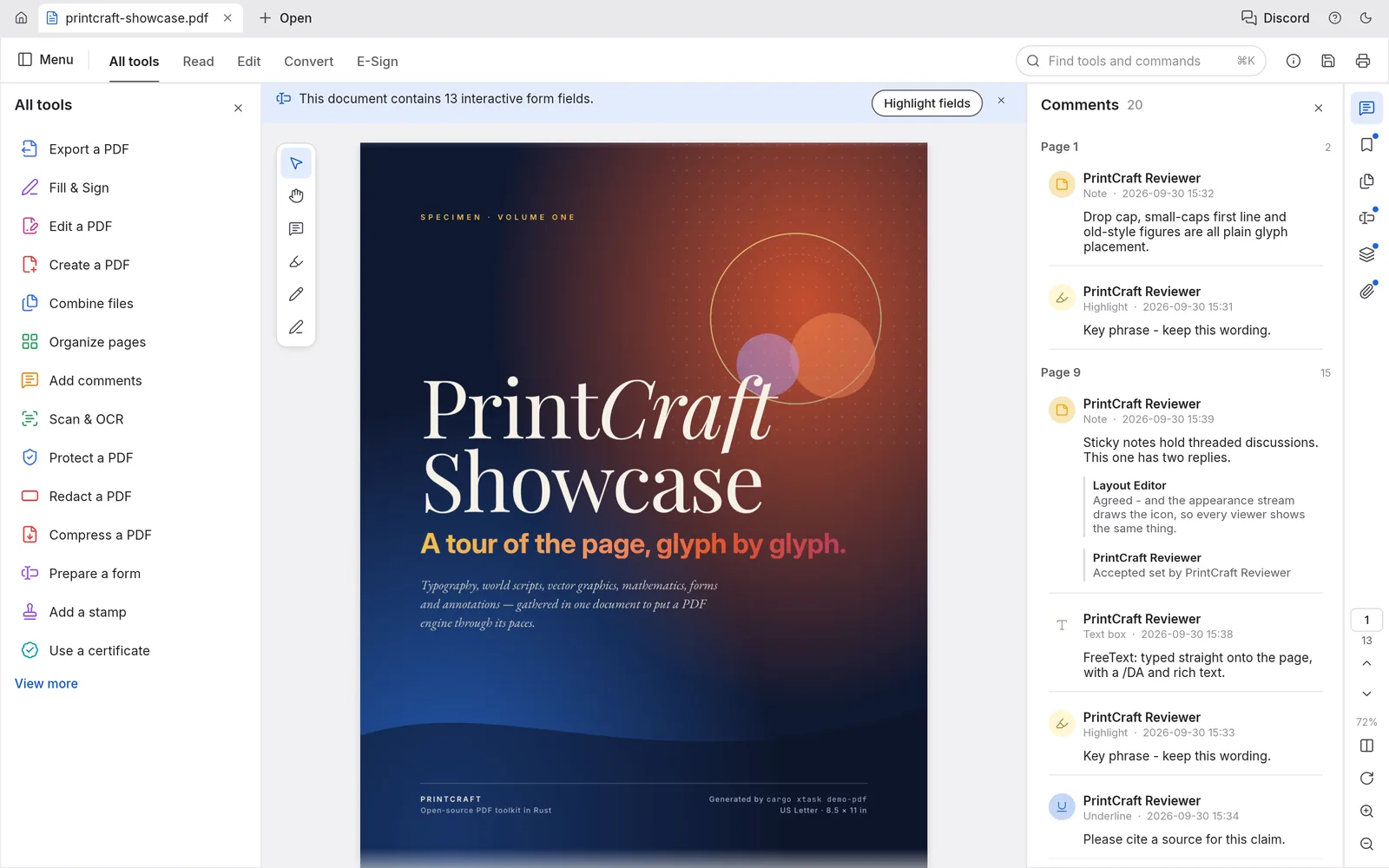
Beispiel aus dem Originalprojekt. Funktionen und Layout dieser Browserversion können abweichen.
BildquellePDFCRAFT / PDF
Ordne Referenzmaterial, prüfe ein Handout oder kontrolliere einen kurzen Bericht. Vergleiche am Ende Seitenzahl, Reihenfolge und Darstellung mit deinem Original-PDF.
Formulare, eingebettete Schriften, Signaturen und Zugriffsbeschränkungen müssen einzeln geprüft werden. Das Öffnen einer PDF garantiert nicht ihren Erhalt. Prüfe geänderte Seiten und behalte das Original. Signaturprüfung und Archivkonformität werden nicht zugesichert.
IN DIESER VERSION GEPRÜFT
Gespeicherte PDF-Struktur und erneut geöffneter Arbeitsbereich wurden geprüft. Mit der Beispieldatei lässt sich der Schritt wiederholen.
EDITORVORSCHAU
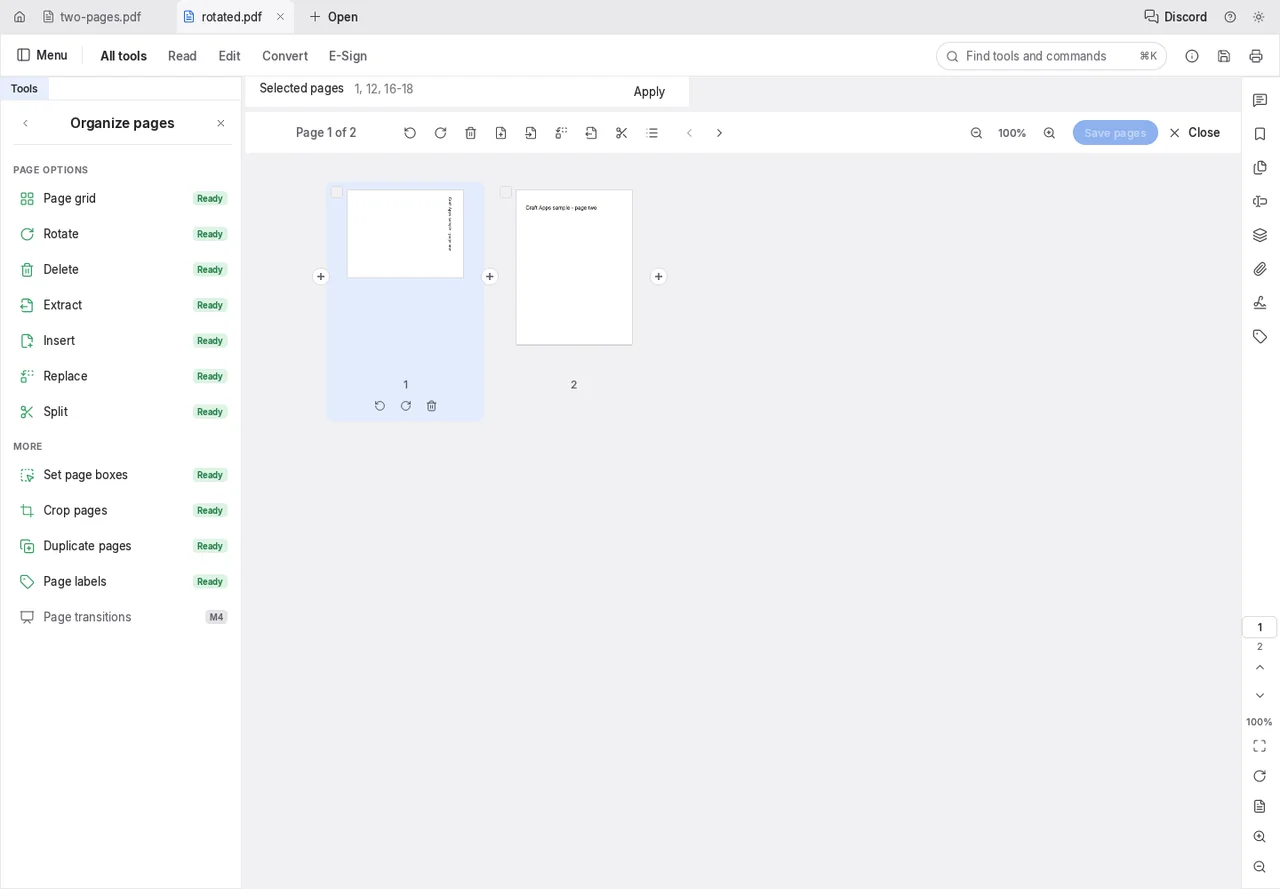
Diese Screenshots der Originalprojekte zeigen beispielhafte Aufgaben. Werkzeuge und Dateifunktionen können in der Webversion abweichen. Öffne ein Bild für die vollständige Ansicht.
Ausgewählte Miniaturseiten und Seitenwerkzeuge zeigen den Organizer des Originalprojekts. Prüfe die bestehende Reihenfolge vor einer Änderung.
Die Befehlspalette zeigt konkrete Seitenaktionen. Wähle eine gezielte Operation, statt beliebige Bedienelemente auszuprobieren.
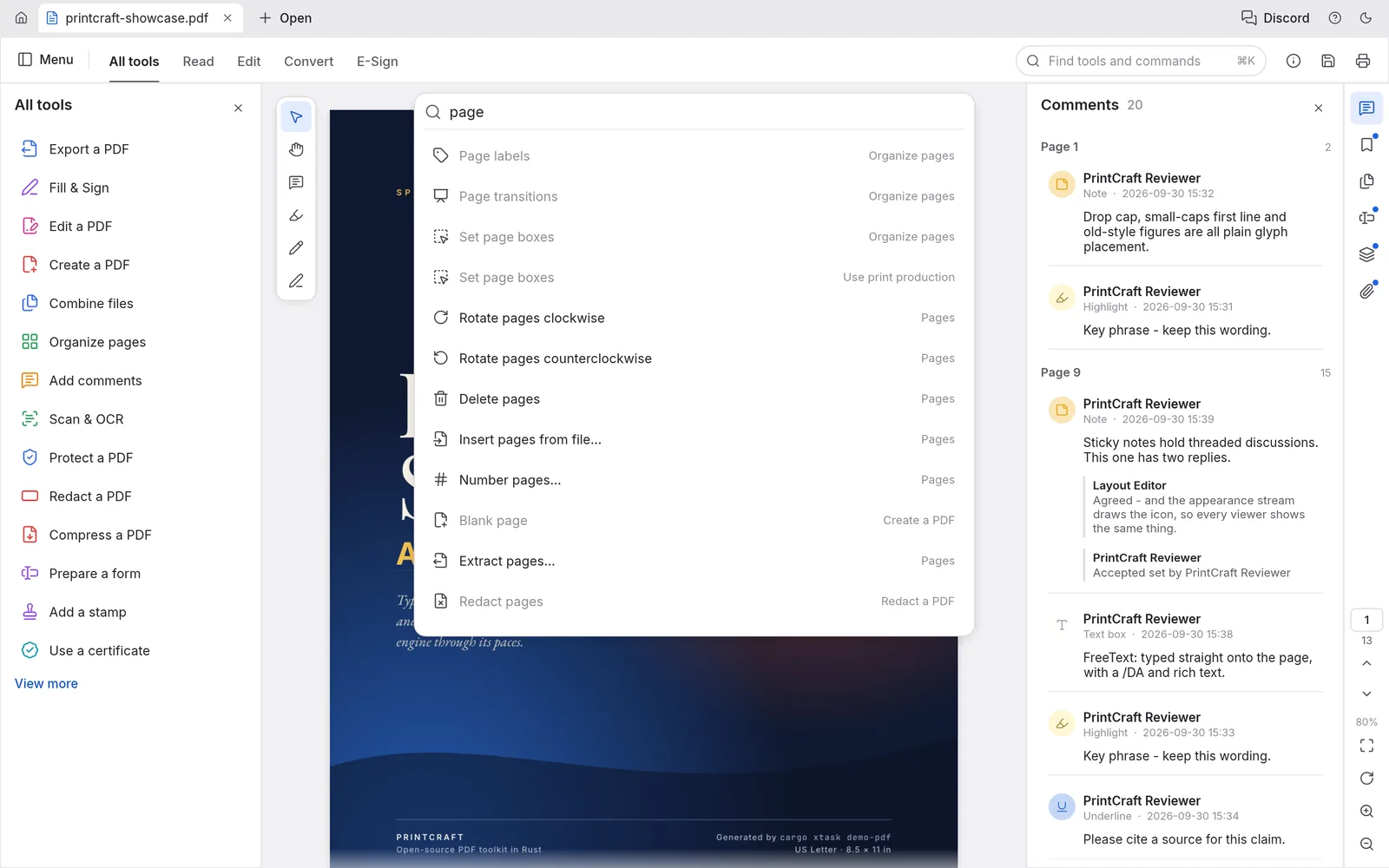
Die Doppelseitenansicht erleichtert den Vergleich benachbarter Seiten und ihres Rhythmus.
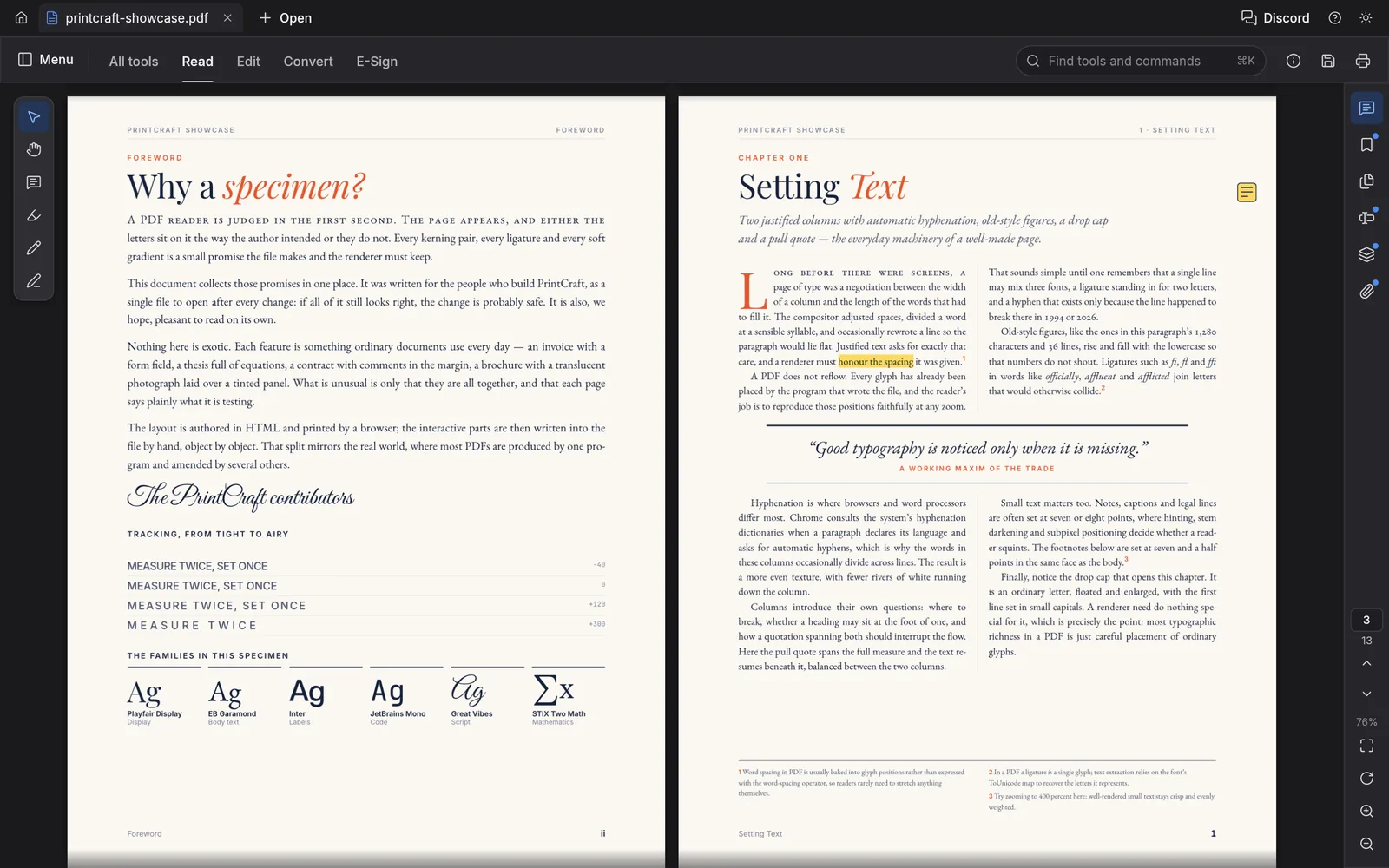
Ein selbst erstelltes PDF mit zwei Seiten à 300 × 400 Punkten.
PDF öffnen → Organize pages → erste Seite im Uhrzeigersinn drehen → Save pages.
Ein heruntergeladenes PDF mit zwei Seiten; die erste ist um 90° gedreht. Geprüft wurde die Seitendrehung eines gewöhnlichen PDFs. Formulare, Signaturen, Passwörter, OCR und Archivkonformität wurden nicht getestet.
Beginne mit einem kleinen Projekt und sichere das Original separat. Prüfe die Speicheroptionen, bevor du an größeren Dateien arbeitest.
GUT ZU WISSEN
Der grundlegende Browsereditor ist kostenlos und ohne Konto zugänglich. Optional genutzte externe Dienste können eigene Bedingungen haben. Die Bedienoberfläche des Editors ist derzeit auf Englisch.
Verwende einen aktuellen Desktopbrowser mit Tastatur und Maus. Die mobile Unterstützung variiert; die auf dieser Seite dokumentierten Arbeitsabläufe wurden nur am Desktop geprüft.
Probiere ein kurzes, gewöhnliches PDF als Kopie aus.
Formulare, eingebettete Schriften, Signaturen und Zugriffsbeschränkungen müssen einzeln geprüft werden. Das Öffnen einer PDF garantiert nicht ihren Erhalt. Prüfe geänderte Seiten und behalte das Original. Signaturprüfung und Archivkonformität werden nicht zugesichert.
Die Galerie zeigt Beispiele der Originalprojekte. Sie illustrieren Arbeitsabläufe und garantieren keine Dateikompatibilität dieser Webversion. Eigene Prüfungen sind separat gekennzeichnet.
Nein. Formatnamen beschreiben den Einsatzbereich. Nur mit Datum dokumentierte Ergebnisse gelten hier als geprüft. Andere Dateien, Effekte und Exportwege brauchen eigene Tests.