01 / GridCraft
Ein lesbares Budget
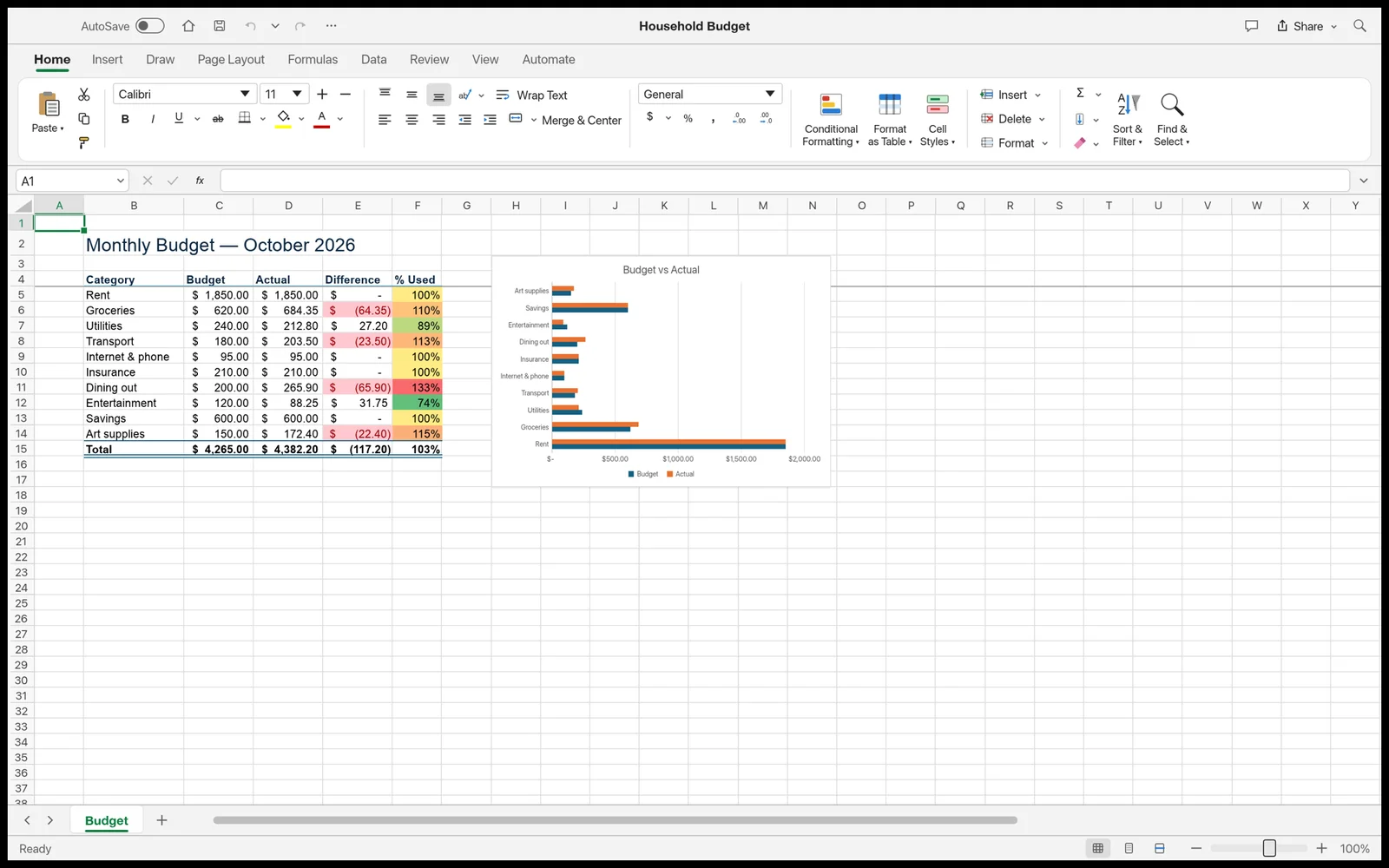
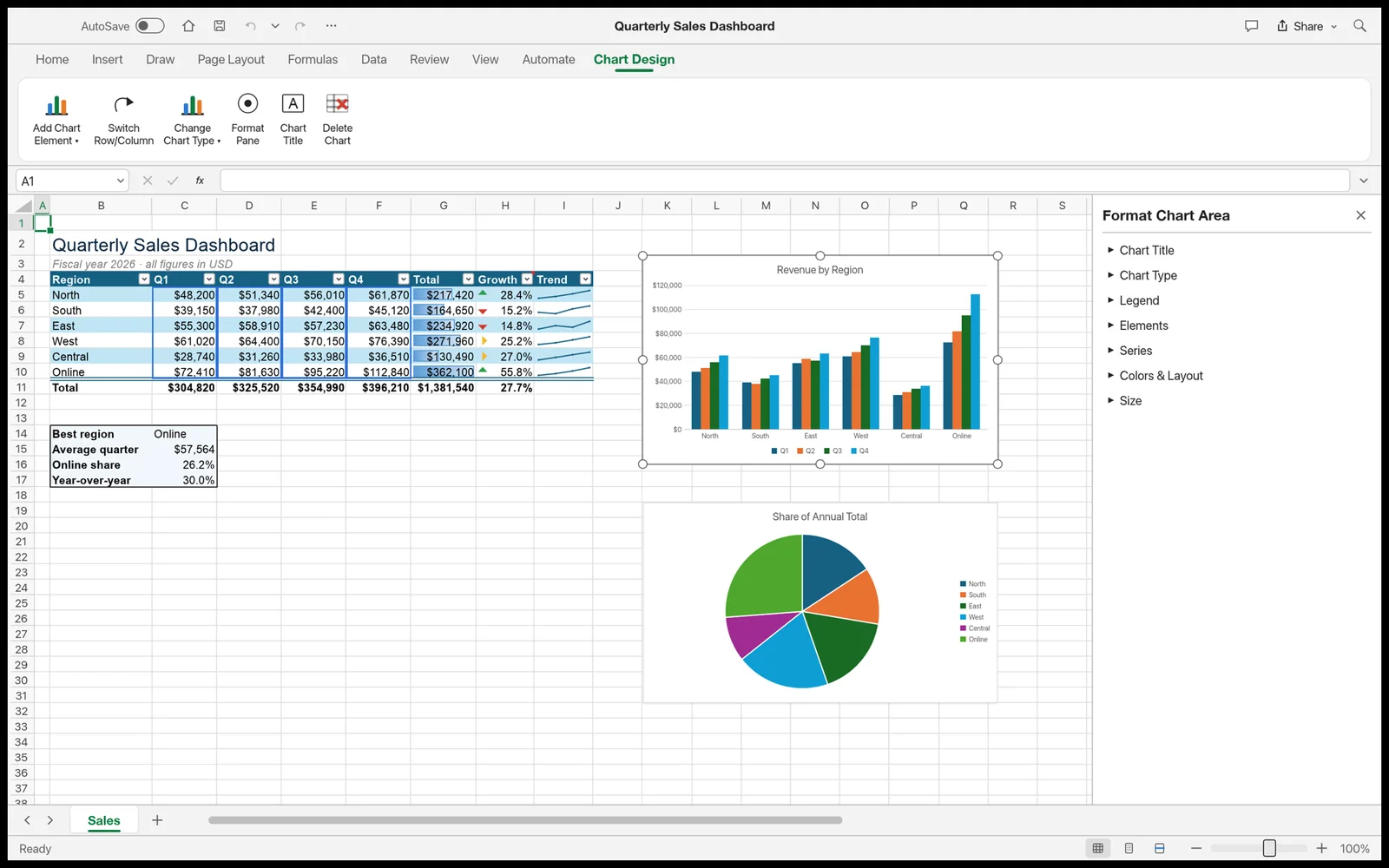
Eine beschriftete Tabelle steht neben visuellen Vergleichen. Kläre zunächst die Bedeutung jeder Zeile und Spalte.
 craft apps
Ein Browserarbeitsbereich für Tabellen, strukturierte Listen und erste Berechnungen.
Beispiel aus dem Originalprojekt. Funktionen und Layout dieser Browserversion können abweichen.
BildquelleGRIDCRAFT / XLSX
Ein kleines Budget oder eine Vergleichstabelle eignet sich für den Anfang. Halte den Aufbau einfach und vergleiche bekannte Werte, bevor du dich auf komplexere Berechnungen verlässt.
Arbeitsmappen können Formeln, benannte Bereiche, Formatregeln, Diagramme und Datenverbindungen enthalten. Das Öffnen einer XLSX bestätigt nicht deren Funktion. Prüfe wichtige Ergebnisse und Exporte in deiner üblichen Tabellenkalkulation. Ungeprüfte Berechnungen eignen sich nicht für Finanzberichte oder wichtige Entscheidungen.
IN DIESER VERSION GEPRÜFT
Dieser Test belegt die Berechnung in einer Zelle, nicht das Speichern oder Exportieren einer Arbeitsmappe.
EDITORVORSCHAU
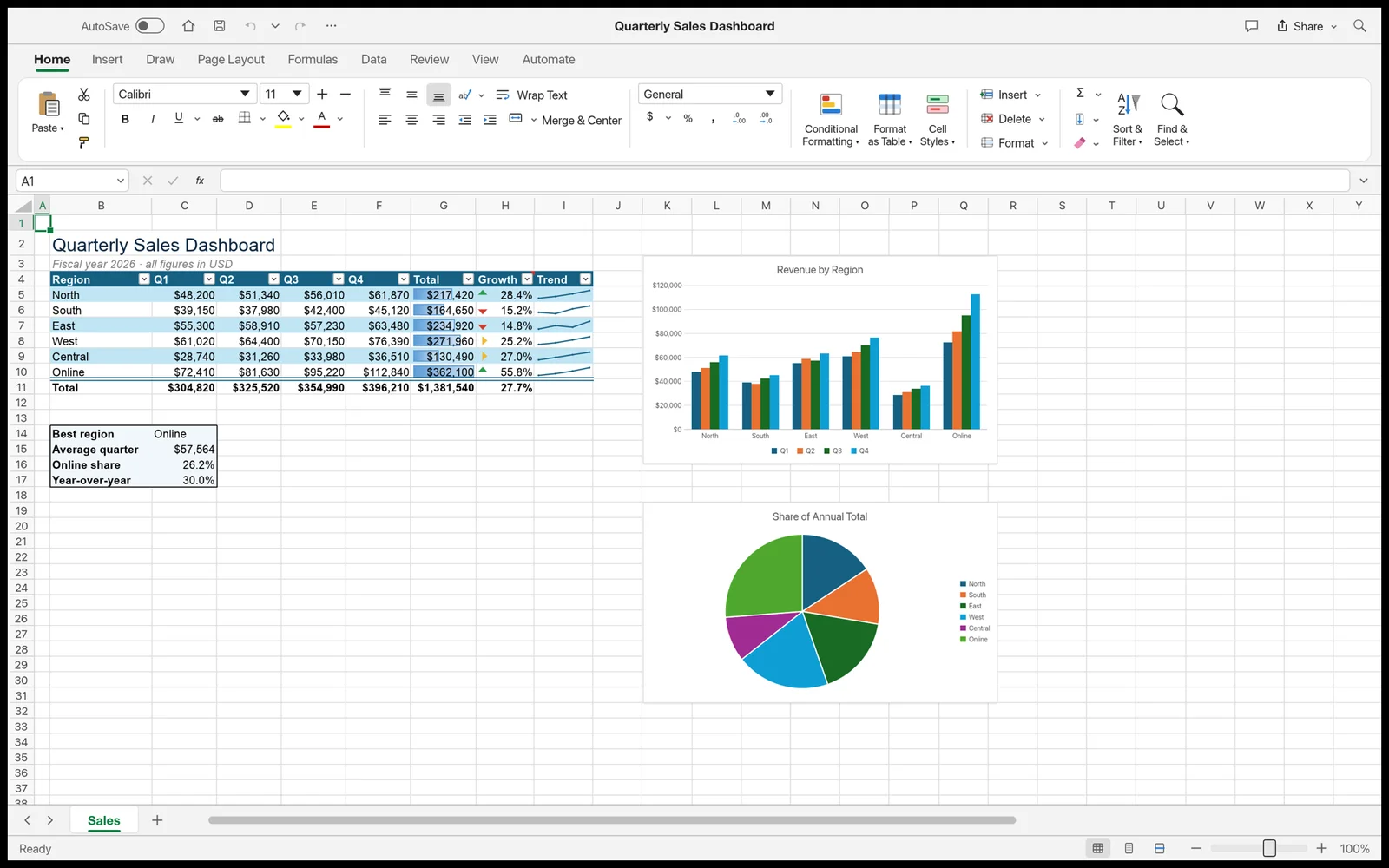
Diese Screenshots der Originalprojekte zeigen beispielhafte Aufgaben. Werkzeuge und Dateifunktionen können in der Webversion abweichen. Öffne ein Bild für die vollständige Ansicht.
Eine beschriftete Tabelle steht neben visuellen Vergleichen. Kläre zunächst die Bedeutung jeder Zeile und Spalte.
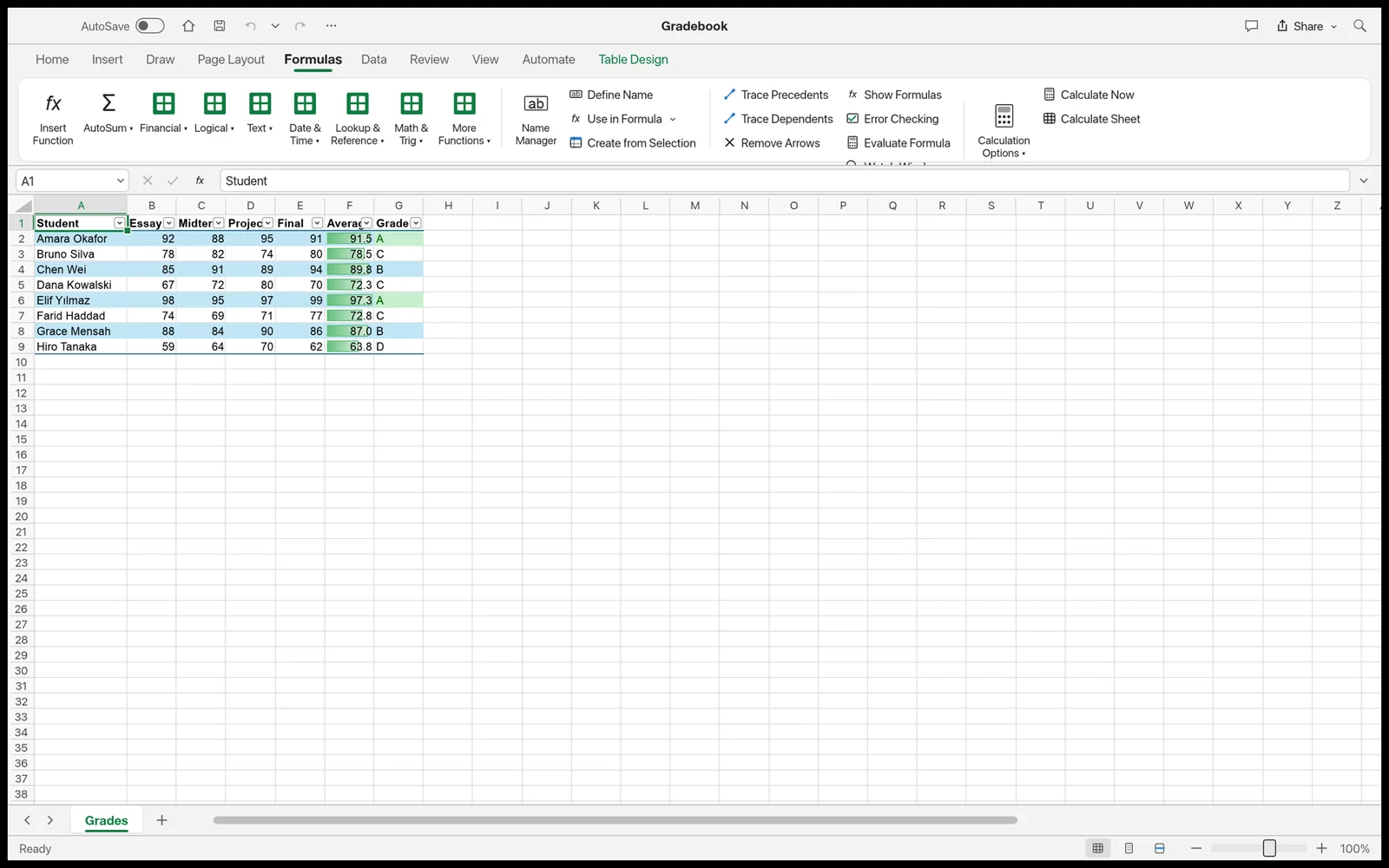
Die Formelleiste zeigt eine Berechnung in einer kleinen Notentabelle. Eingabezellen und Ausdruck lassen sich gemeinsam prüfen.
Ein Datenbereich ist neben einem Säulendiagramm markiert. Prüfe, ob die Grafik tatsächlich die beabsichtigten Werte abbildet.
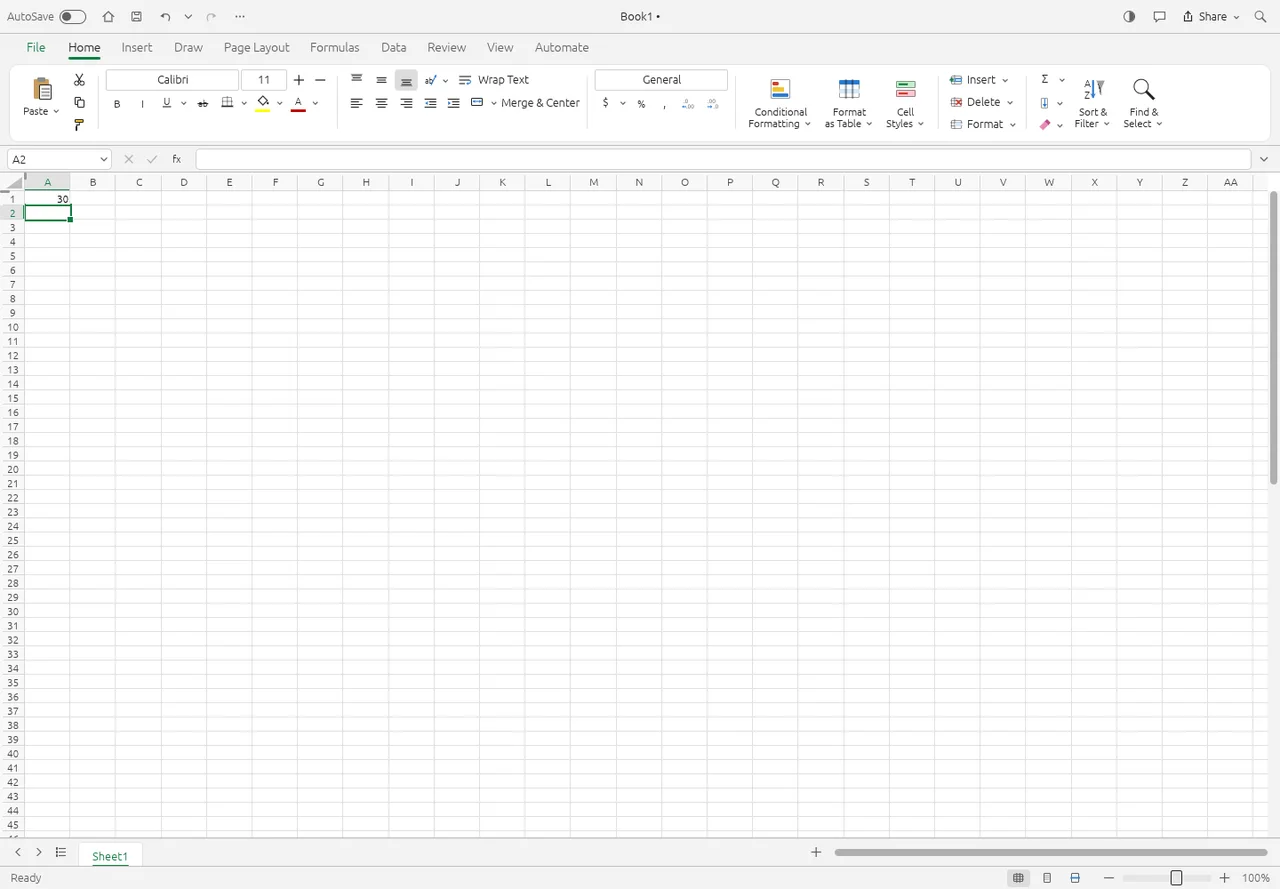
Eine leere Arbeitsmappe in GridCraft 0.7.0.
In Zelle A1 =SUM(10,20) eingeben und Enter drücken.
Zelle A1 zeigt 30. Es wurde keine exportierte Arbeitsmappe erzeugt. XLSX-/CSV-Import, dauerhafte Speicherung und Export sind nicht geprüft. Quelldateien separat aufbewahren; der Screenshot belegt nur die Berechnung.
Beginne mit einem kleinen Projekt und sichere das Original separat. Prüfe die Speicheroptionen, bevor du an größeren Dateien arbeitest.
GUT ZU WISSEN
Der grundlegende Browsereditor ist kostenlos und ohne Konto zugänglich. Optional genutzte externe Dienste können eigene Bedingungen haben. Die Bedienoberfläche des Editors ist derzeit auf Englisch.
Verwende einen aktuellen Desktopbrowser mit Tastatur und Maus. Die mobile Unterstützung variiert; die auf dieser Seite dokumentierten Arbeitsabläufe wurden nur am Desktop geprüft.
Beginne mit einer leeren Arbeitsmappe und einer einfachen Berechnung.
Arbeitsmappen können Formeln, benannte Bereiche, Formatregeln, Diagramme und Datenverbindungen enthalten. Das Öffnen einer XLSX bestätigt nicht deren Funktion. Prüfe wichtige Ergebnisse und Exporte in deiner üblichen Tabellenkalkulation. Ungeprüfte Berechnungen eignen sich nicht für Finanzberichte oder wichtige Entscheidungen.
Die Galerie zeigt Beispiele der Originalprojekte. Sie illustrieren Arbeitsabläufe und garantieren keine Dateikompatibilität dieser Webversion. Eigene Prüfungen sind separat gekennzeichnet.
Nein. Formatnamen beschreiben den Einsatzbereich. Nur mit Datum dokumentierte Ergebnisse gelten hier als geprüft. Andere Dateien, Effekte und Exportwege brauchen eigene Tests.