01 / LightCraft
Farben mit Blick auf das Motiv
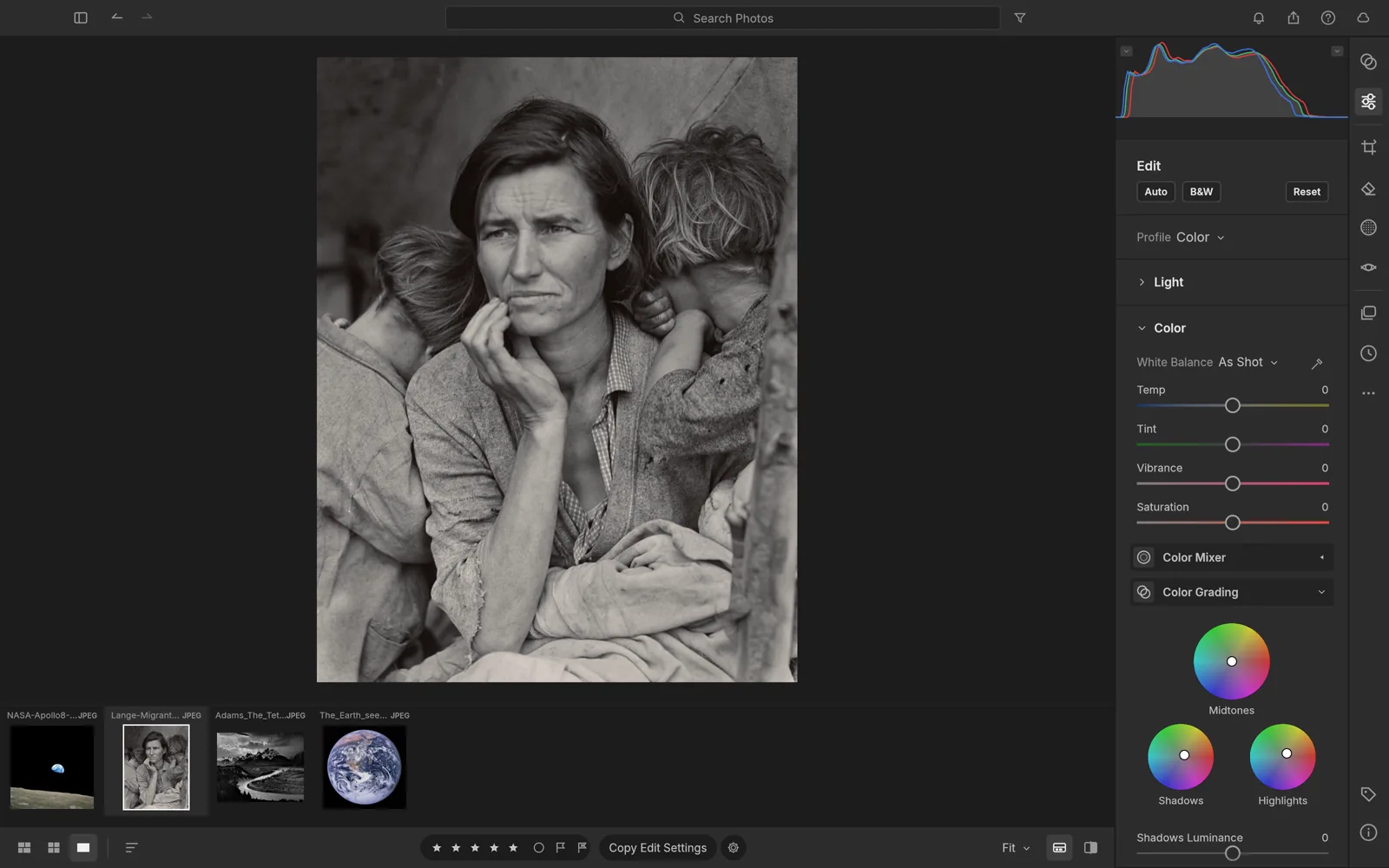
Farbräder stehen neben einem Porträt. Haut, Hintergrund und Schatten brauchen unter Umständen unterschiedliche Korrekturen.
 craft apps
Erkunde einen Arbeitsbereich für Fotoentwicklung, Farben und Tonwerte im Browser.
Beispiel aus dem Originalprojekt. Funktionen und Layout dieser Browserversion können abweichen.
BildquelleLIGHTCRAFT / RAW · JPG
Vergleiche eine kleine Auswahl deiner Fotos und entscheide, welche Farb- und Tonwertgestaltung zum Motiv passt. LightCraft setzt bei der Fotoentwicklung an, nicht beim Compositing mit Ebenen. Bewahre deine Kameraoriginale separat auf.
Diese Browserversion ist experimentell. Katalog und importierte Fotos liegen im Speicher dieses Browsers und dieser Website. Beim Löschen oder automatischen Freigeben von Websitedaten können sie verloren gehen. Nutze „Back Up Library“ und eigene Sicherungen. RAW-Kompatibilität hängt von Kamera und Datei ab.
EDITORVORSCHAU
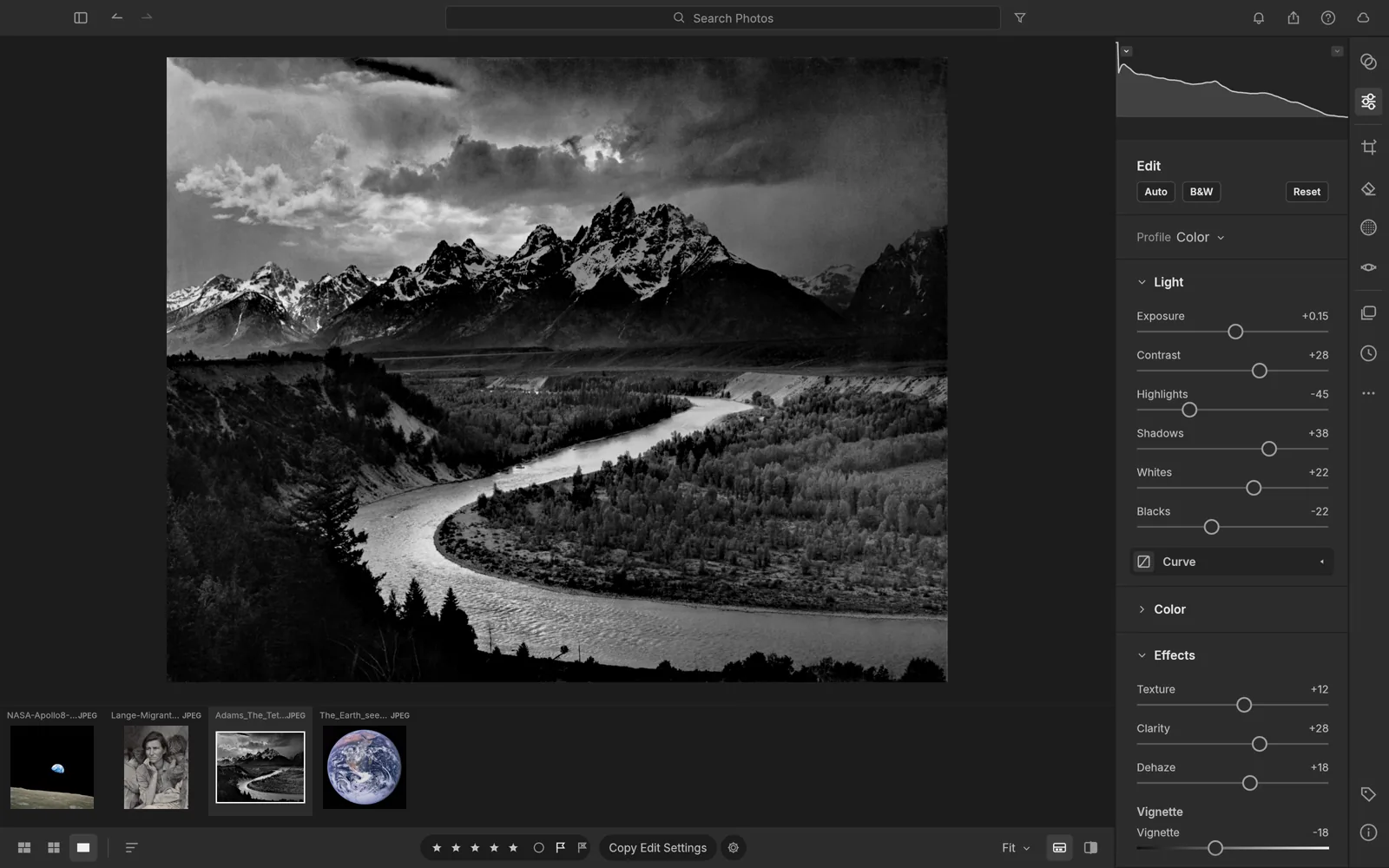
Diese Screenshots der Originalprojekte zeigen beispielhafte Aufgaben. Werkzeuge und Dateifunktionen können in der Webversion abweichen. Öffne ein Bild für die vollständige Ansicht.
Farbräder stehen neben einem Porträt. Haut, Hintergrund und Schatten brauchen unter Umständen unterschiedliche Korrekturen.
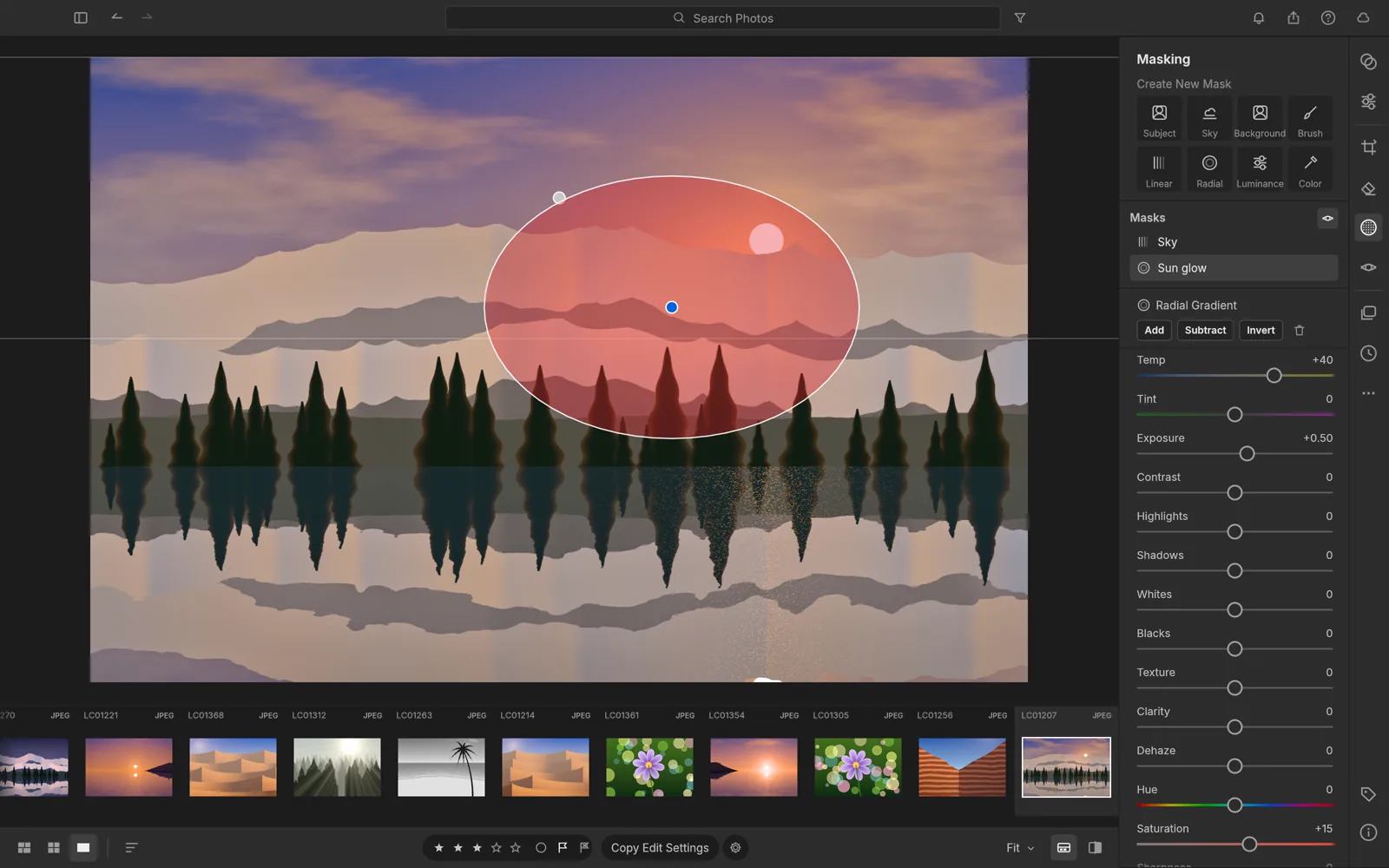
Eine radiale Maske liegt über einem Sonnenuntergang. Achte auf weiche Übergänge, damit die Korrektur das Motiv unterstützt.
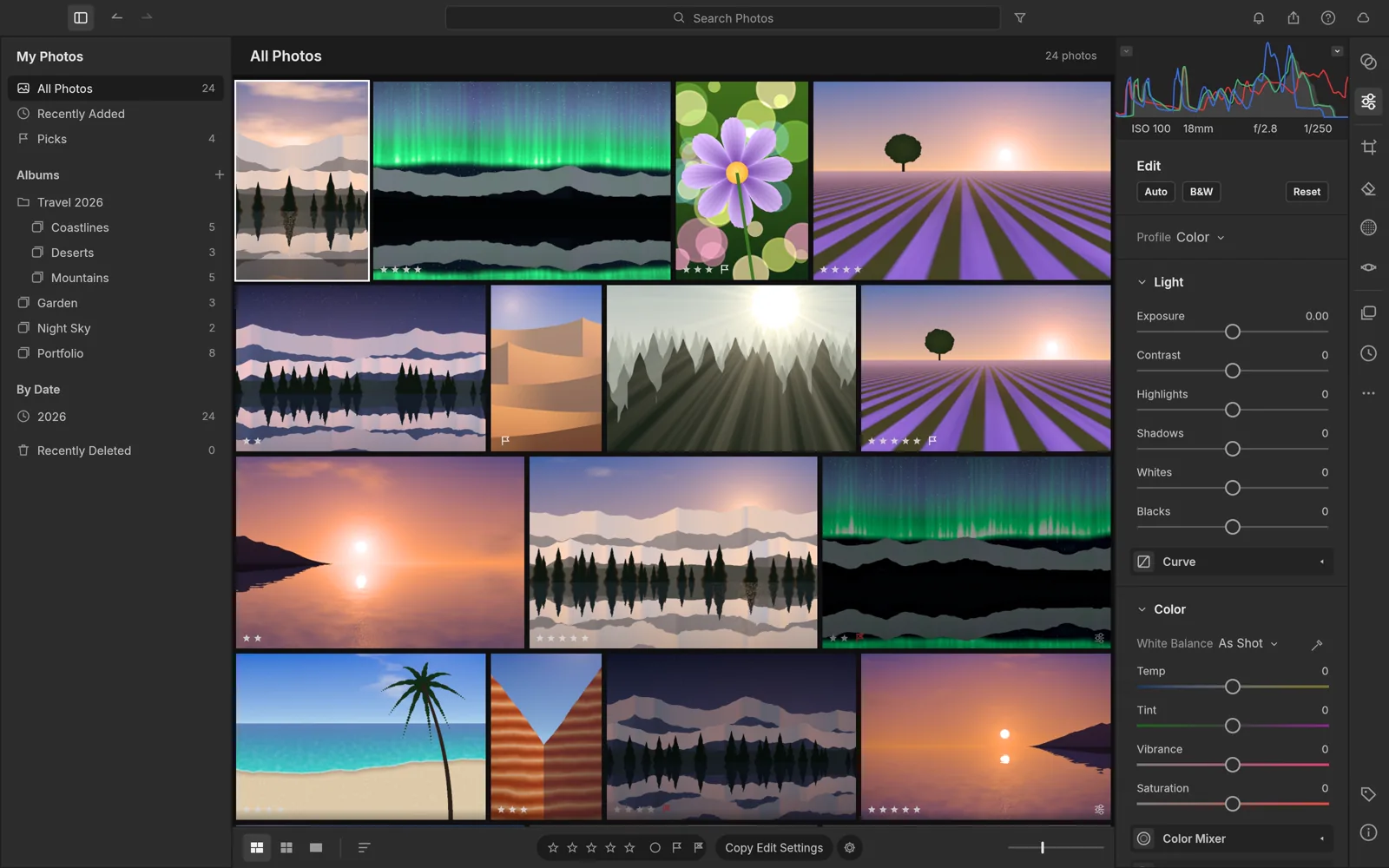
Miniaturen, Verwaltung und Entwicklungswerkzeuge teilen sich einen Arbeitsbereich. Eine kleine Auswahl hilft beim Vergleich zusammengehöriger Fotos.
Beginne mit wenigen Fotos und einer RAW-Beispieldatei deiner Kamera. Sichere die Originale separat.
Passe eine Farbe oder einen Tonwert an und vergleiche die Wirkung am ganzen Foto.
Diese Browserversion ist experimentell. Katalog und importierte Fotos liegen im Speicher dieses Browsers und dieser Website. Beim Löschen oder automatischen Freigeben von Websitedaten können sie verloren gehen. Nutze „Back Up Library“ und eigene Sicherungen. RAW-Kompatibilität hängt von Kamera und Datei ab.
Beginne mit einem kleinen Projekt und sichere das Original separat. Prüfe die Speicheroptionen, bevor du an größeren Dateien arbeitest.
GUT ZU WISSEN
Der grundlegende Browsereditor ist kostenlos und ohne Konto zugänglich. Optional genutzte externe Dienste können eigene Bedingungen haben. Die Bedienoberfläche des Editors ist derzeit auf Englisch.
Verwende einen aktuellen Desktopbrowser mit Tastatur und Maus. Die mobile Unterstützung variiert; die auf dieser Seite dokumentierten Arbeitsabläufe wurden nur am Desktop geprüft.
Beginne mit wenigen Fotos und einer RAW-Beispieldatei deiner Kamera. Sichere die Originale separat.
Diese Browserversion ist experimentell. Katalog und importierte Fotos liegen im Speicher dieses Browsers und dieser Website. Beim Löschen oder automatischen Freigeben von Websitedaten können sie verloren gehen. Nutze „Back Up Library“ und eigene Sicherungen. RAW-Kompatibilität hängt von Kamera und Datei ab.
Die Galerie zeigt Beispiele der Originalprojekte. Sie illustrieren Arbeitsabläufe und garantieren keine Dateikompatibilität dieser Webversion. Eigene Prüfungen sind separat gekennzeichnet.
Nein. Formatnamen beschreiben den Einsatzbereich. Nur mit Datum dokumentierte Ergebnisse gelten hier als geprüft. Andere Dateien, Effekte und Exportwege brauchen eigene Tests.