01 / DesignCraft
Ein klarer Titel
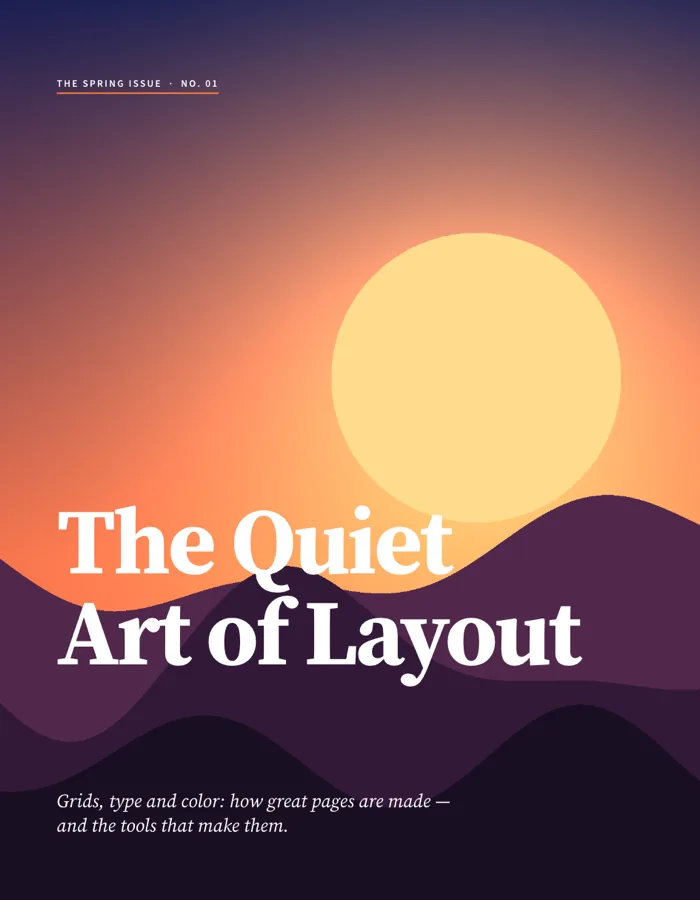
Eine Landschaft und eine kurze Überschrift bilden das Cover. Lass ein Element führen und gib den übrigen Raum.
 craft apps
Erkunde Seitenlayouts, Typografie und das Zusammenspiel von Text und Bildern im Browser.
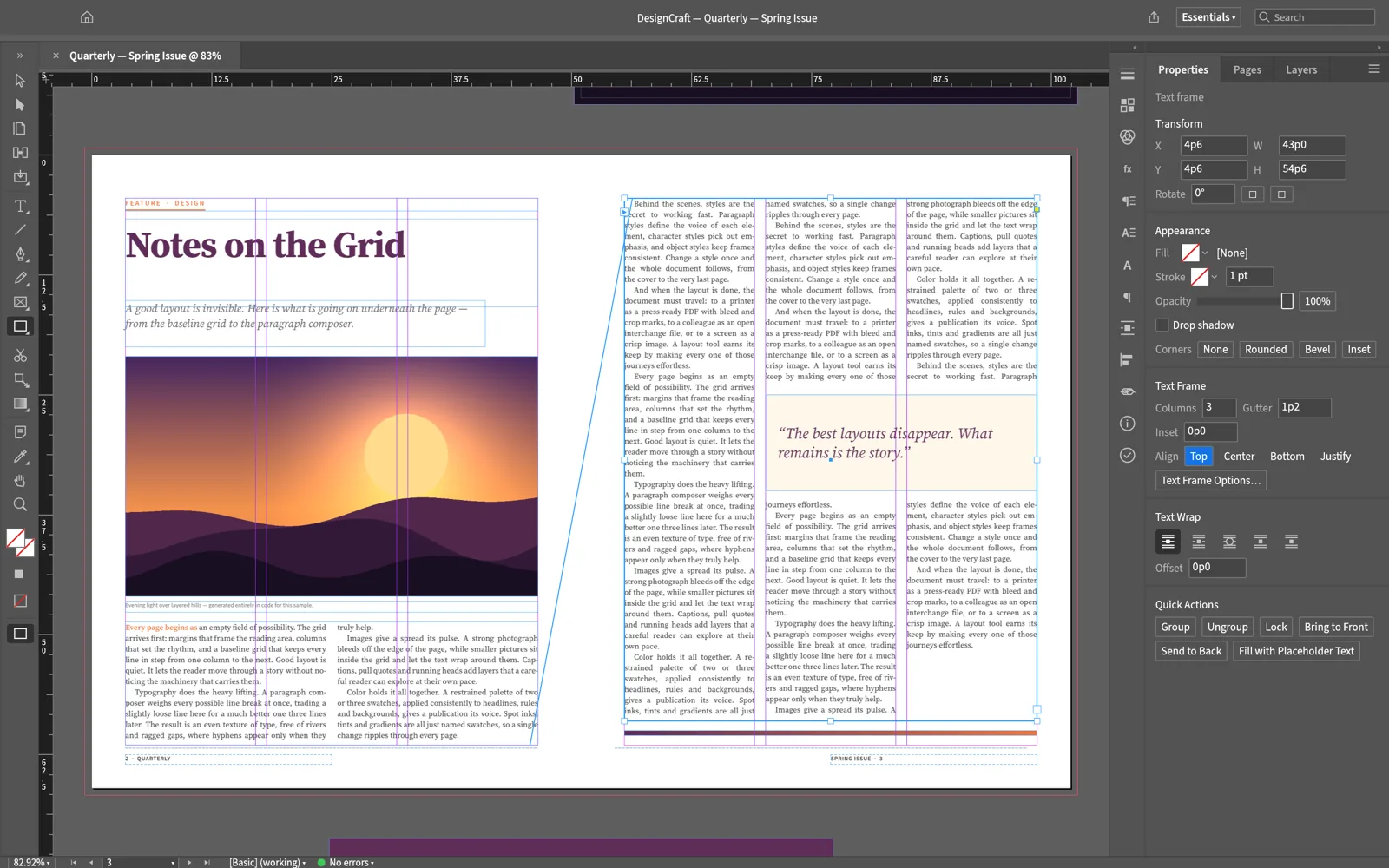
Beispiel aus dem Originalprojekt. Funktionen und Layout dieser Browserversion können abweichen.
BildquelleDESIGNCRAFT / Layout
Beginne mit einer einzelnen Seite. Ordne Überschrift, Bild und Spalten so an, dass ein klarer Lesefluss entsteht, bevor du eine größere Publikation aufbaust.
Browser verfügen möglicherweise nicht über die Schriften der Ausgangsdatei. Prüfe Textfluss, Bildpositionen und Seitenmaße nach dem Export. Eine Bildschirmvorschau ist kein Nachweis für eine druckfertige Datei.
EDITORVORSCHAU
Diese Screenshots der Originalprojekte zeigen beispielhafte Aufgaben. Werkzeuge und Dateifunktionen können in der Webversion abweichen. Öffne ein Bild für die vollständige Ansicht.
Eine Landschaft und eine kurze Überschrift bilden das Cover. Lass ein Element führen und gib den übrigen Raum.
Titel, Einleitung, Bild, Bildunterschrift und Spalten bilden eine Lesereihenfolge. Betrachte sie als zusammenhängende Seite.
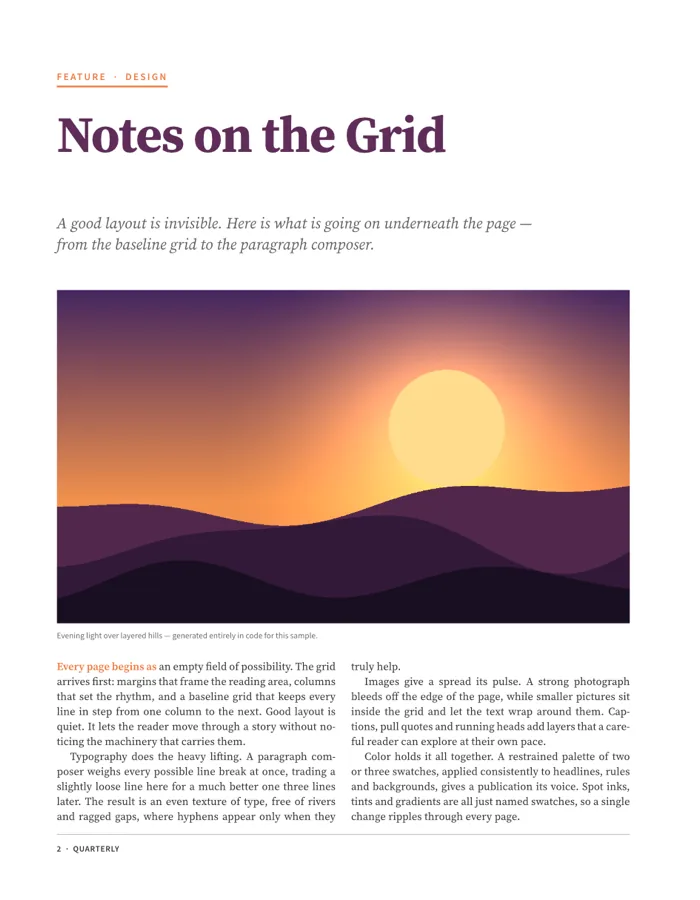
Text umfließt ein hervorgehobenes Zitat. Prüfe Spaltenrhythmus und den Abstand zum Zitat.
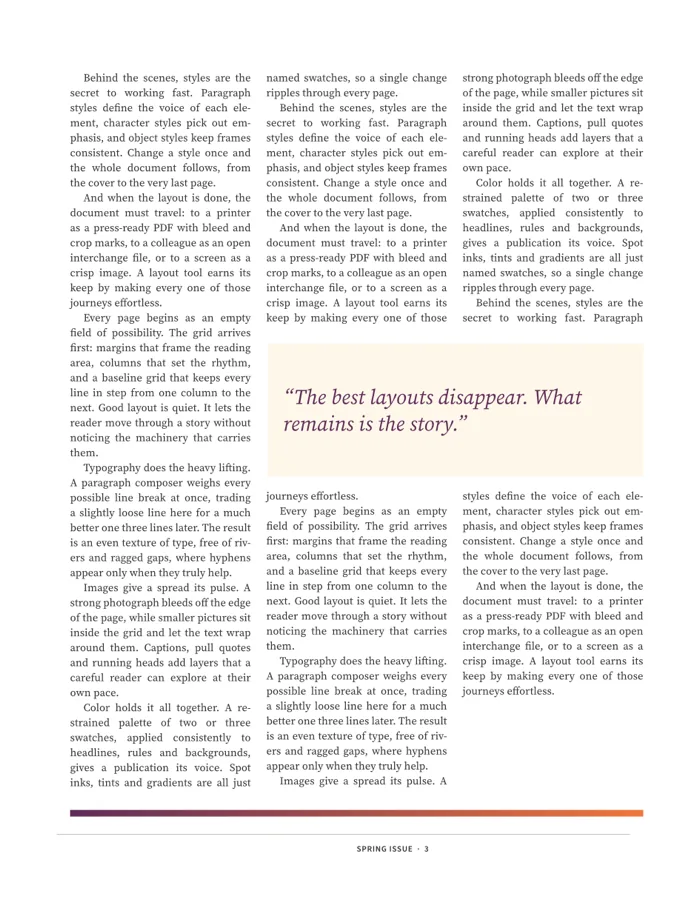
Entwirf eine einzelne Seite oder ein kleines redaktionelles Layout.
Ordne Überschrift, Bild und Weißraum für einen klareren Lesefluss an.
Browser verfügen möglicherweise nicht über die Schriften der Ausgangsdatei. Prüfe Textfluss, Bildpositionen und Seitenmaße nach dem Export. Eine Bildschirmvorschau ist kein Nachweis für eine druckfertige Datei.
Beginne mit einem kleinen Projekt und sichere das Original separat. Prüfe die Speicheroptionen, bevor du an größeren Dateien arbeitest.
GUT ZU WISSEN
Der grundlegende Browsereditor ist kostenlos und ohne Konto zugänglich. Optional genutzte externe Dienste können eigene Bedingungen haben. Die Bedienoberfläche des Editors ist derzeit auf Englisch.
Verwende einen aktuellen Desktopbrowser mit Tastatur und Maus. Die mobile Unterstützung variiert; die auf dieser Seite dokumentierten Arbeitsabläufe wurden nur am Desktop geprüft.
Entwirf eine einzelne Seite oder ein kleines redaktionelles Layout.
Browser verfügen möglicherweise nicht über die Schriften der Ausgangsdatei. Prüfe Textfluss, Bildpositionen und Seitenmaße nach dem Export. Eine Bildschirmvorschau ist kein Nachweis für eine druckfertige Datei.
Die Galerie zeigt Beispiele der Originalprojekte. Sie illustrieren Arbeitsabläufe und garantieren keine Dateikompatibilität dieser Webversion. Eigene Prüfungen sind separat gekennzeichnet.
Nein. Formatnamen beschreiben den Einsatzbereich. Nur mit Datum dokumentierte Ergebnisse gelten hier als geprüft. Andere Dateien, Effekte und Exportwege brauchen eigene Tests.