01 / WordCraft
変更を読み解く
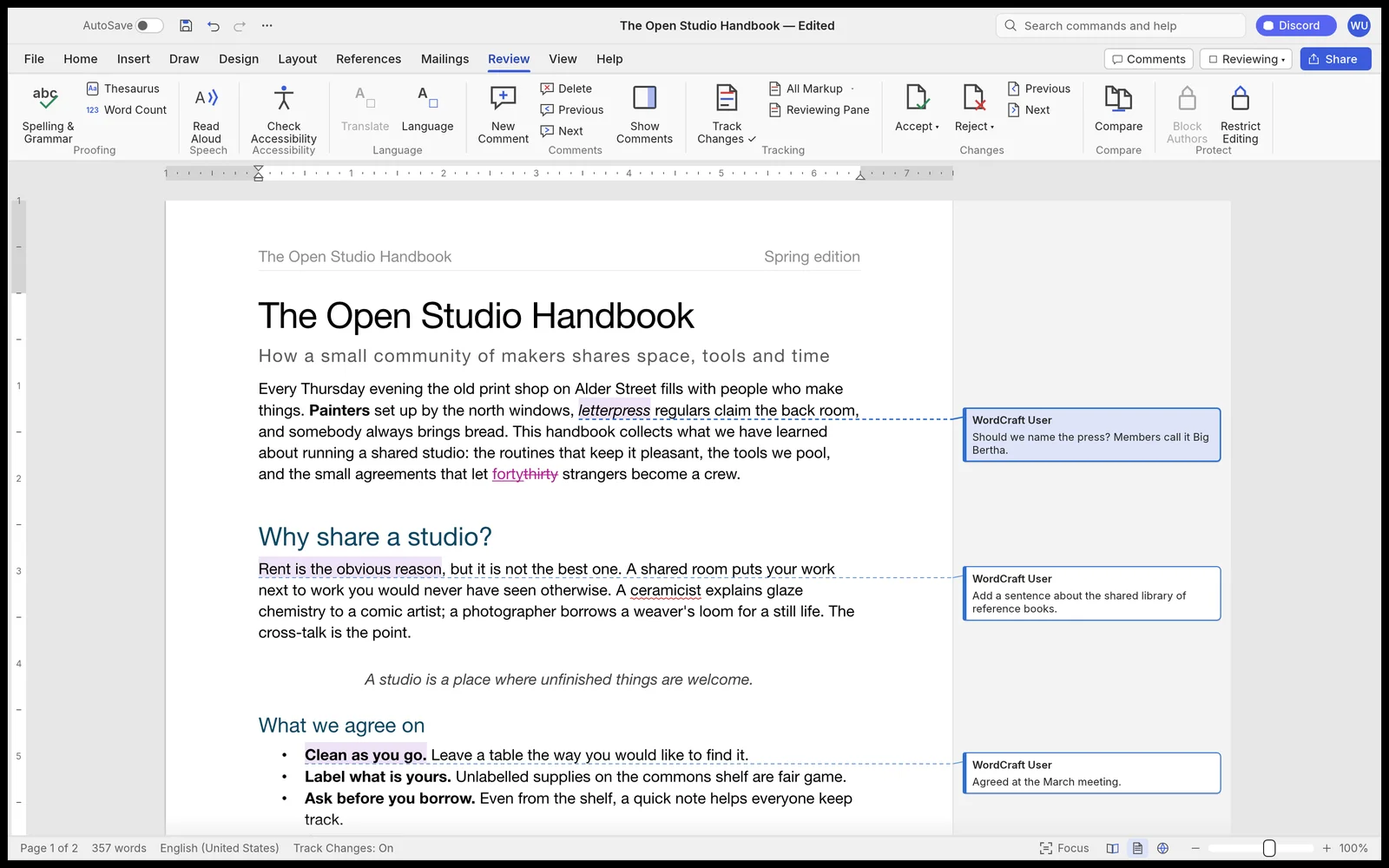
挿入、削除、コメントが文書の周りに表示されます。変更を理解してから反映するための参考になります。
 craft apps
短い文章から書式付きの文書まで。ブラウザーで読みやすい構成を考える作業スペースです。
元のプロジェクトの作例です。このブラウザー版とは機能や画面構成が異なる場合があります。
画像の出典WORDCRAFT / DOCX
メモや短い企画書からはじめ、構成と読む順番を見直してみましょう。人に送る版とは別に、編集できる元のファイルを残してください。
DOCXには複雑なスタイル、フィールド、コメント、変更履歴、埋め込みオブジェクトが含まれます。保存後に個別に確認してください。Microsoft Wordの全機能との互換性を保証するものではありません。提出前に受け取り側のアプリで改ページとフォントを確認してください。
エディターのプレビュー
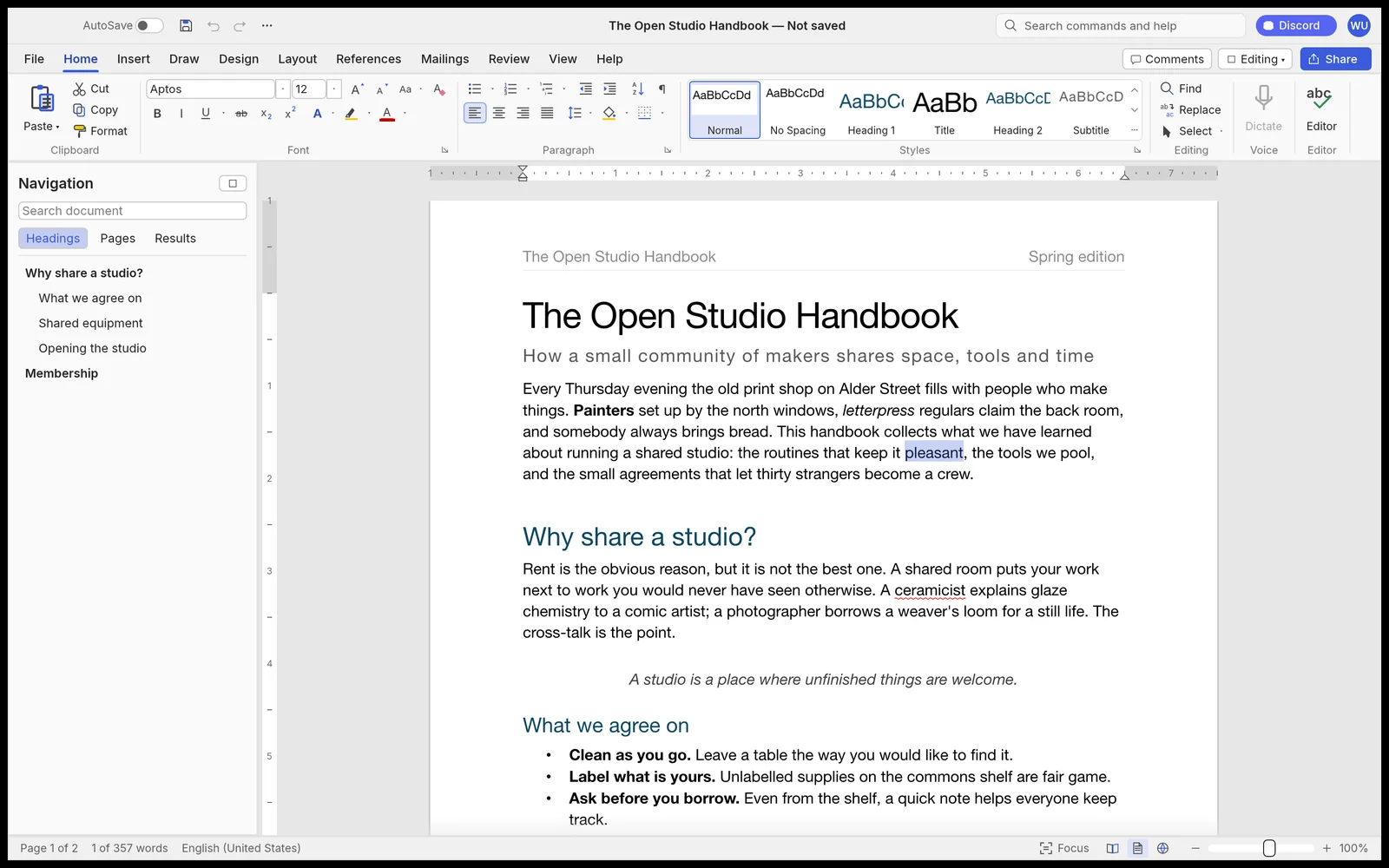
元のプロジェクトのスクリーンショットで、画面と作業例を紹介します。このWeb版とは操作や対応形式が異なる場合があります。画像を開くと全体を確認できます。
挿入、削除、コメントが文書の周りに表示されます。変更を理解してから反映するための参考になります。
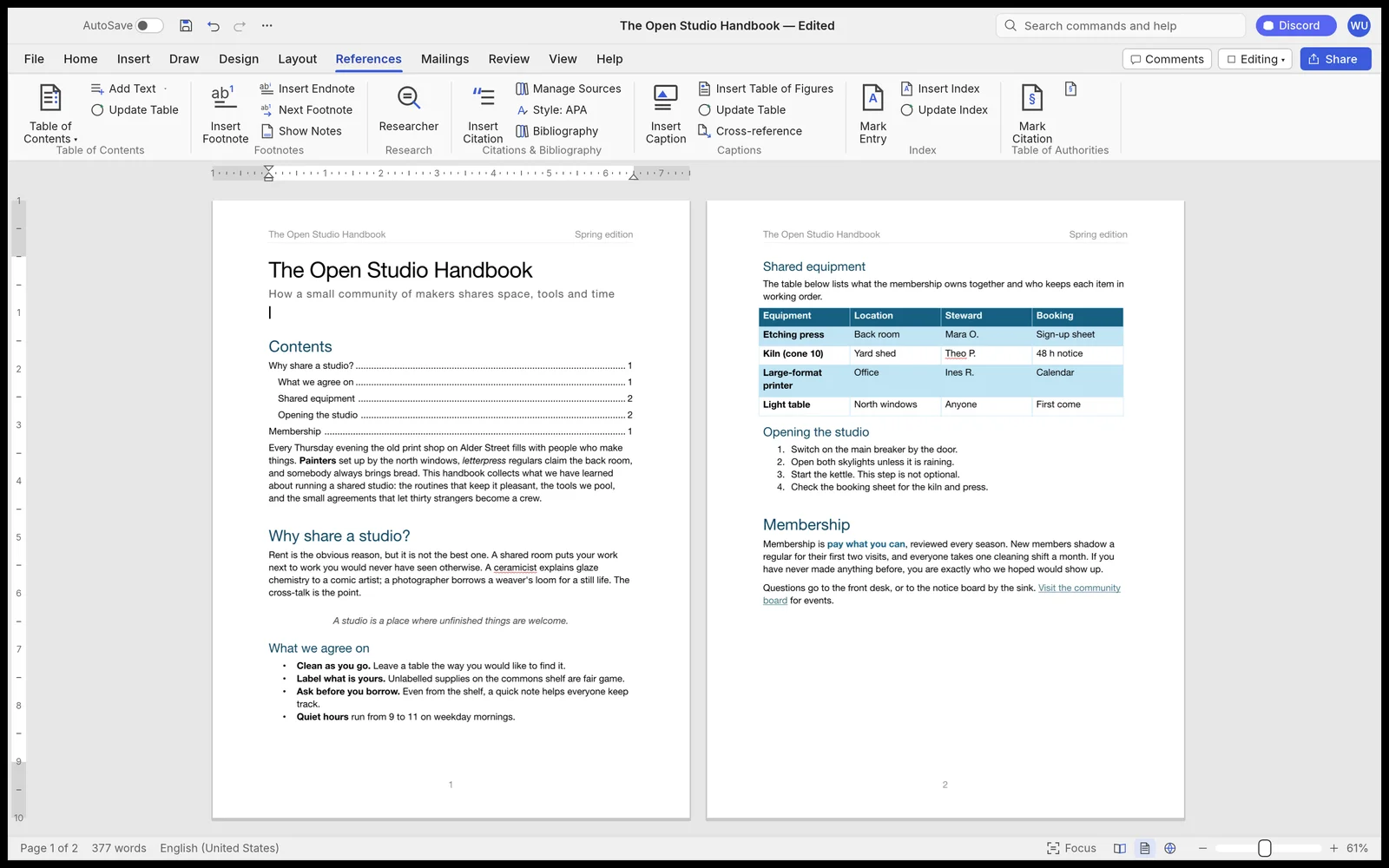
目次と引用を含む文書の作例です。見出しが必要な場所へ案内します。
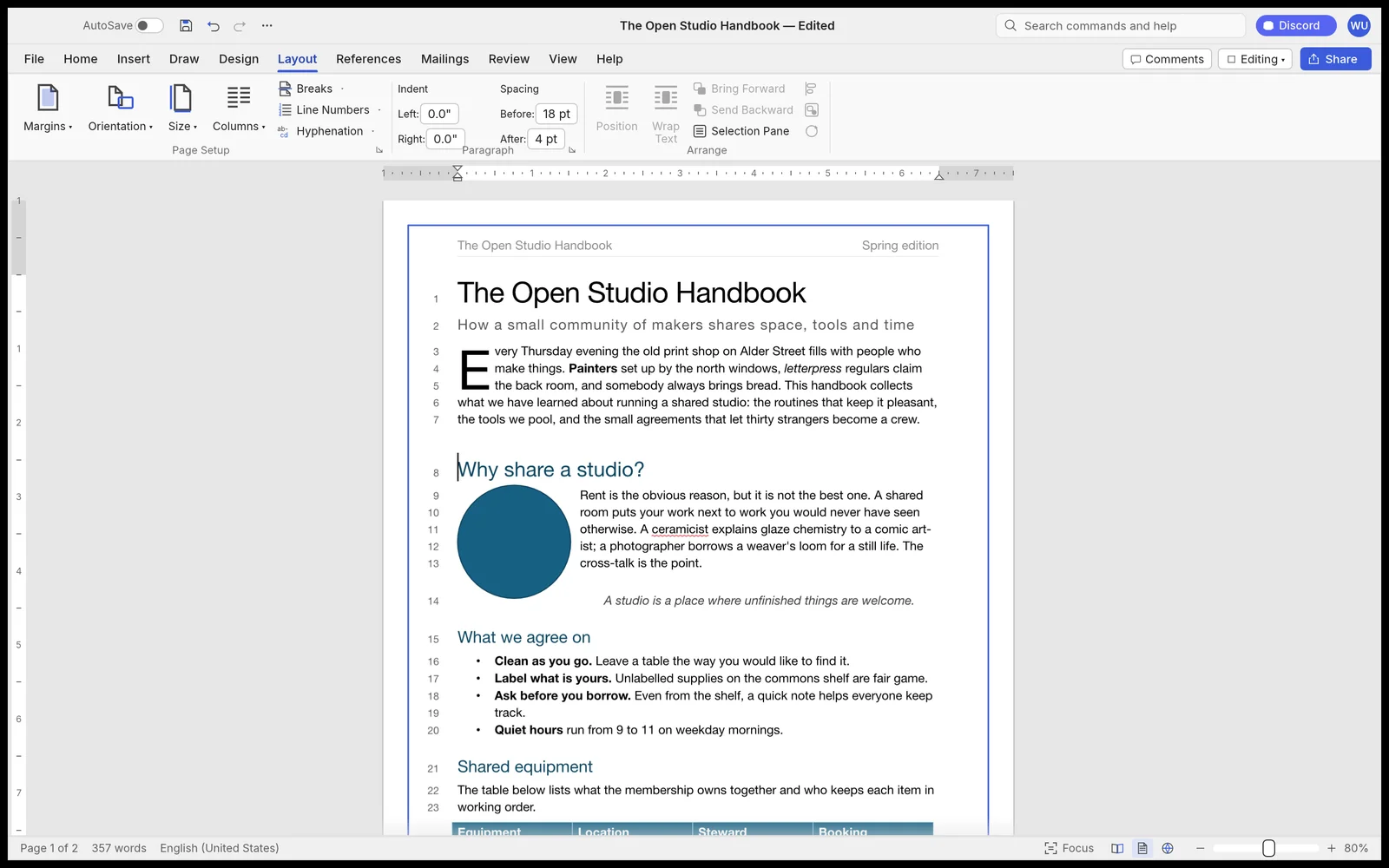
文字の回り込み、ドロップキャップ、行番号を表示した作例です。内容に合うものを選びましょう。
短い文章か、シンプルな文書のコピーを使いましょう。
見出しや段落をひとつ整えて、読む順番を確認します。
DOCXには複雑なスタイル、フィールド、コメント、変更履歴、埋め込みオブジェクトが含まれます。保存後に個別に確認してください。Microsoft Wordの全機能との互換性を保証するものではありません。提出前に受け取り側のアプリで改ページとフォントを確認してください。
小さなプロジェクトからはじめ、元のファイルは別に保管してください。大きな制作の前に、使える保存方法を確認しましょう。
ご利用の前に
基本のブラウザーエディターは無料で、登録なしで開けます。任意で利用する外部サービスには独自の条件がある場合があります。エディター内部の操作画面は現在英語です。
キーボードとマウスを使える最新版のデスクトップブラウザーをおすすめします。スマートフォンの対応状況は異なり、このページの動作確認はデスクトップのみが対象です。
短い文章か、シンプルな文書のコピーを使いましょう。
DOCXには複雑なスタイル、フィールド、コメント、変更履歴、埋め込みオブジェクトが含まれます。保存後に個別に確認してください。Microsoft Wordの全機能との互換性を保証するものではありません。提出前に受け取り側のアプリで改ページとフォントを確認してください。
ギャラリーは元のプロジェクトの作例です。想定された作業を紹介するもので、このブラウザー版のファイル互換性を保証しません。当サイトで実施した確認結果は別に表示しています。
いいえ。形式名はツールが扱う分野を示します。確認済みといえるのは、日付付きの結果がある操作のみです。ほかのファイル、効果、書き出しは個別の確認が必要です。