01 / VectorCraft
パスとブレンド
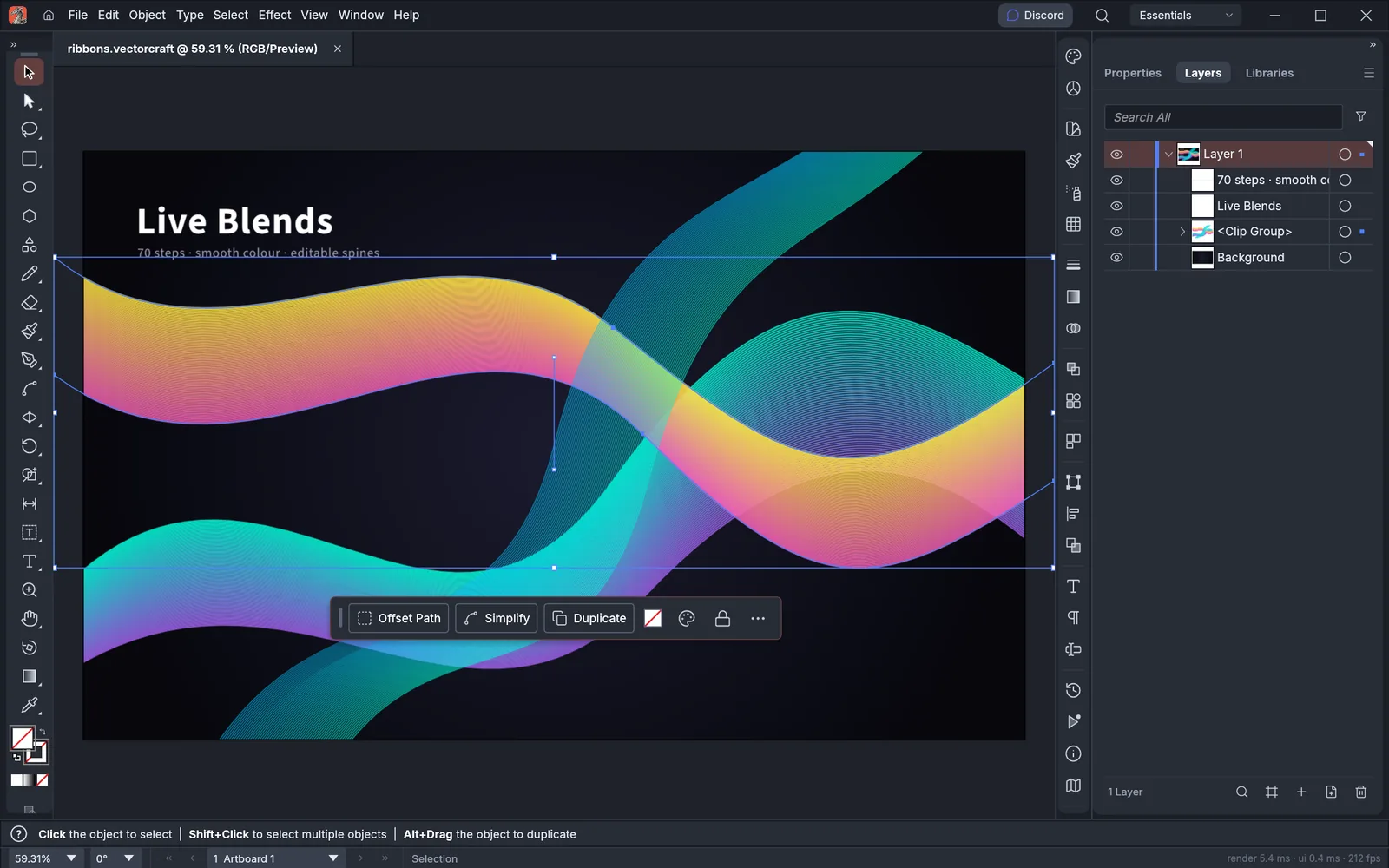
パスから作られたリボンとレイヤーパネルの作例です。元の線と、そこから生まれる形の関係を見られます。
 craft apps
パスや図形、拡大しても使えるベクターグラフィックを、ブラウザーの作業スペースで試せます。
元のプロジェクトの作例です。このブラウザー版とは機能や画面構成が異なる場合があります。
画像の出典VECTORCRAFT / SVG
シンプルなアイコンや小さなイラストからはじめてみましょう。形と線の関係を整え、いくつかの大きさで見え方を確認すると、次の制作にも使いやすくなります。
SVGには画像、フォント、フィルター、複雑な効果が含まれる場合があり、アプリ間で表示が変わることがあります。ご自身のファイルで確認してください。デスクトップ用プラグインやネイティブCLIは含まれません。必要な書き出し形式も事前に確かめてください。
エディターのプレビュー
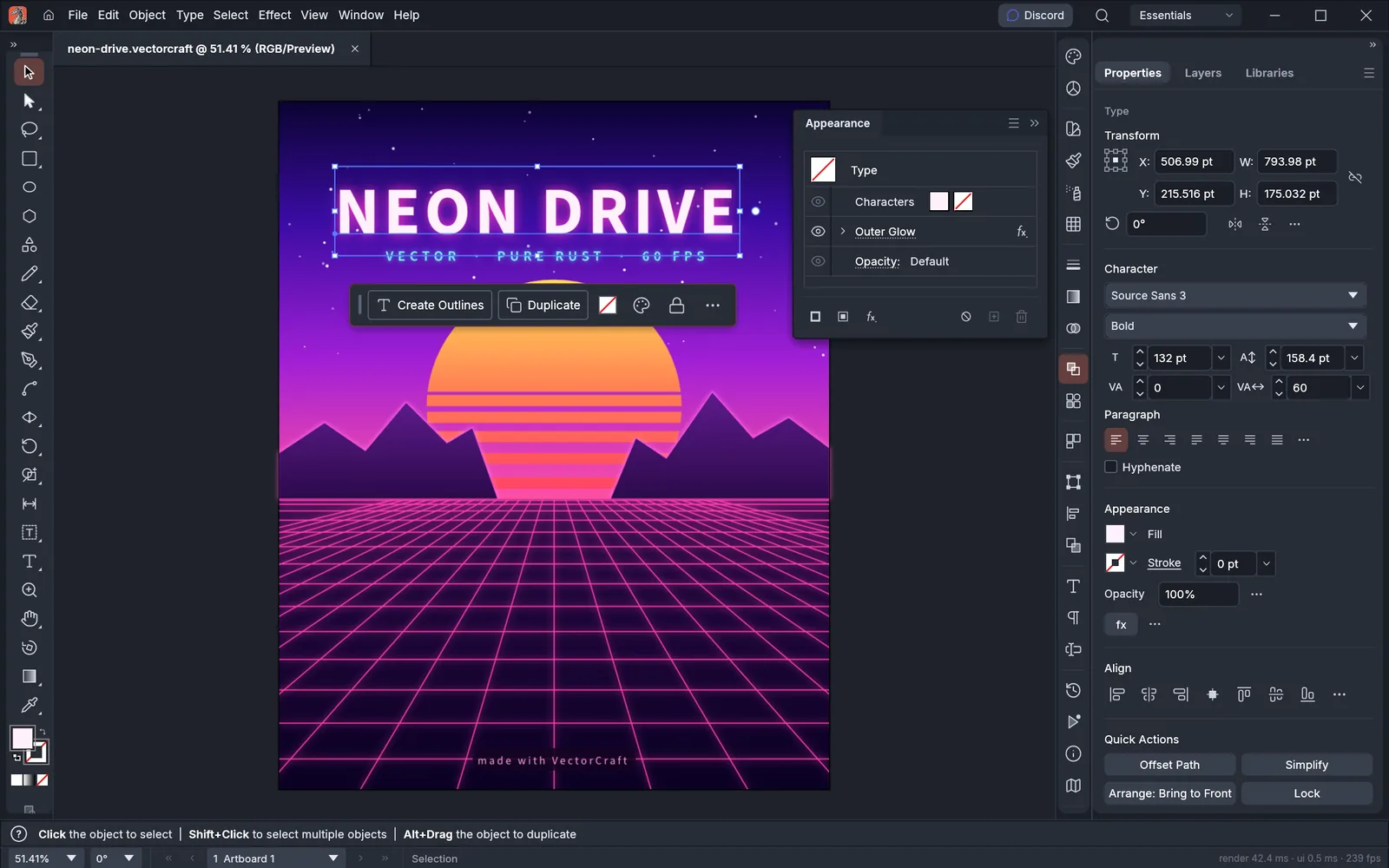
元のプロジェクトのスクリーンショットで、画面と作業例を紹介します。このWeb版とは操作や対応形式が異なる場合があります。画像を開くと全体を確認できます。
パスから作られたリボンとレイヤーパネルの作例です。元の線と、そこから生まれる形の関係を見られます。
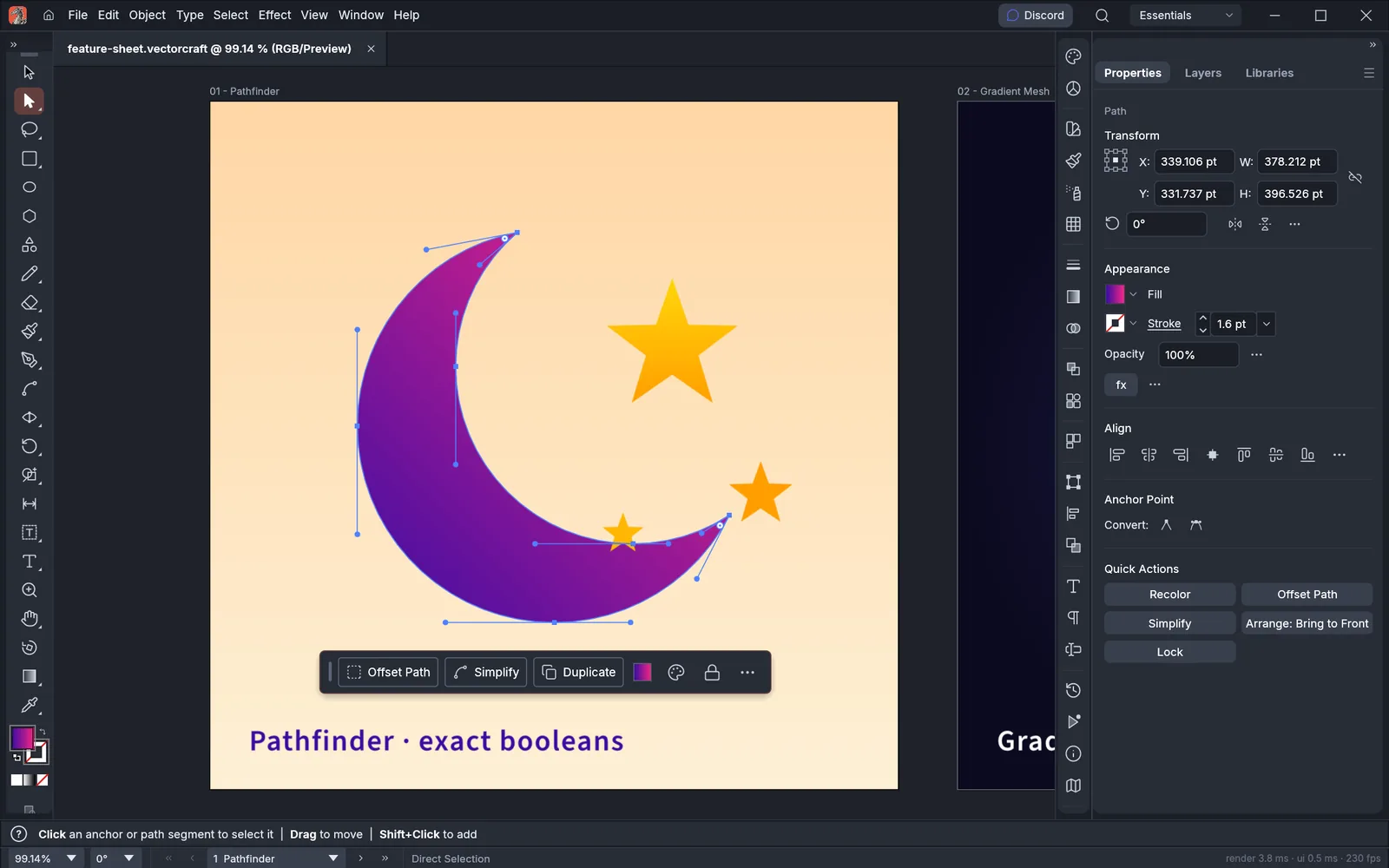
三日月のアンカーポイントとベジェハンドルが表示されています。輪郭そのものを調整する考え方の参考になります。
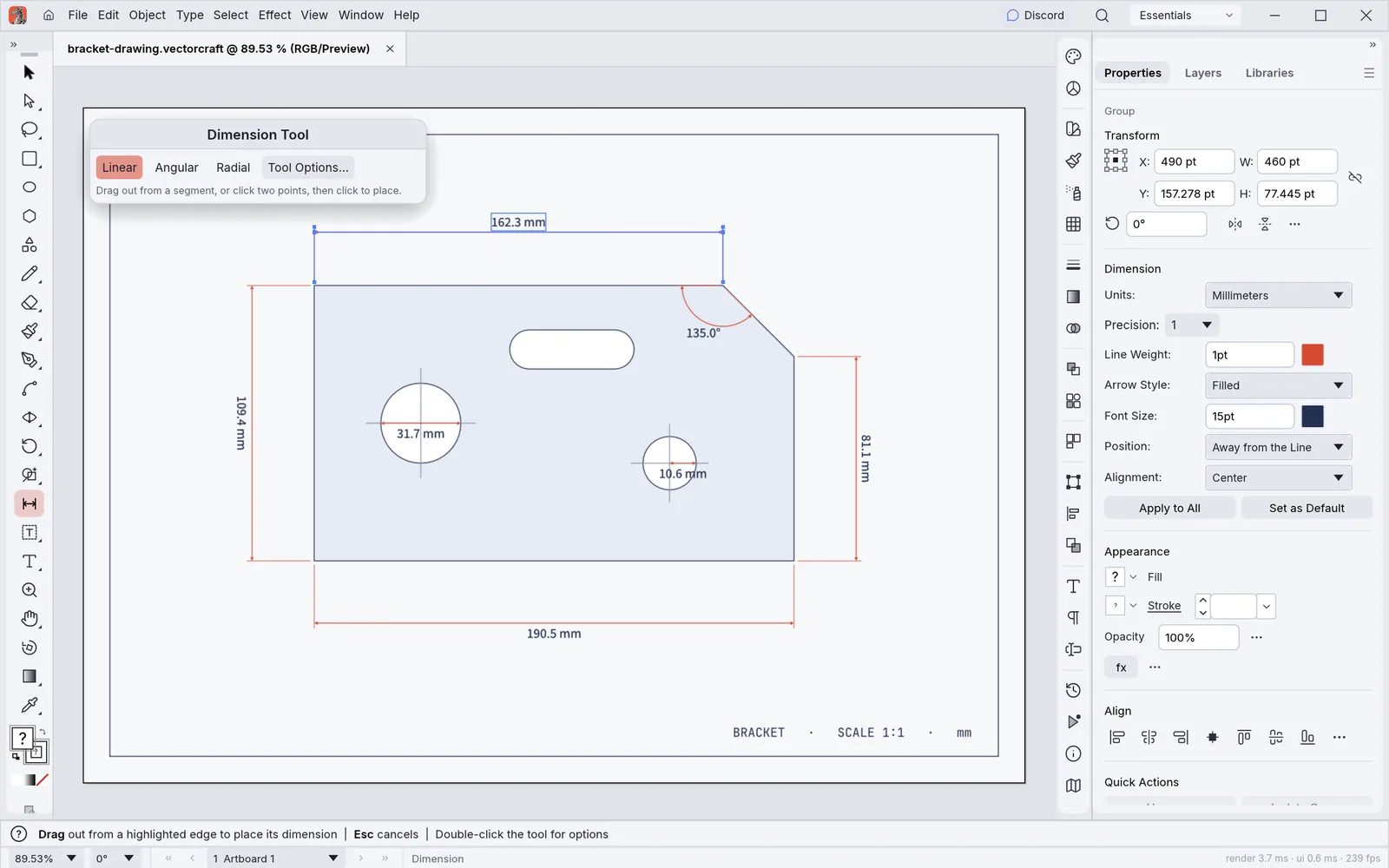
金具の作図に長さと角度が付いています。形を説明する作例であり、ブラウザーの出力が製造要件を満たす証明ではありません。
簡単なアイコン、小さなSVG、少数のパスから試してください。元のファイルは残しましょう。
図形やパスをひとつ調整し、複数のサイズで輪郭を確認します。
SVGには画像、フォント、フィルター、複雑な効果が含まれる場合があり、アプリ間で表示が変わることがあります。ご自身のファイルで確認してください。デスクトップ用プラグインやネイティブCLIは含まれません。必要な書き出し形式も事前に確かめてください。
小さなプロジェクトからはじめ、元のファイルは別に保管してください。大きな制作の前に、使える保存方法を確認しましょう。
ご利用の前に
基本のブラウザーエディターは無料で、登録なしで開けます。任意で利用する外部サービスには独自の条件がある場合があります。エディター内部の操作画面は現在英語です。
キーボードとマウスを使える最新版のデスクトップブラウザーをおすすめします。スマートフォンの対応状況は異なり、このページの動作確認はデスクトップのみが対象です。
簡単なアイコン、小さなSVG、少数のパスから試してください。元のファイルは残しましょう。
SVGには画像、フォント、フィルター、複雑な効果が含まれる場合があり、アプリ間で表示が変わることがあります。ご自身のファイルで確認してください。デスクトップ用プラグインやネイティブCLIは含まれません。必要な書き出し形式も事前に確かめてください。
ギャラリーは元のプロジェクトの作例です。想定された作業を紹介するもので、このブラウザー版のファイル互換性を保証しません。当サイトで実施した確認結果は別に表示しています。
いいえ。形式名はツールが扱う分野を示します。確認済みといえるのは、日付付きの結果がある操作のみです。ほかのファイル、効果、書き出しは個別の確認が必要です。