01 / LightCraft
被写体に合う色を探す
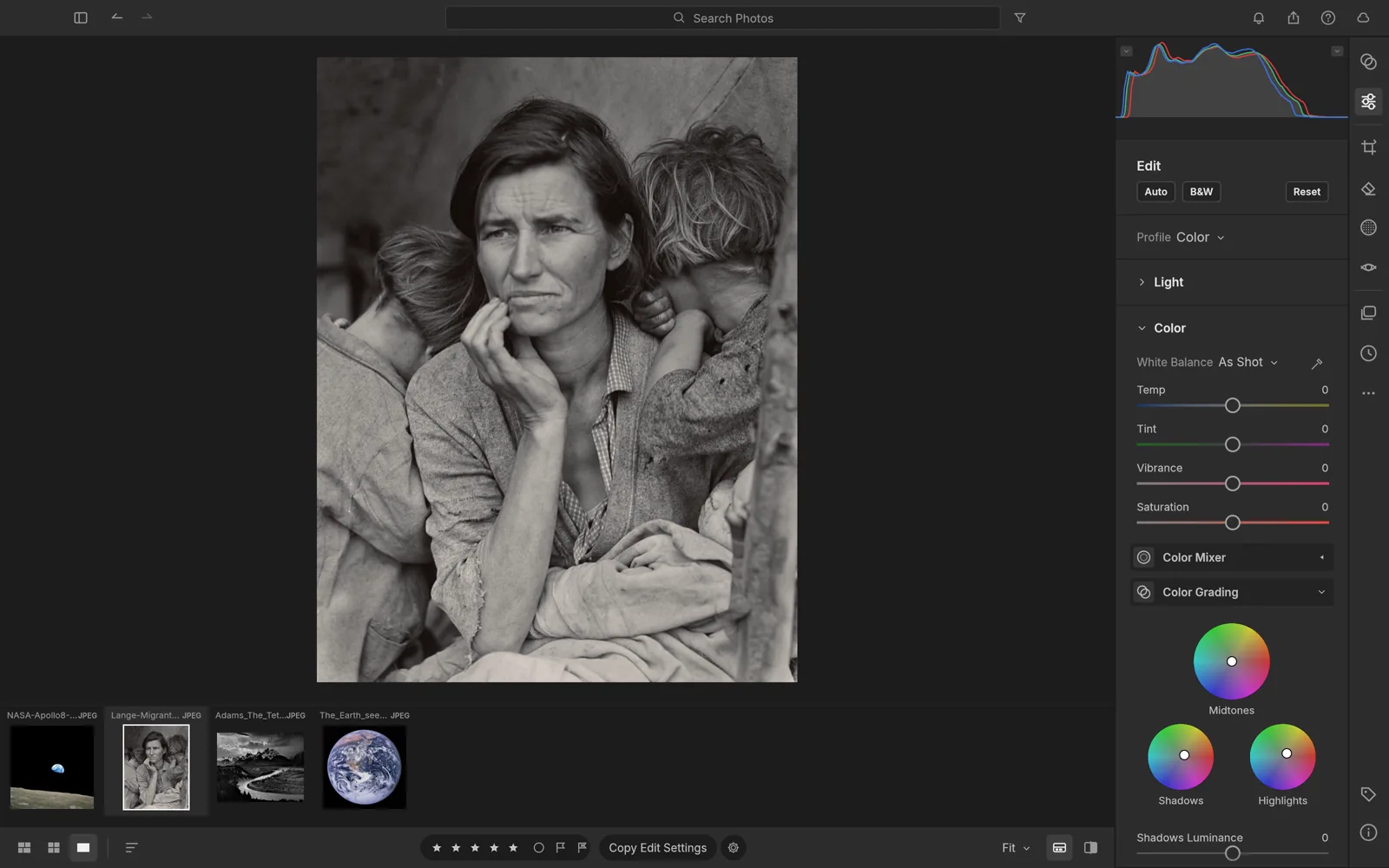
ポートレートの横にカラーホイールが並びます。肌、背景、影では必要な調整が異なる場合があります。
 craft apps
写真の光、色、階調を検討する現像用の作業スペースを、ブラウザーで試せます。
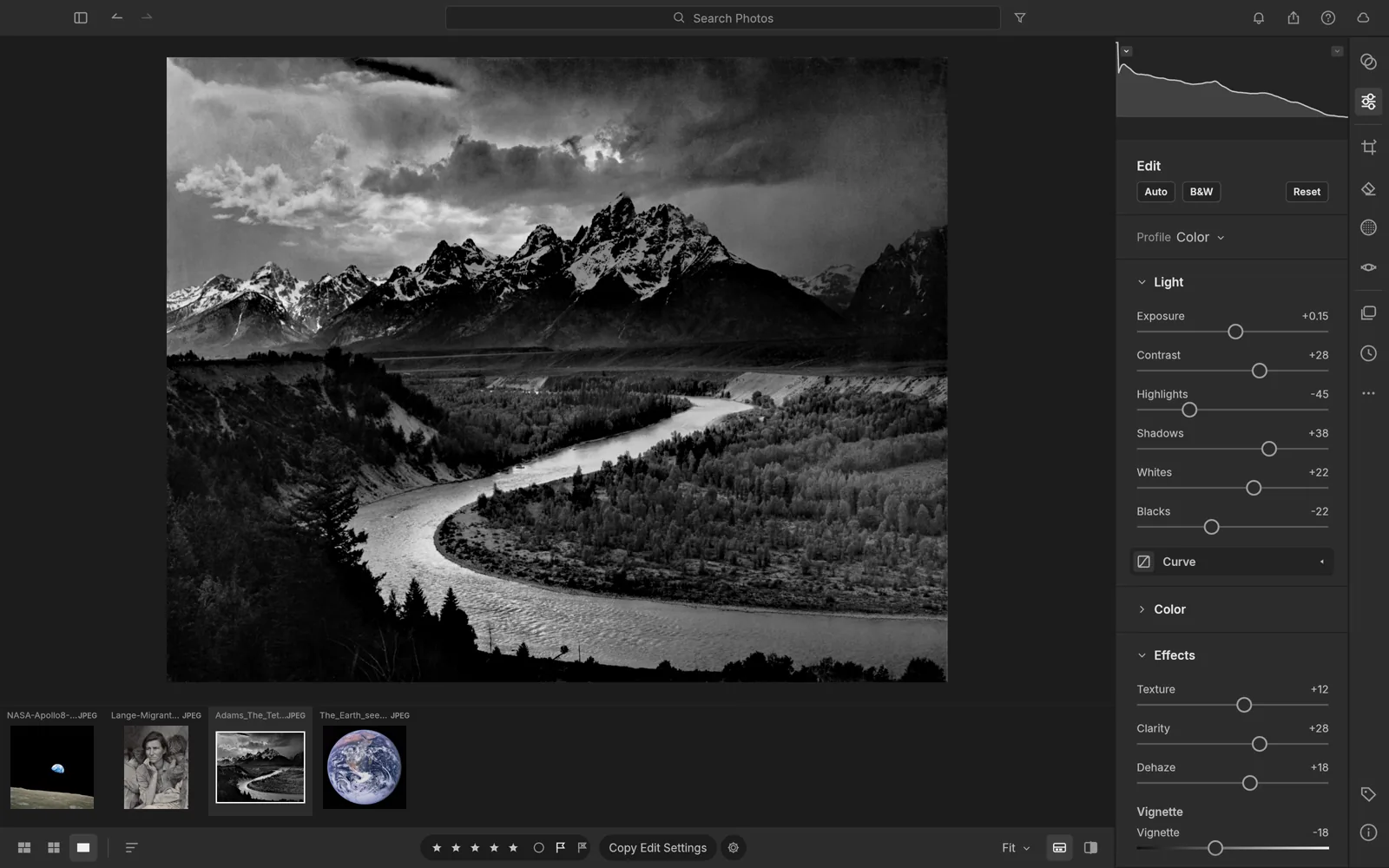
元のプロジェクトの作例です。このブラウザー版とは機能や画面構成が異なる場合があります。
画像の出典LIGHTCRAFT / RAW · JPG
数枚の写真を比べながら、被写体に合う色や階調を探してみましょう。PhotoCraftのレイヤー合成とは異なり、撮影後の現像から考えるツールです。カメラの元データは別に保管してください。
ブラウザー版は実験段階です。カタログや取り込んだ写真は、このサイトとブラウザーの保存領域に置かれます。サイトデータの削除や自動整理で失われることがあります。「Back Up Library」と独立したバックアップをご利用ください。RAWの対応状況はカメラとファイルで異なります。
エディターのプレビュー
元のプロジェクトのスクリーンショットで、画面と作業例を紹介します。このWeb版とは操作や対応形式が異なる場合があります。画像を開くと全体を確認できます。
ポートレートの横にカラーホイールが並びます。肌、背景、影では必要な調整が異なる場合があります。
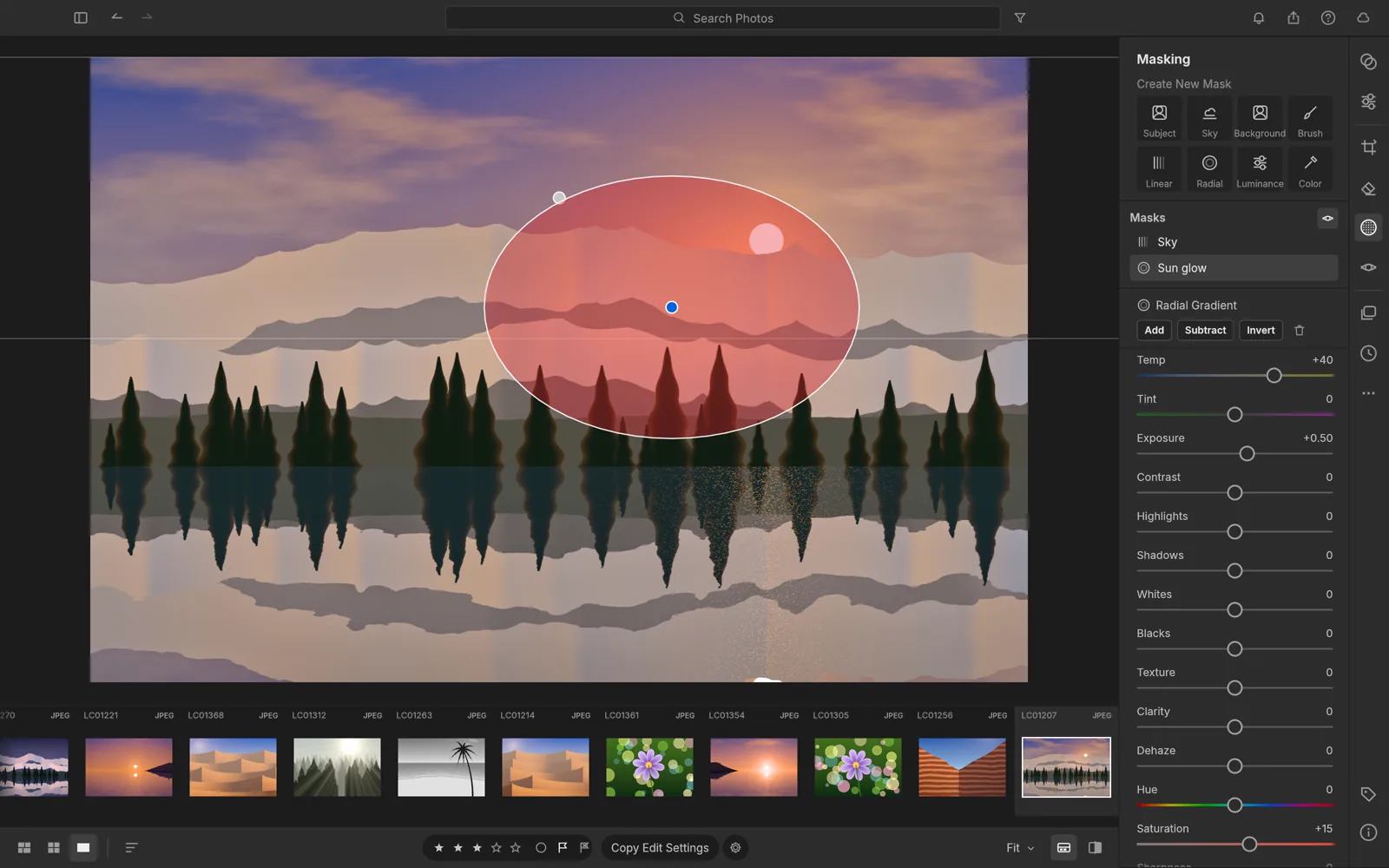
夕景に円形マスクを使った作例です。境界が目立たず、写真を引き立てる調整を考えます。
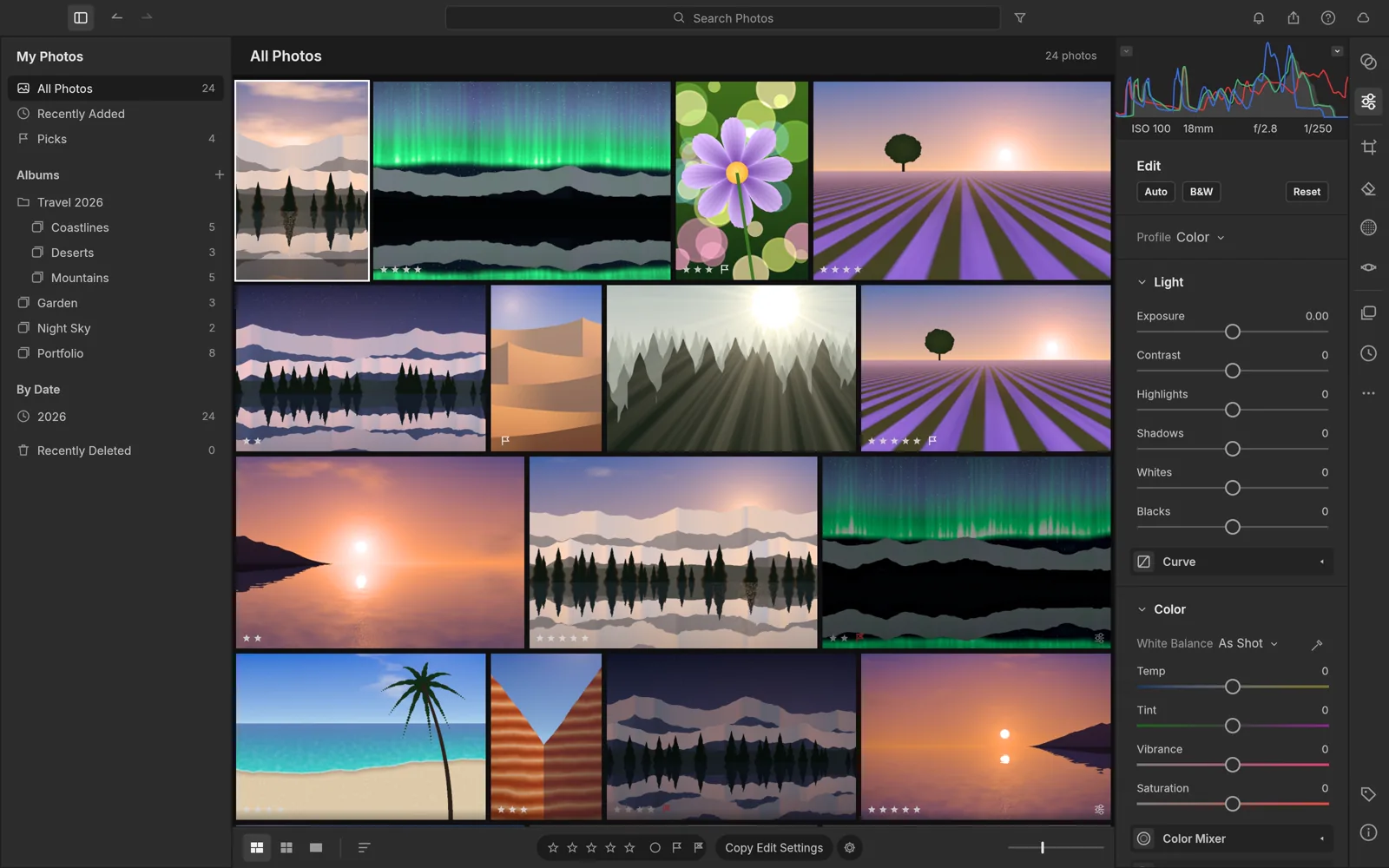
サムネイル、整理機能、現像ツールがひとつの画面にあります。関連する写真をまとめて比べる参考になります。
大量に読み込む前に、数枚の写真とお使いのカメラのRAWで試してください。
色や階調をひとつ調整し、写真全体で効果を見比べます。
ブラウザー版は実験段階です。カタログや取り込んだ写真は、このサイトとブラウザーの保存領域に置かれます。サイトデータの削除や自動整理で失われることがあります。「Back Up Library」と独立したバックアップをご利用ください。RAWの対応状況はカメラとファイルで異なります。
小さなプロジェクトからはじめ、元のファイルは別に保管してください。大きな制作の前に、使える保存方法を確認しましょう。
ご利用の前に
基本のブラウザーエディターは無料で、登録なしで開けます。任意で利用する外部サービスには独自の条件がある場合があります。エディター内部の操作画面は現在英語です。
キーボードとマウスを使える最新版のデスクトップブラウザーをおすすめします。スマートフォンの対応状況は異なり、このページの動作確認はデスクトップのみが対象です。
大量に読み込む前に、数枚の写真とお使いのカメラのRAWで試してください。
ブラウザー版は実験段階です。カタログや取り込んだ写真は、このサイトとブラウザーの保存領域に置かれます。サイトデータの削除や自動整理で失われることがあります。「Back Up Library」と独立したバックアップをご利用ください。RAWの対応状況はカメラとファイルで異なります。
ギャラリーは元のプロジェクトの作例です。想定された作業を紹介するもので、このブラウザー版のファイル互換性を保証しません。当サイトで実施した確認結果は別に表示しています。
いいえ。形式名はツールが扱う分野を示します。確認済みといえるのは、日付付きの結果がある操作のみです。ほかのファイル、効果、書き出しは個別の確認が必要です。