

01 / PhotoCraft
明るさとコントラスト
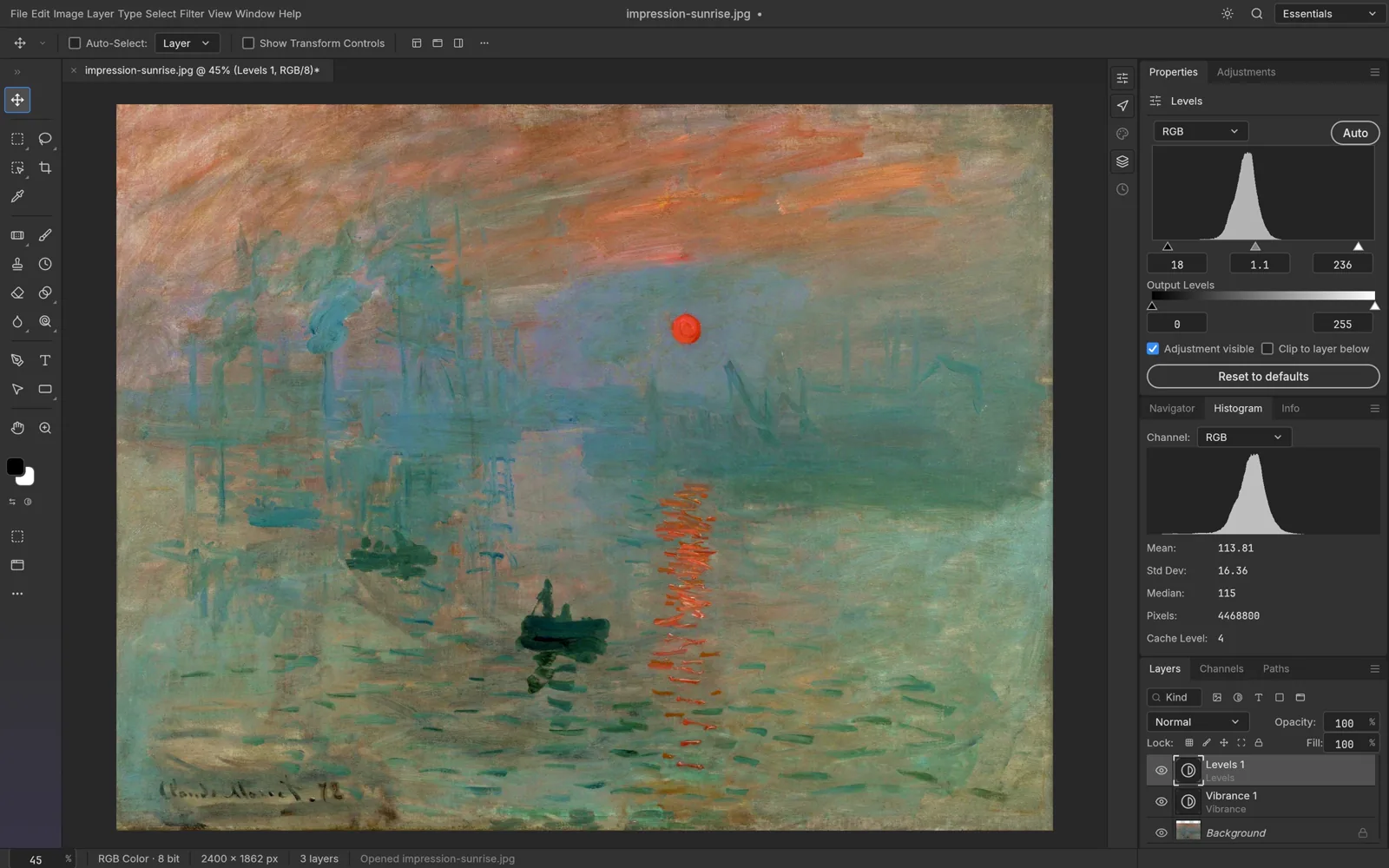
元のプロジェクトの作例では、日の出の絵とレベル補正、ヒストグラムが並びます。数値だけでなく、画像の見え方を確かめましょう。
 craft apps
写真の補正や画像の合成をブラウザーで。レイヤー、文字、構図をじっくり試せる作業スペースです。
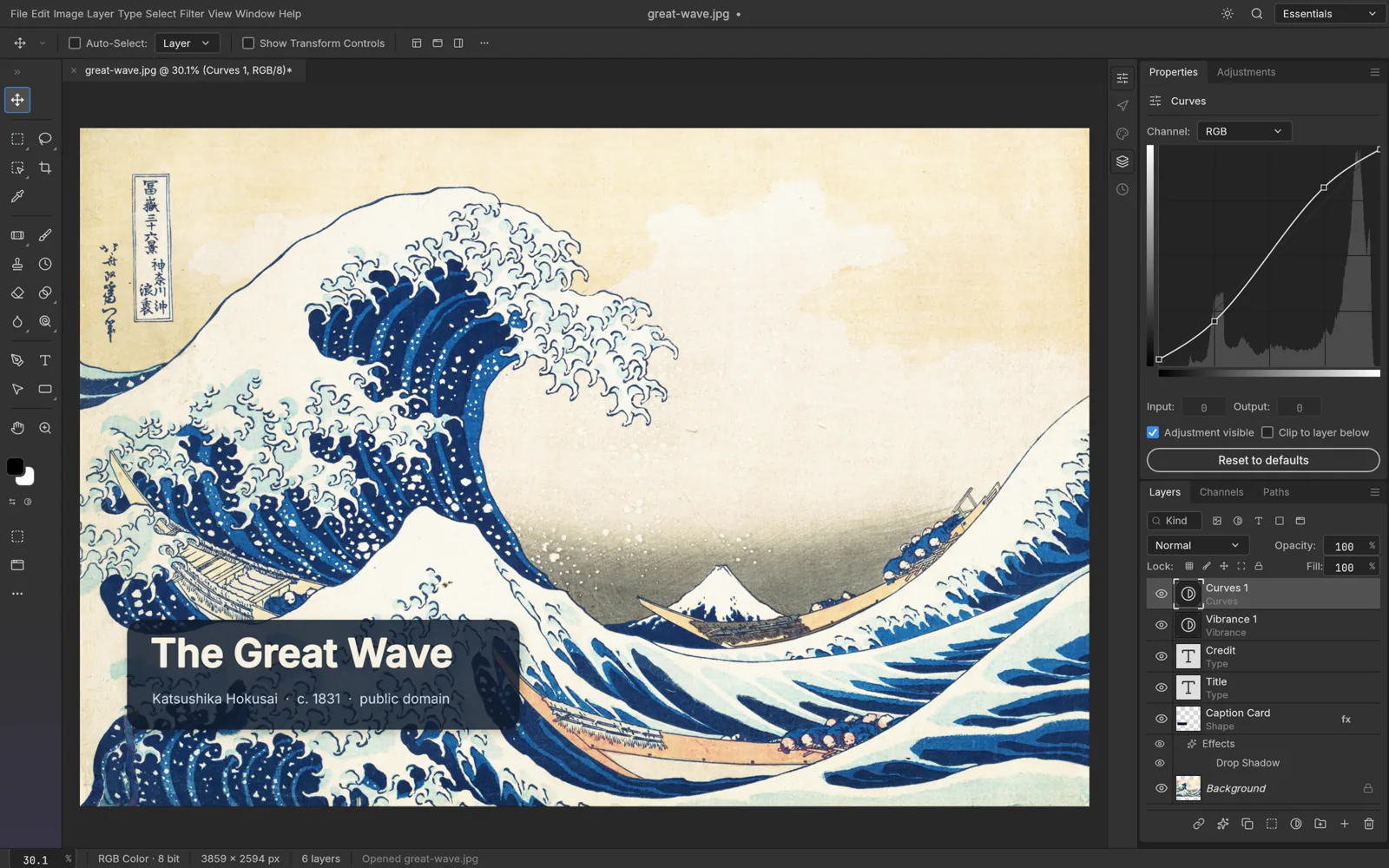
元のプロジェクトの作例です。このブラウザー版とは機能や画面構成が異なる場合があります。
画像の出典PHOTOCRAFT / PSD · PNG · JPG
写真を少し整えたいときや、文字を重ねて表現を試したいときに。作業用ファイルを残しながら、レイヤーごとに構図や補正を検討できます。共有する前に、利用できる書き出し形式を確認しましょう。
ファイルはブラウザーの選択画面から開き、ダウンロードで保存します。Web版の自動保存やクラッシュ復元はありません。再読み込みや終了前に保存してください。PSDの複雑な機能は再現されない場合があるため、開き直して元の画像と比較してください。
このバージョンでの確認結果
固定したWeb版で再現できる小さなテストです。元のサンプルと出力ファイルをダウンロードできます。
エディターのプレビュー
元のプロジェクトのスクリーンショットで、画面と作業例を紹介します。このWeb版とは操作や対応形式が異なる場合があります。画像を開くと全体を確認できます。
元のプロジェクトの作例では、日の出の絵とレベル補正、ヒストグラムが並びます。数値だけでなく、画像の見え方を確かめましょう。
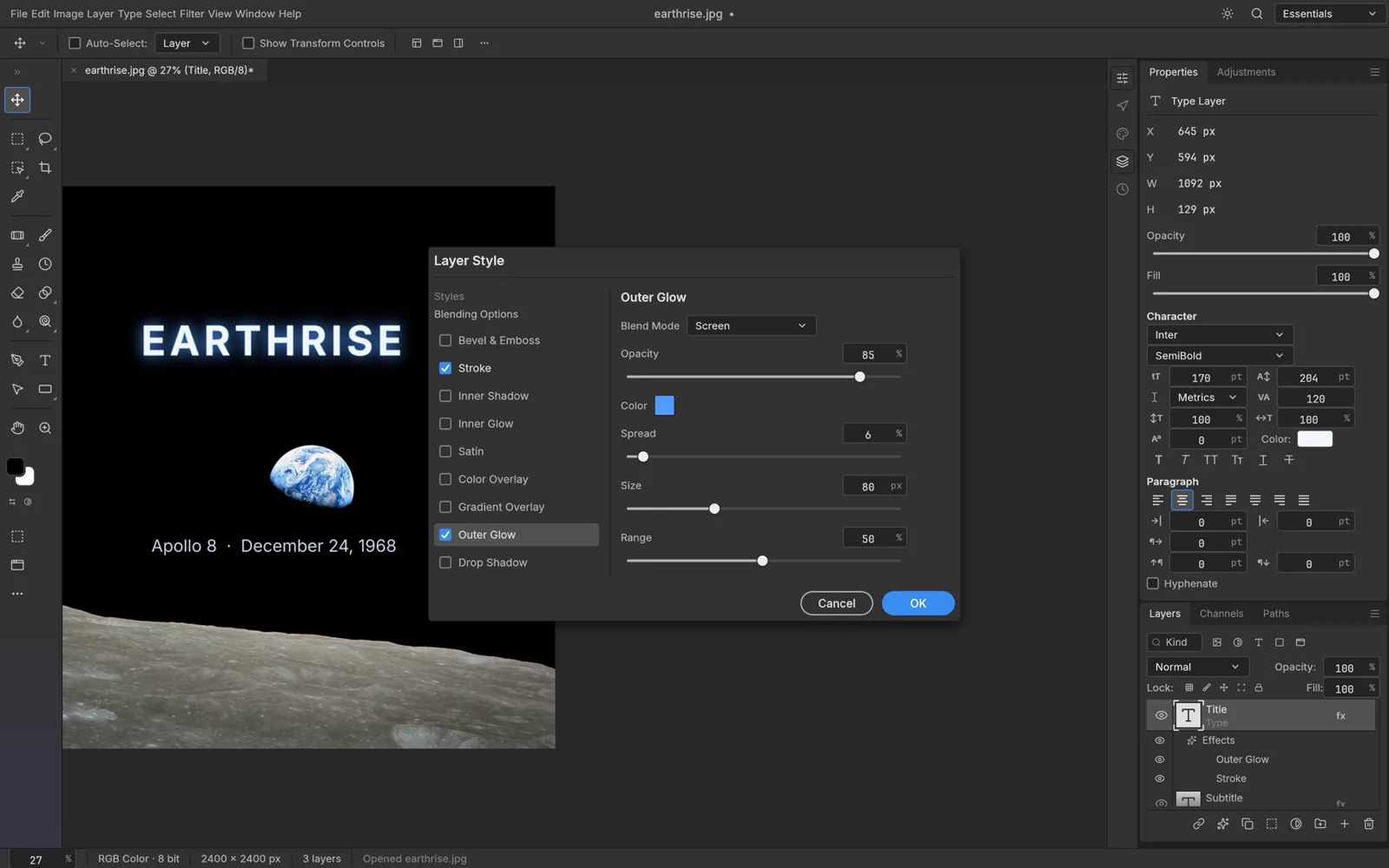
大きな文字の周囲にレイヤースタイルの設定画面が表示されています。効果の数より、画像の上で文字が読みやすいかを確認します。
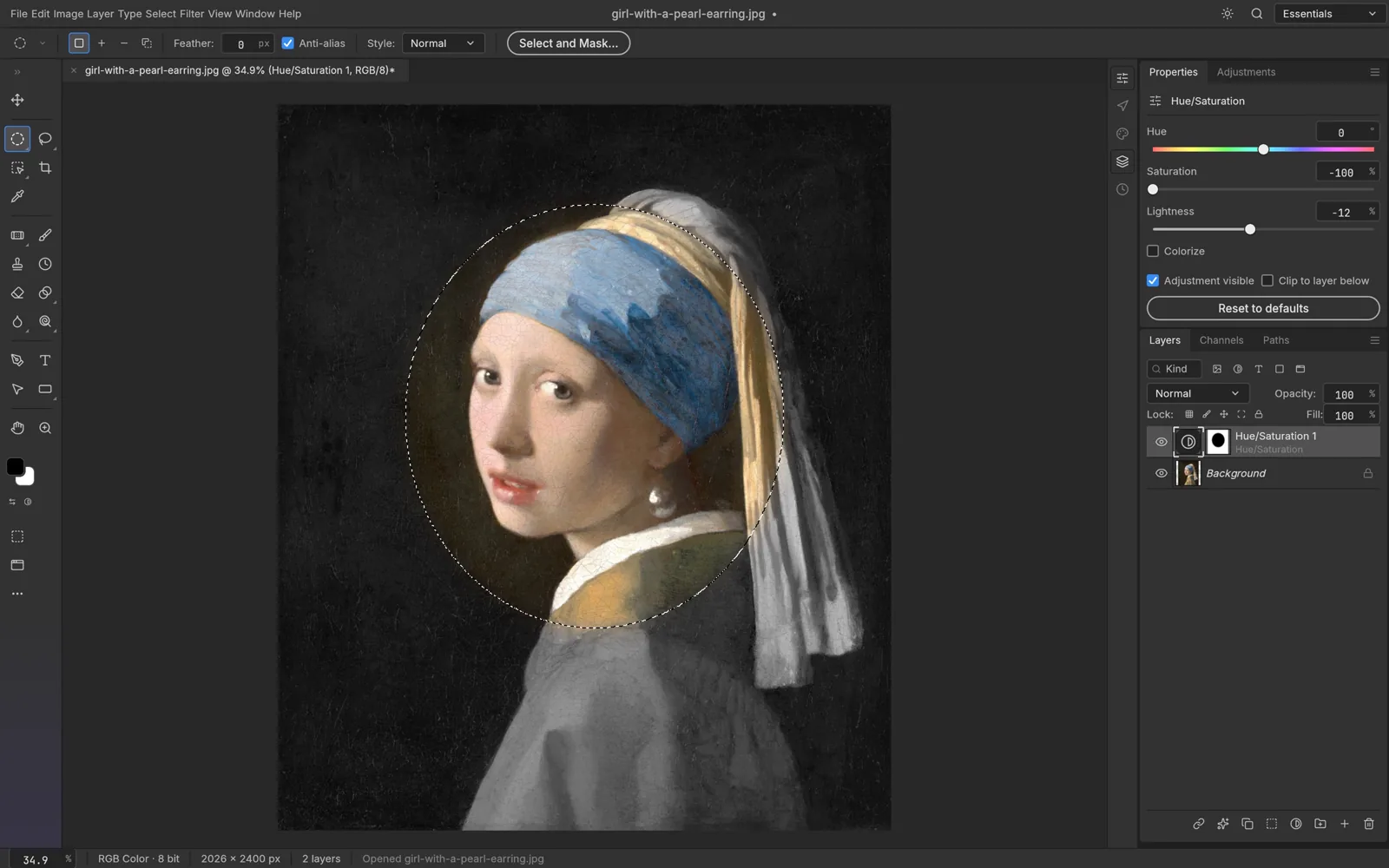
ポートレートの一部を選び、色を調整した作例です。全体を見ながら、必要な範囲だけを変更できます。
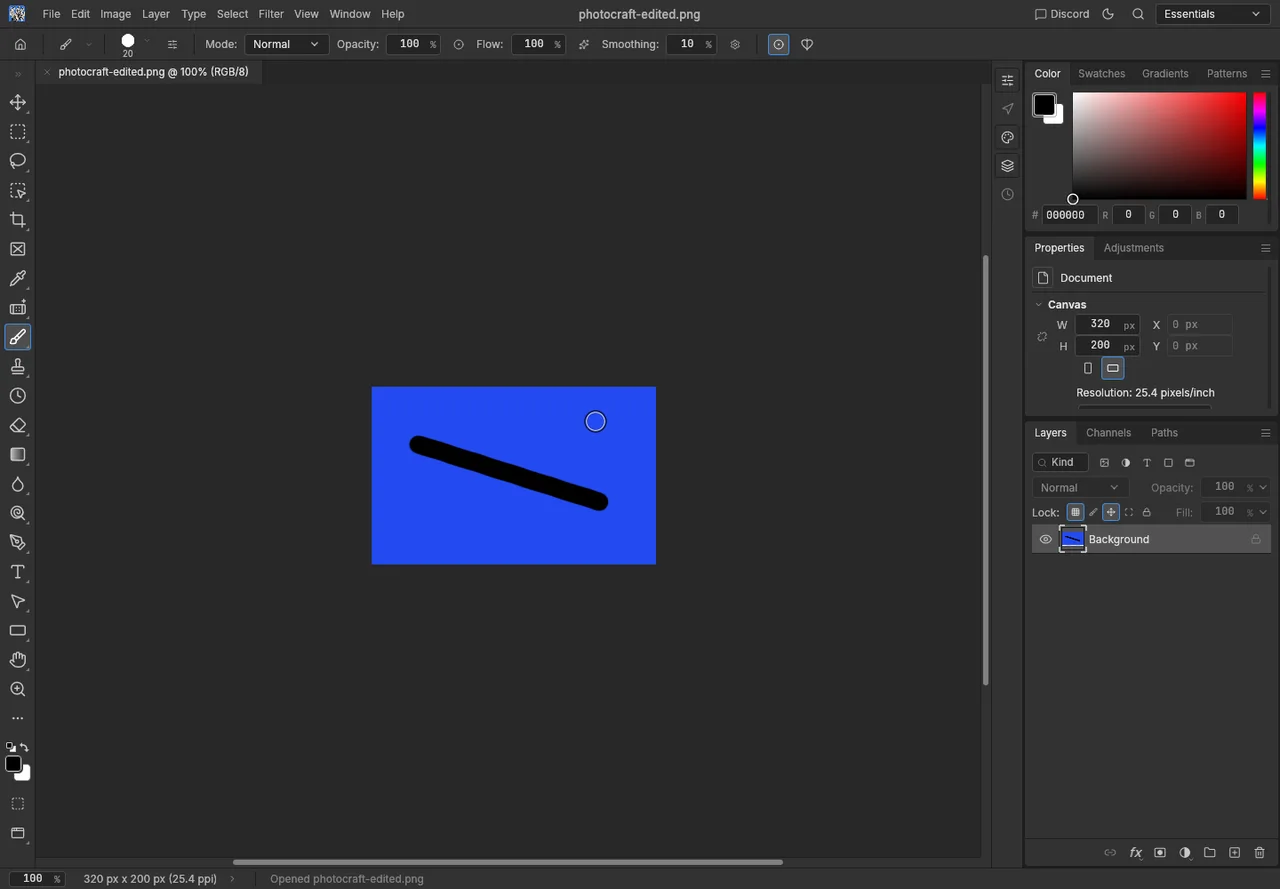
独自に作成した320 × 200ピクセルの青いPNG。
PNGを開き、黒いブラシ線を描いて、File → Export → Quick Export as PNGを選択。
ブラシ線が入った320 × 200ピクセルのPNGをダウンロード。 確認したのは、この小さなPNGの編集・保存・再読み込みのみです。レイヤー付きPSD、大きな画像、ほかの効果、スマートフォンでの編集は未検証です。
小さなプロジェクトからはじめ、元のファイルは別に保管してください。大きな制作の前に、使える保存方法を確認しましょう。
ご利用の前に
基本のブラウザーエディターは無料で、登録なしで開けます。任意で利用する外部サービスには独自の条件がある場合があります。エディター内部の操作画面は現在英語です。
キーボードとマウスを使える最新版のデスクトップブラウザーをおすすめします。スマートフォンの対応状況は異なり、このページの動作確認はデスクトップのみが対象です。
小さな写真のコピー、PSD、簡単な画像の合成からはじめましょう。元のファイルは別に残してください。
ファイルはブラウザーの選択画面から開き、ダウンロードで保存します。Web版の自動保存やクラッシュ復元はありません。再読み込みや終了前に保存してください。PSDの複雑な機能は再現されない場合があるため、開き直して元の画像と比較してください。
ギャラリーは元のプロジェクトの作例です。想定された作業を紹介するもので、このブラウザー版のファイル互換性を保証しません。当サイトで実施した確認結果は別に表示しています。
いいえ。形式名はツールが扱う分野を示します。確認済みといえるのは、日付付きの結果がある操作のみです。ほかのファイル、効果、書き出しは個別の確認が必要です。