01 / GridCraft
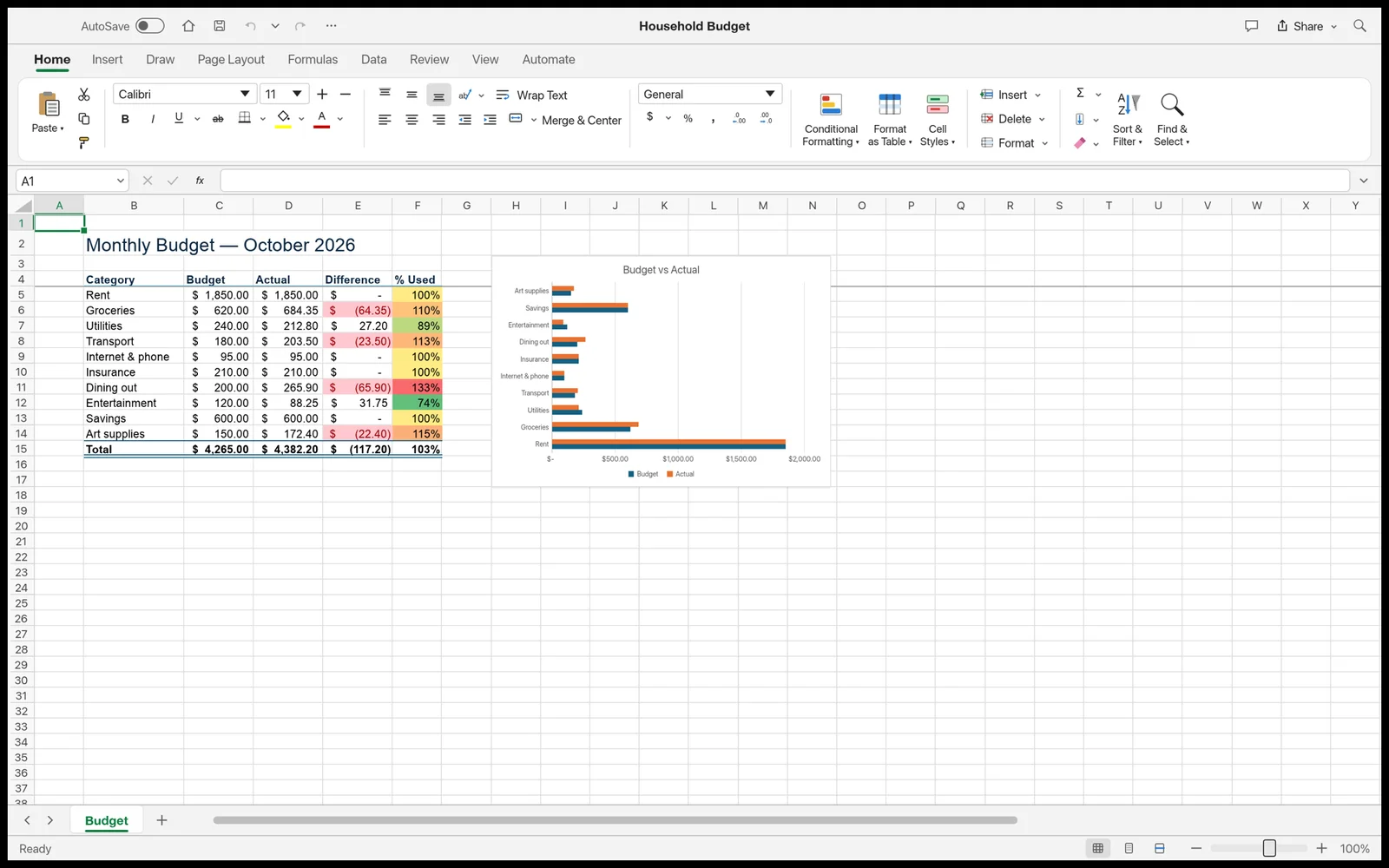
わかりやすい予算表
見出し付きの表と比較図の作例です。色を付ける前に、各行と列の意味を明確にします。
 craft apps
表や整理されたリスト、簡単な計算を試せる、ブラウザーの表計算スペースです。
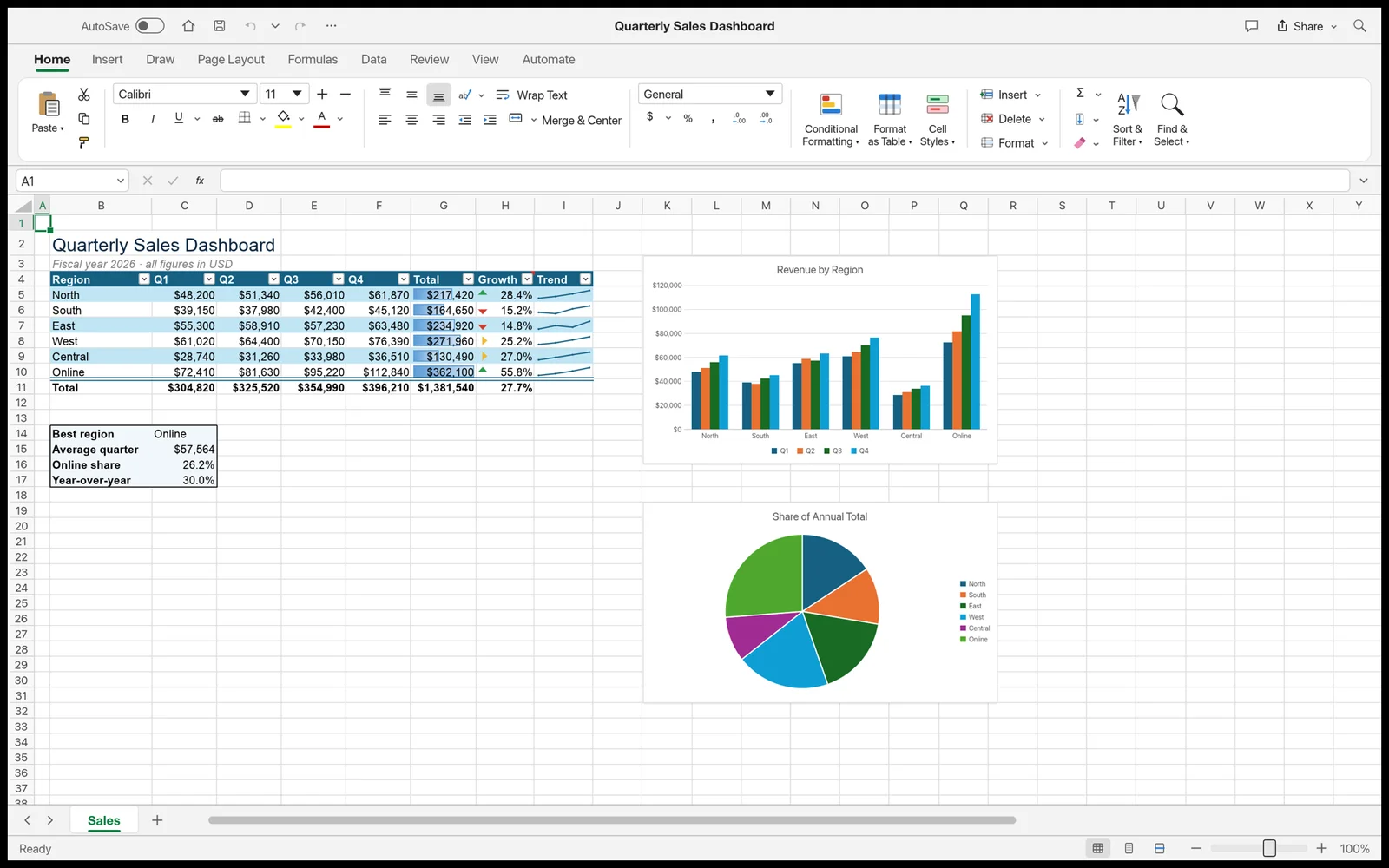
元のプロジェクトの作例です。このブラウザー版とは機能や画面構成が異なる場合があります。
画像の出典GRIDCRAFT / XLSX
小さな予算表や比較表からはじめましょう。最初は単純な構成にし、既知の値と比較してから複雑な計算を試してください。
数式、名前付き範囲、書式ルール、グラフ、外部データ接続は個別の確認が必要です。XLSXを開けても、その動作が正しい証明にはなりません。重要な計算や書き出しは普段の表計算アプリでも確認し、未検証の結果を財務報告や重要な判断に使わないでください。
このバージョンでの確認結果
この確認はセル内の計算が対象です。ブックの保存や書き出しを検証したものではありません。
エディターのプレビュー
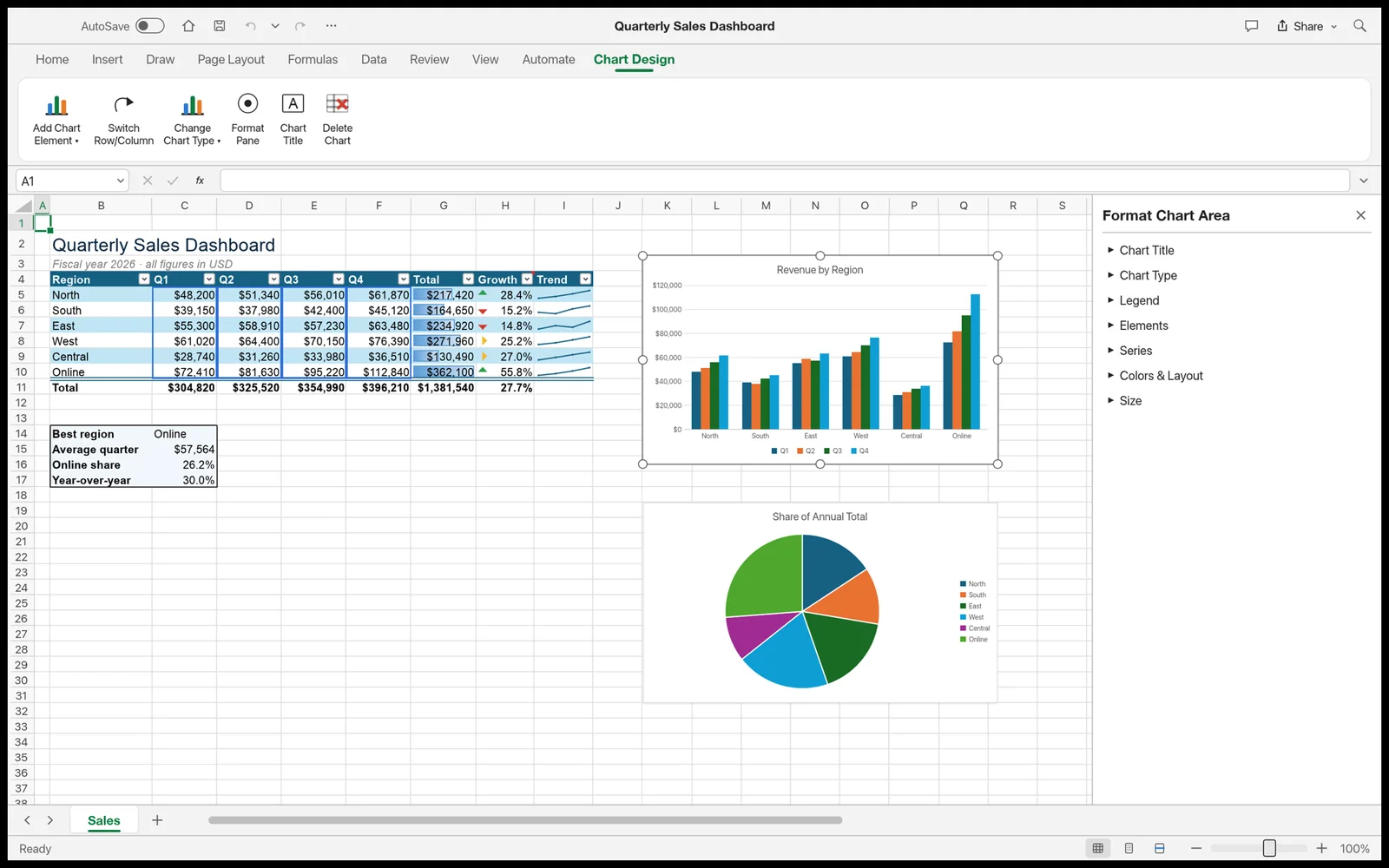
元のプロジェクトのスクリーンショットで、画面と作業例を紹介します。このWeb版とは操作や対応形式が異なる場合があります。画像を開くと全体を確認できます。
見出し付きの表と比較図の作例です。色を付ける前に、各行と列の意味を明確にします。
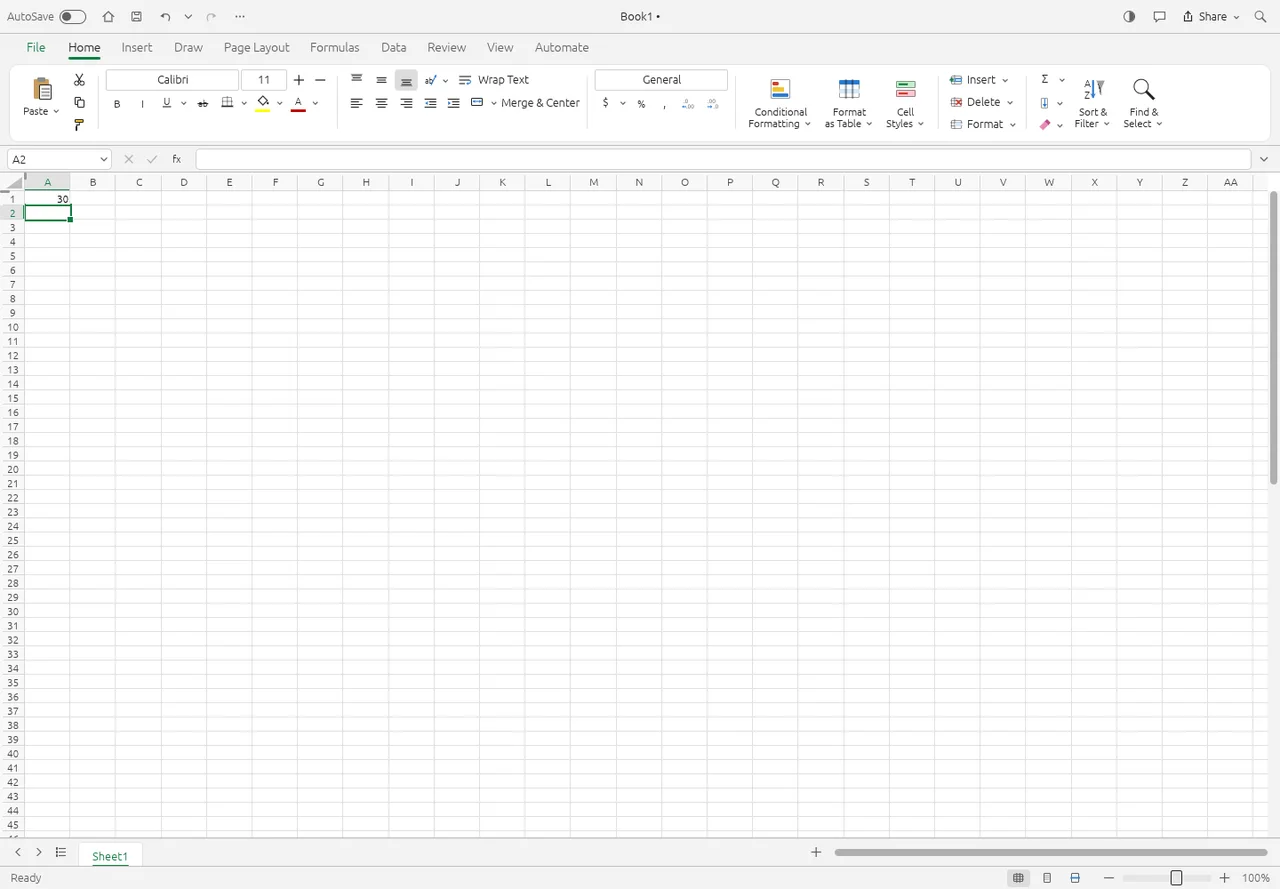
小さな成績表の計算が数式バーに表示されます。式と参照セルの関係を確認できます。
縦棒グラフの横でデータ範囲が選択されています。意図したデータを表しているか確認しましょう。
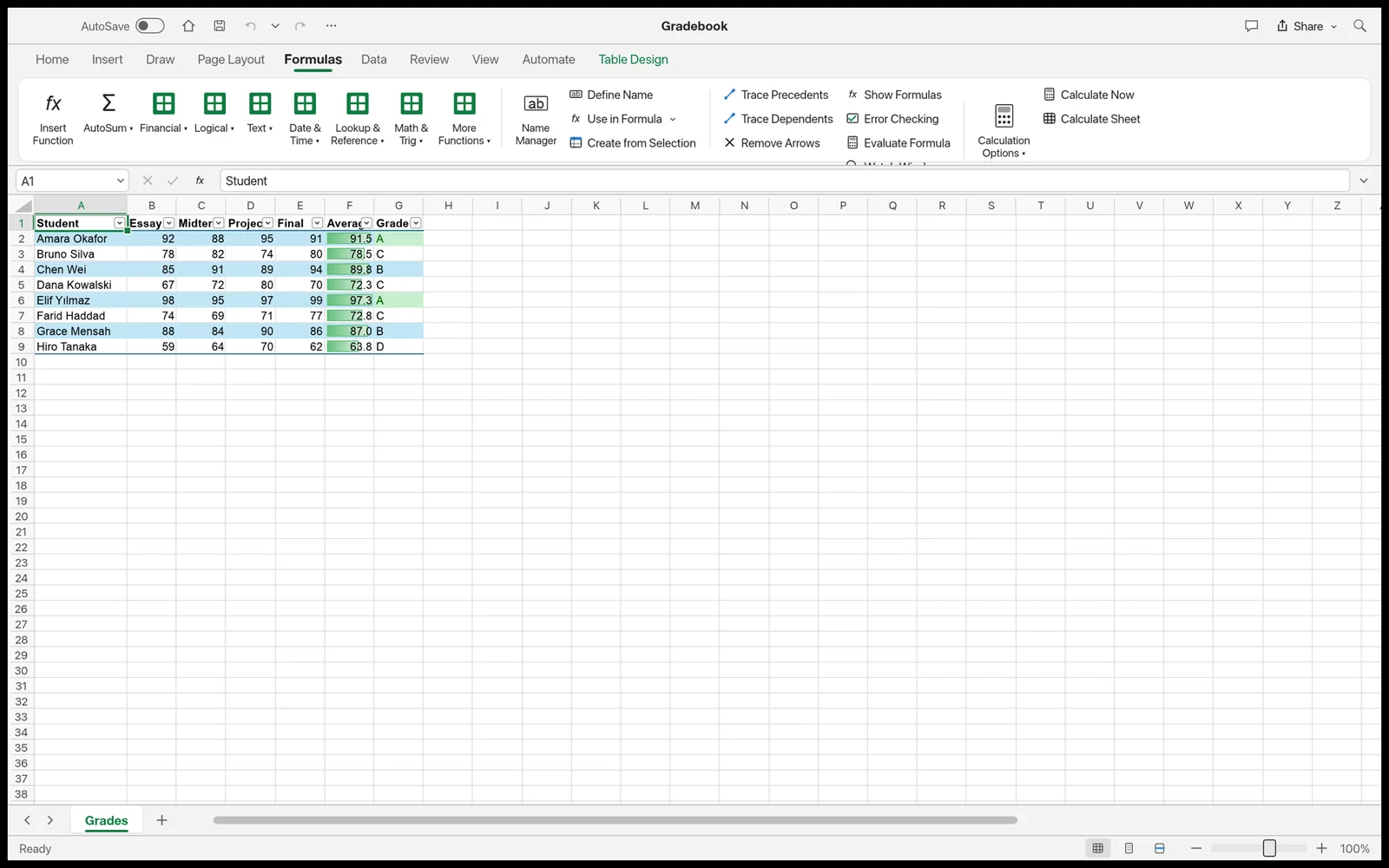
GridCraft 0.7.0の空のブック。
セルA1に=SUM(10,20)と入力し、Enterを押す。
A1に30と表示されました。書き出したブックは取得できませんでした。 XLSX・CSVの読み込み、永続保存、書き出しは未検証です。元のブックは別に保管してください。画面は計算のみの確認結果です。
小さなプロジェクトからはじめ、元のファイルは別に保管してください。大きな制作の前に、使える保存方法を確認しましょう。
ご利用の前に
基本のブラウザーエディターは無料で、登録なしで開けます。任意で利用する外部サービスには独自の条件がある場合があります。エディター内部の操作画面は現在英語です。
キーボードとマウスを使える最新版のデスクトップブラウザーをおすすめします。スマートフォンの対応状況は異なり、このページの動作確認はデスクトップのみが対象です。
空のブックで簡単な計算からはじめてください。
数式、名前付き範囲、書式ルール、グラフ、外部データ接続は個別の確認が必要です。XLSXを開けても、その動作が正しい証明にはなりません。重要な計算や書き出しは普段の表計算アプリでも確認し、未検証の結果を財務報告や重要な判断に使わないでください。
ギャラリーは元のプロジェクトの作例です。想定された作業を紹介するもので、このブラウザー版のファイル互換性を保証しません。当サイトで実施した確認結果は別に表示しています。
いいえ。形式名はツールが扱う分野を示します。確認済みといえるのは、日付付きの結果がある操作のみです。ほかのファイル、効果、書き出しは個別の確認が必要です。