01 / FigCraft
画面どうしのつながり
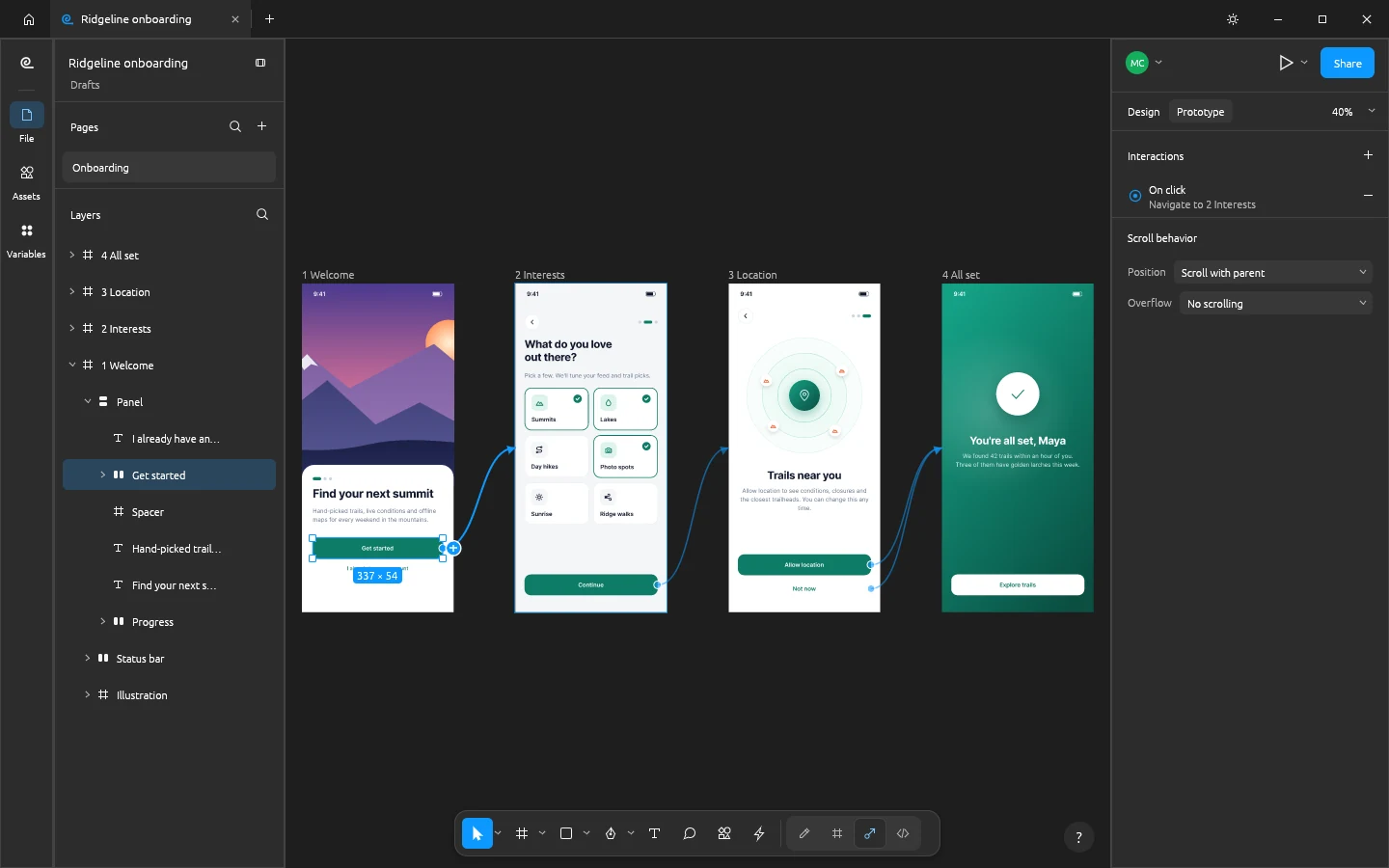
オンボーディング画面が線で結ばれています。流れを説明する作例であり、この環境ですべてのプロトタイプ機能が使える保証ではありません。
 craft apps
ブラウザーのデザインスペースで、インターフェースの画面やレイアウトをスケッチできます。
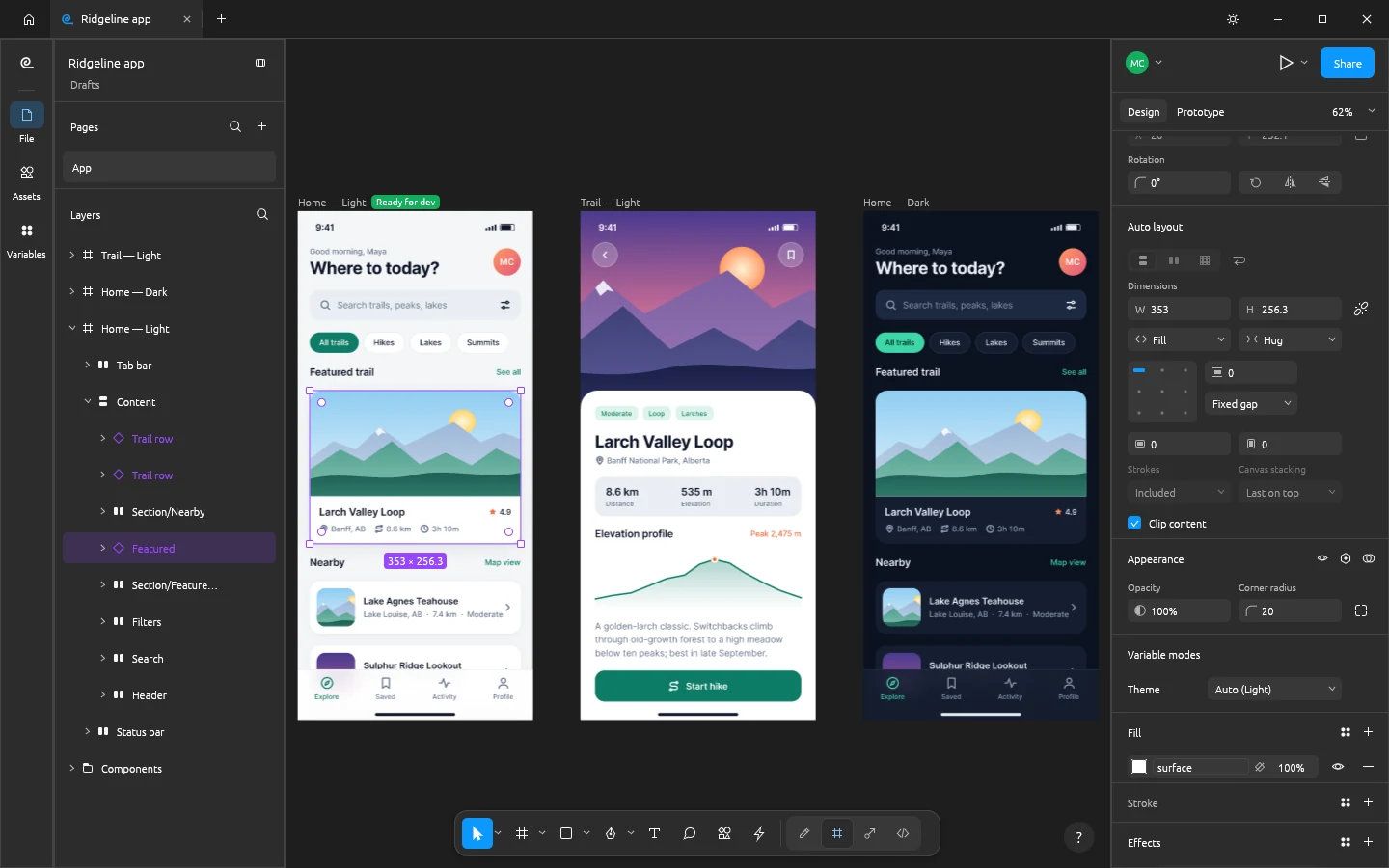
元のプロジェクトの作例です。このブラウザー版とは機能や画面構成が異なる場合があります。
画像の出典FIGCRAFT / UI・デザイン
新しいドキュメントに図形と文字を置き、小さな画面構成を試してみましょう。このブラウザー版で使える機能の範囲で、デザインの方向性を考えられます。
Web版は新規ドキュメントから開始します。ネイティブのファイル選択画面は未接続のため、デスクトップと同じ読み込みはできるとは限りません。当サイトは共同編集サーバーやクラウド保存を追加していません。大きな制作の前に保存方法を確認してください。
エディターのプレビュー
元のプロジェクトのスクリーンショットで、画面と作業例を紹介します。このWeb版とは操作や対応形式が異なる場合があります。画像を開くと全体を確認できます。
オンボーディング画面が線で結ばれています。流れを説明する作例であり、この環境ですべてのプロトタイプ機能が使える保証ではありません。
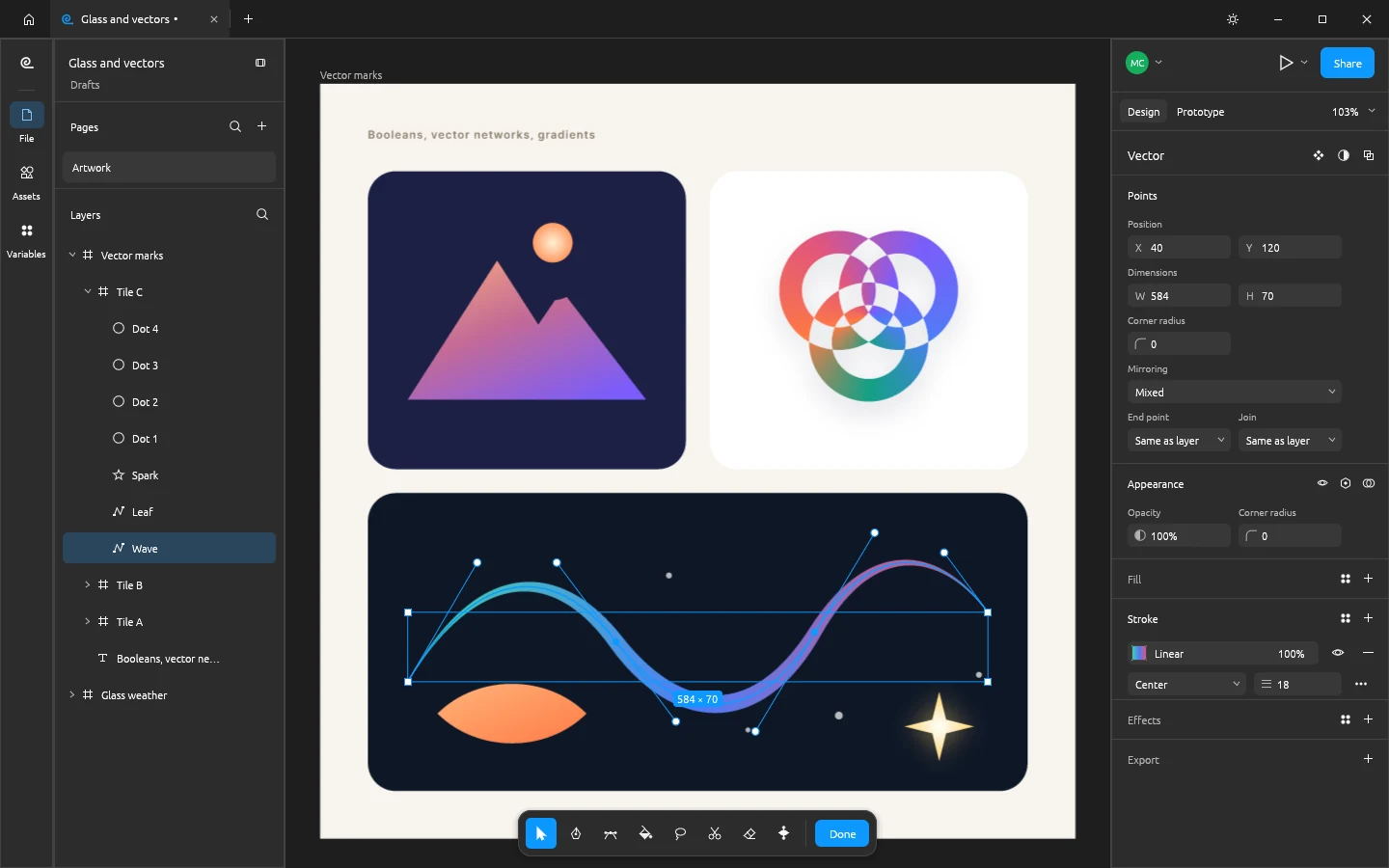
ベクター図形の点とハンドルが表示され、輪郭から形を調整する方法がわかります。
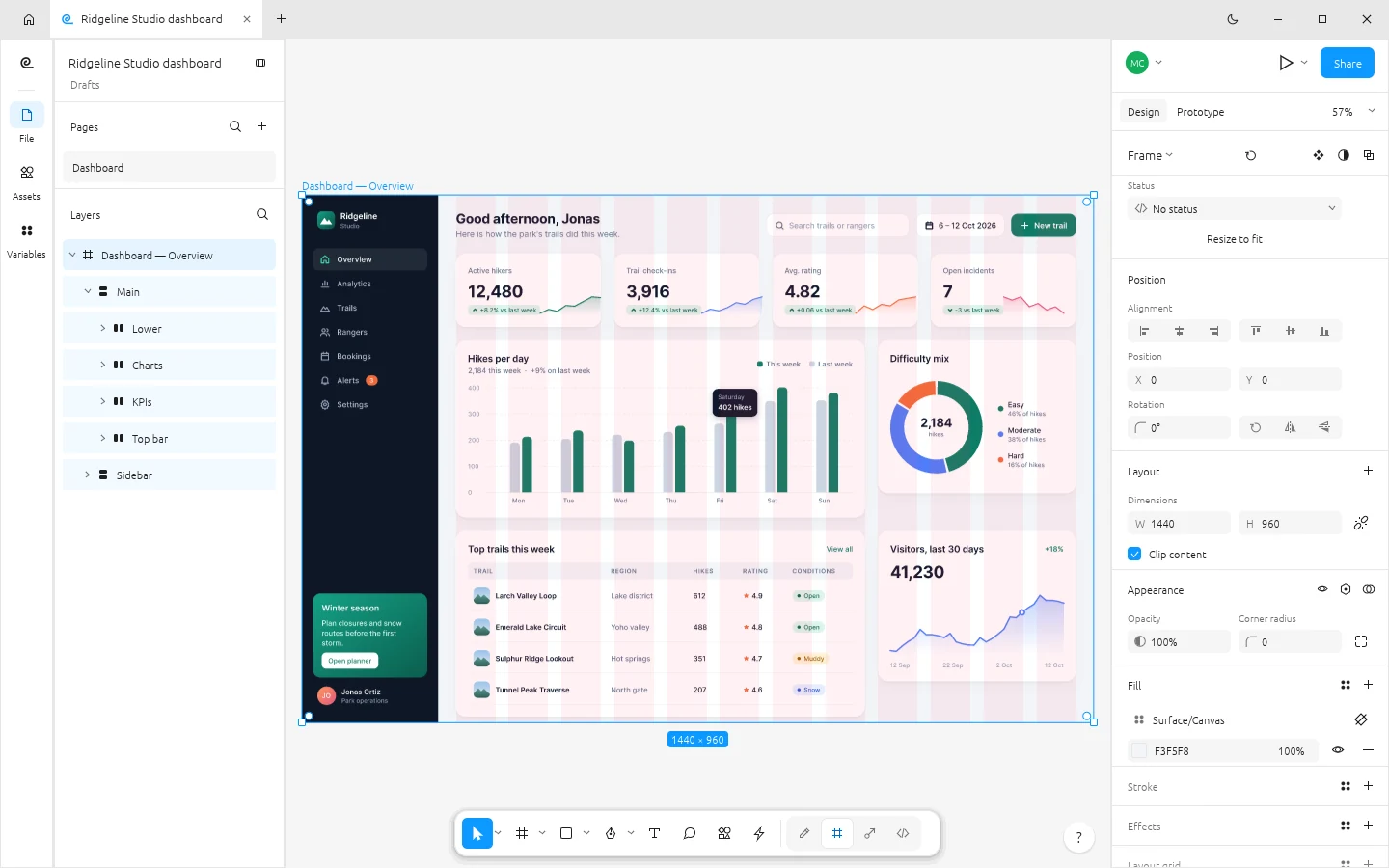
グラフと情報ブロックを列のグリッドに配置した作例です。数値はデモ用で、実際のアクセス解析ではありません。
Web版で新しいドキュメントを作成してください。
図形と文字を並べ、余白と情報の優先順位が伝わる画面をつくります。
Web版は新規ドキュメントから開始します。ネイティブのファイル選択画面は未接続のため、デスクトップと同じ読み込みはできるとは限りません。当サイトは共同編集サーバーやクラウド保存を追加していません。大きな制作の前に保存方法を確認してください。
小さなプロジェクトからはじめ、元のファイルは別に保管してください。大きな制作の前に、使える保存方法を確認しましょう。
ご利用の前に
基本のブラウザーエディターは無料で、登録なしで開けます。任意で利用する外部サービスには独自の条件がある場合があります。エディター内部の操作画面は現在英語です。
キーボードとマウスを使える最新版のデスクトップブラウザーをおすすめします。スマートフォンの対応状況は異なり、このページの動作確認はデスクトップのみが対象です。
Web版で新しいドキュメントを作成してください。
Web版は新規ドキュメントから開始します。ネイティブのファイル選択画面は未接続のため、デスクトップと同じ読み込みはできるとは限りません。当サイトは共同編集サーバーやクラウド保存を追加していません。大きな制作の前に保存方法を確認してください。
ギャラリーは元のプロジェクトの作例です。想定された作業を紹介するもので、このブラウザー版のファイル互換性を保証しません。当サイトで実施した確認結果は別に表示しています。
いいえ。形式名はツールが扱う分野を示します。確認済みといえるのは、日付付きの結果がある操作のみです。ほかのファイル、効果、書き出しは個別の確認が必要です。