
01 / PhotoCraft
Luce e contrasto
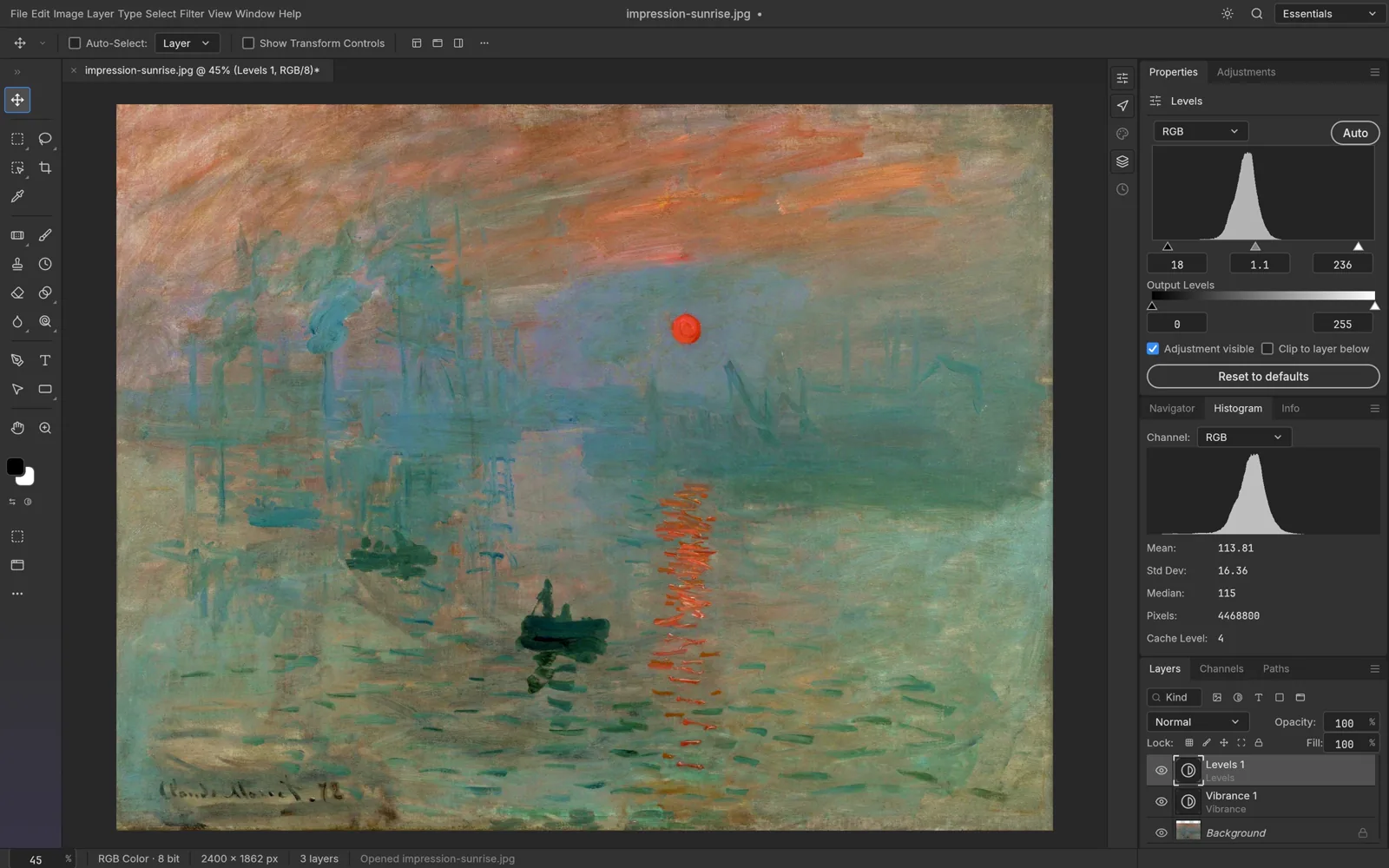
L’esempio originale affianca una regolazione dei livelli e un istogramma a un’alba dipinta. Valuta sempre l’immagine, non solo la curva.
 craft apps
Ritocca foto e componi immagini nel browser, in uno spazio dedicato a livelli, testo e piccoli dettagli.
Esempio del progetto originale. Funzioni e disposizione possono differire in questa versione web.
Fonte dell’immaginePHOTOCRAFT / PSD · PNG · JPG
Una foto può aver bisogno di una modifica mirata. Prova testo, composizione e regolazioni mantenendo un file di lavoro, poi controlla l’esportazione disponibile per la versione da condividere.
I file si aprono con il selettore del browser e si salvano tramite download. Non sono disponibili salvataggio automatico web o recupero dopo un arresto. Salva prima di ricaricare o chiudere. Alcune funzioni PSD possono cambiare: confronta il risultato riaperto con l’originale.
VERIFICATO IN QUESTA VERSIONE
Una prova ripetibile della versione web fissata. Il file iniziale e il risultato scaricato sono disponibili qui sotto.
ANTEPRIMA DELL’EDITOR
Le schermate dei progetti originali illustrano attività specifiche. Comandi e supporto dei file possono differire nella versione web. Apri un’immagine per vederla per intero.
L’esempio originale affianca una regolazione dei livelli e un istogramma a un’alba dipinta. Valuta sempre l’immagine, non solo la curva.
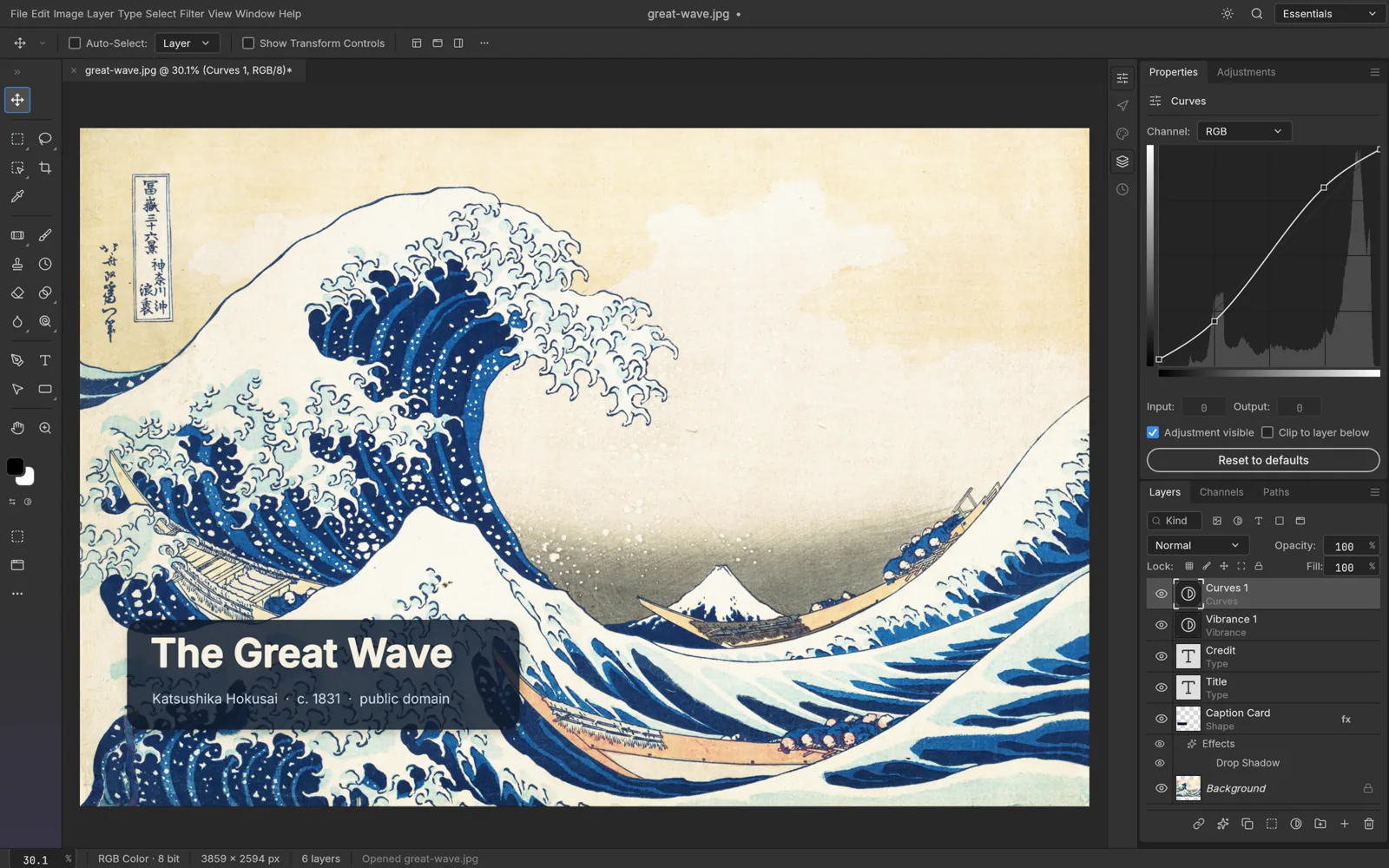
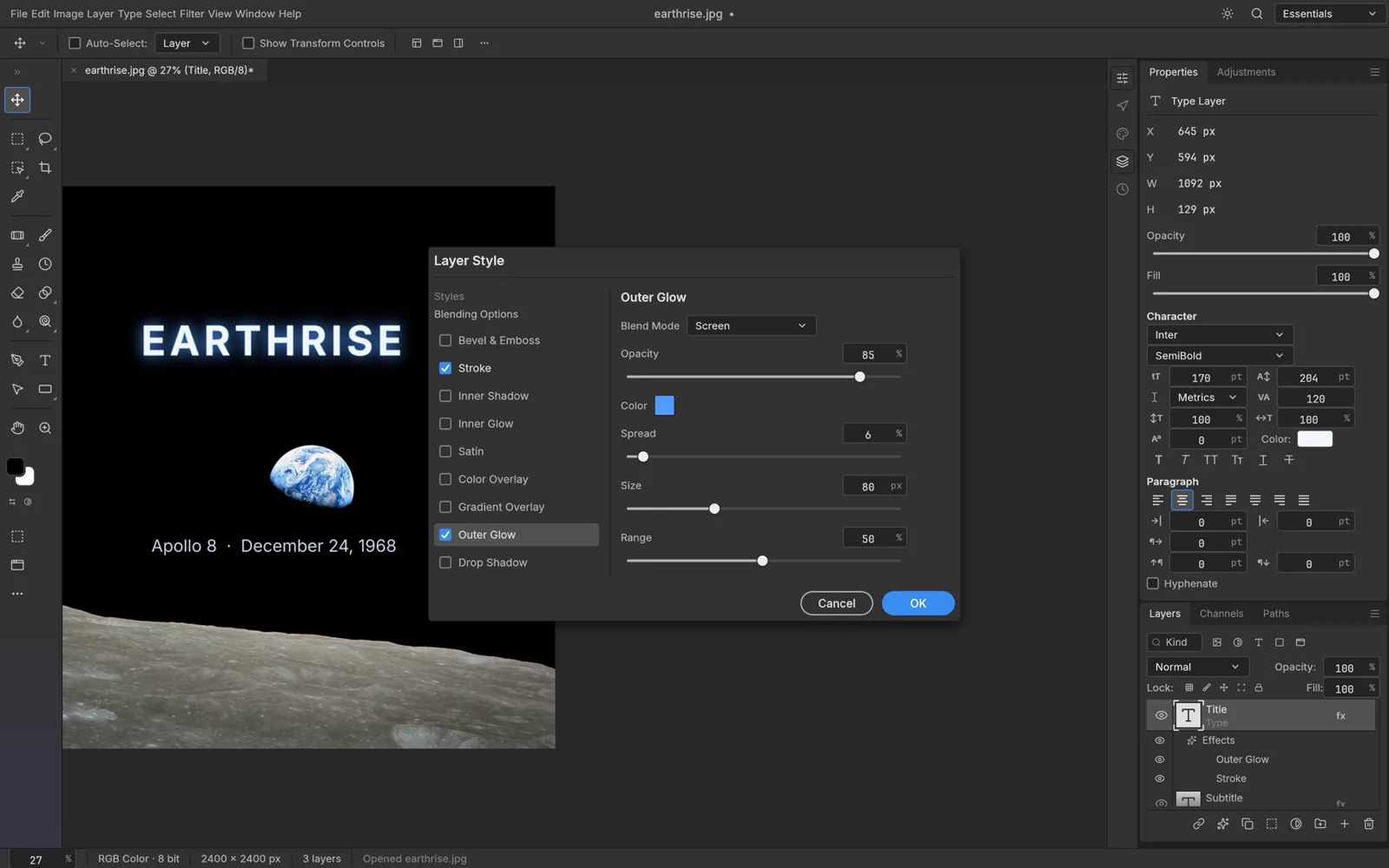
La finestra degli stili circonda un grande testo. La priorità è mantenerlo leggibile sull’immagine.
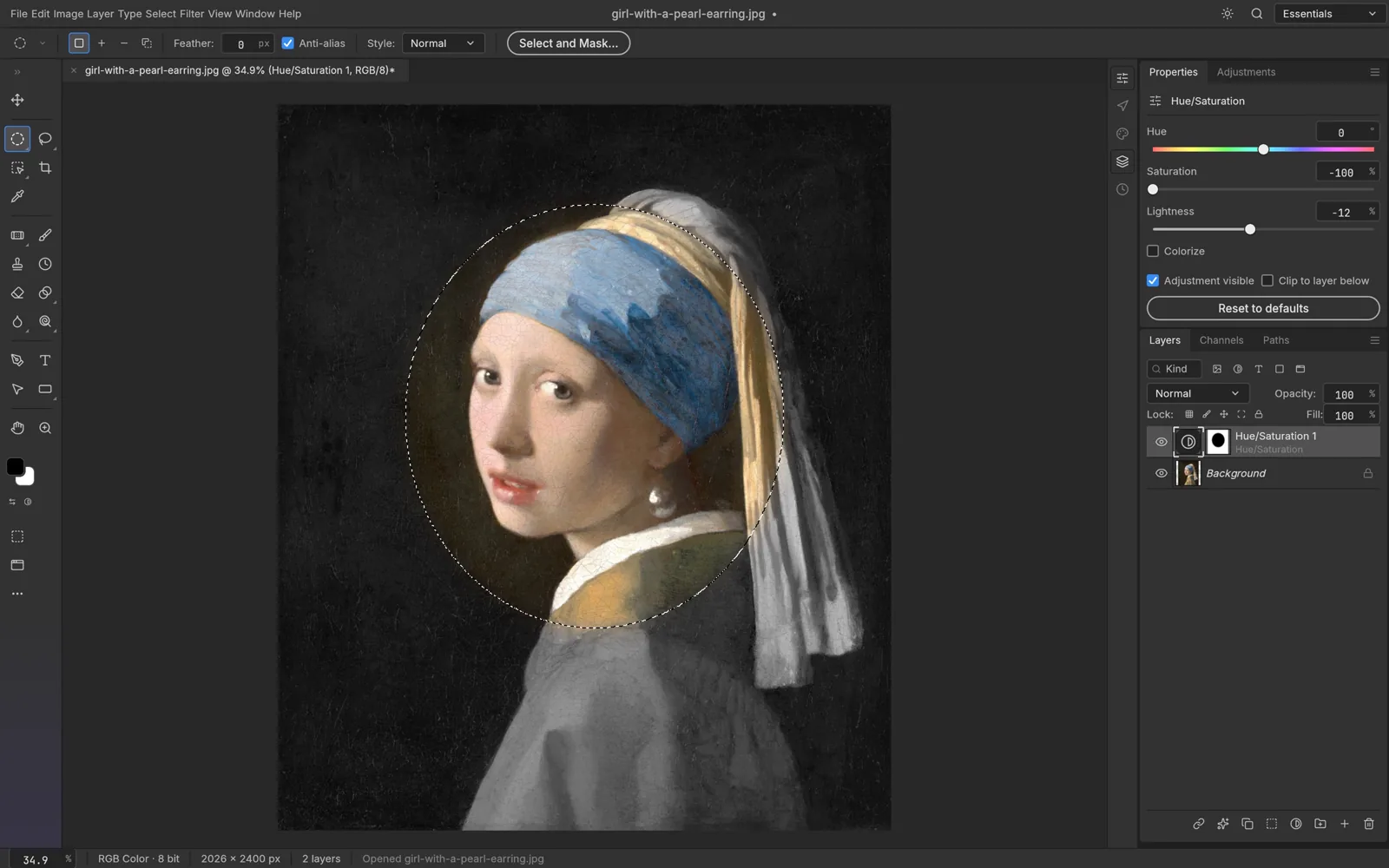
Una selezione limita la regolazione cromatica al ritratto. Puoi lavorare su un’area senza perdere di vista il resto.
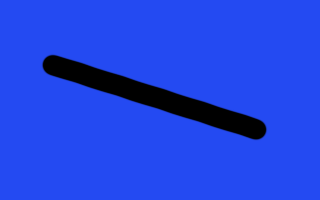
Un campione PNG blu originale di 320 × 200 pixel.
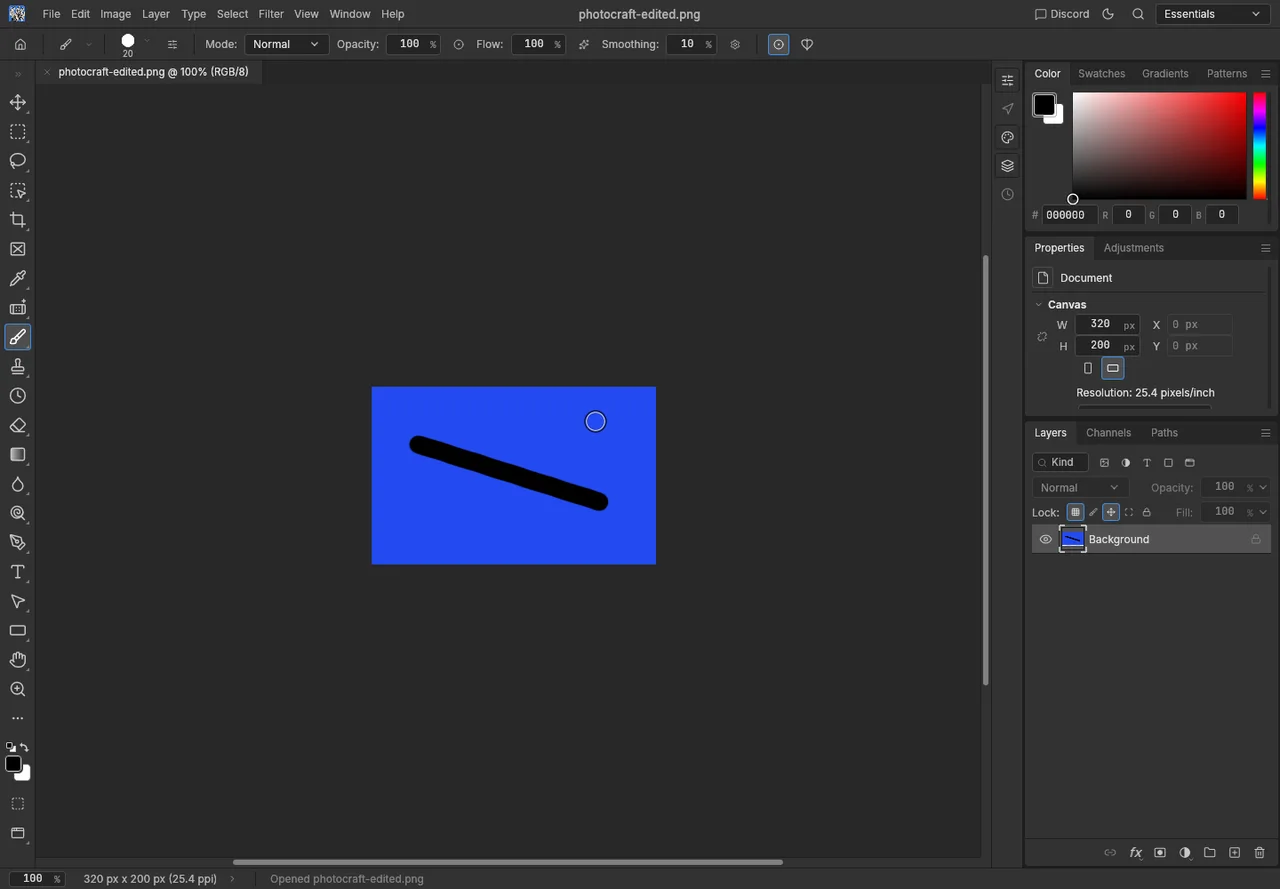
Apri il PNG, disegna una pennellata nera e scegli File → Export → Quick Export as PNG.
Un PNG scaricato di 320 × 200 pixel con la pennellata. La prova riguarda solo questo piccolo PNG. PSD a livelli, immagini grandi, altri effetti ed editing mobile non sono stati verificati.
Inizia con un progetto piccolo e conserva un originale separato. Verifica le opzioni di salvataggio prima di lavorare su file più grandi.
DA SAPERE
L’editor di base si apre gratuitamente e senza un account. I servizi esterni facoltativi possono avere condizioni proprie. L’interfaccia interna dell’editor è attualmente in inglese.
Usa un browser desktop aggiornato con tastiera e mouse. Il supporto mobile varia; le prove documentate in questa pagina riguardano solo il computer.
Inizia con una piccola foto, una copia di un PSD o una composizione semplice. Conserva l’originale.
I file si aprono con il selettore del browser e si salvano tramite download. Non sono disponibili salvataggio automatico web o recupero dopo un arresto. Salva prima di ricaricare o chiudere. Alcune funzioni PSD possono cambiare: confronta il risultato riaperto con l’originale.
La galleria contiene esempi dei progetti originali. Illustrano flussi di lavoro e non garantiscono la compatibilità dei file nella versione web. Le nostre verifiche sono indicate separatamente.
No. I nomi dei formati descrivono l’ambito del progetto. Solo i risultati con una data sono stati verificati qui. Altri file, effetti ed esportazioni richiedono prove specifiche.