01 / LightCraft
Colore e soggetto
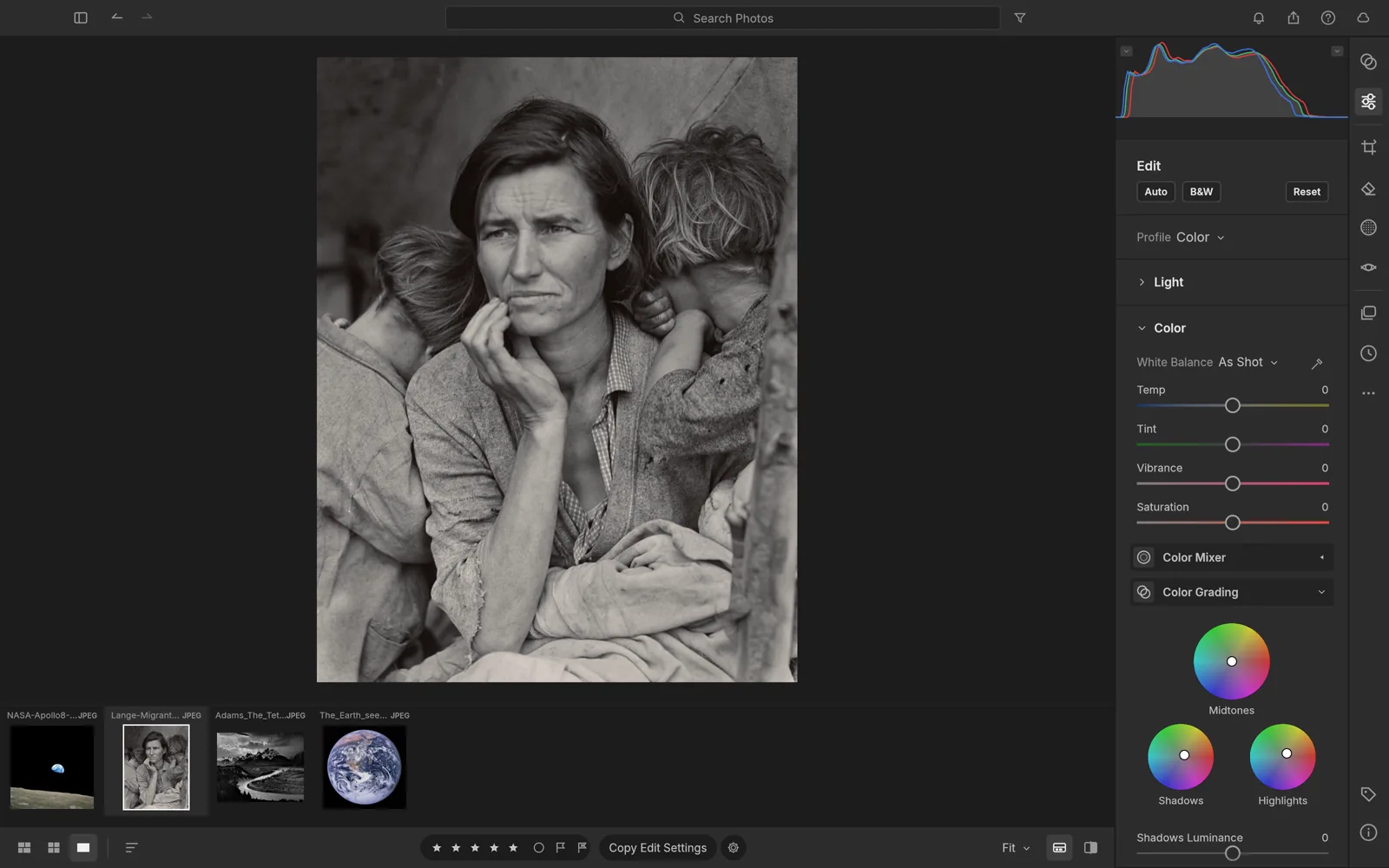
Le ruote cromatiche affiancano un ritratto. Pelle, sfondo e ombre possono richiedere attenzioni diverse.
 craft apps
Esplora colori, luce e tonalità delle fotografie in uno spazio di sviluppo nel browser.
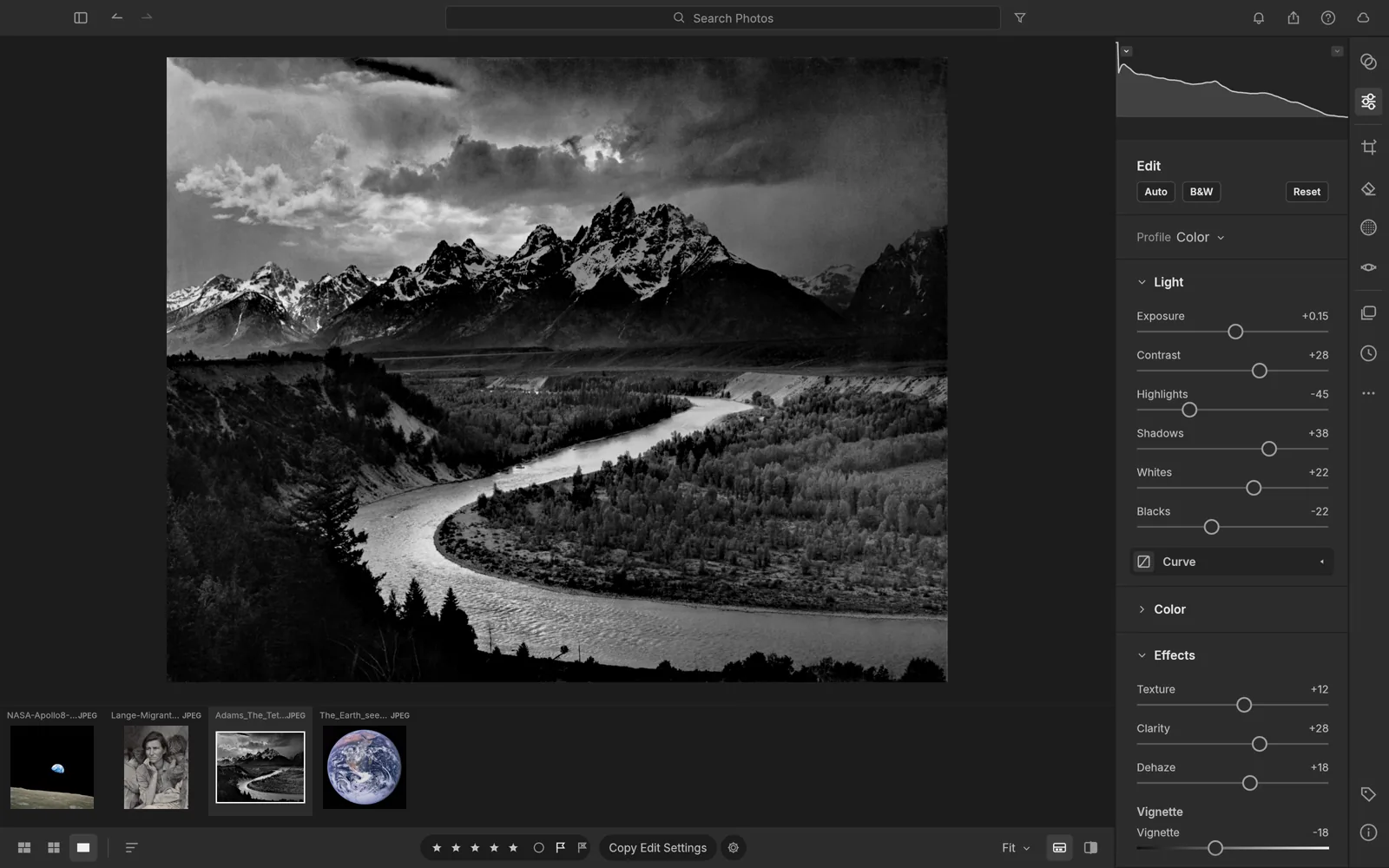
Esempio del progetto originale. Funzioni e disposizione possono differire in questa versione web.
Fonte dell’immagineLIGHTCRAFT / RAW · JPG
Confronta poche fotografie e scegli il trattamento cromatico più adatto al soggetto. LightCraft parte dallo sviluppo fotografico, diversamente dalla composizione a livelli di PhotoCraft. Conserva separatamente gli originali della fotocamera.
La versione web è sperimentale. Catalogo e foto importate risiedono nell’archivio di questo sito e browser: cancellazione dei dati o rimozione automatica possono eliminarli. Usa “Back Up Library” e conserva copie indipendenti. La compatibilità RAW dipende da fotocamera e file.
ANTEPRIMA DELL’EDITOR
Le schermate dei progetti originali illustrano attività specifiche. Comandi e supporto dei file possono differire nella versione web. Apri un’immagine per vederla per intero.
Le ruote cromatiche affiancano un ritratto. Pelle, sfondo e ombre possono richiedere attenzioni diverse.
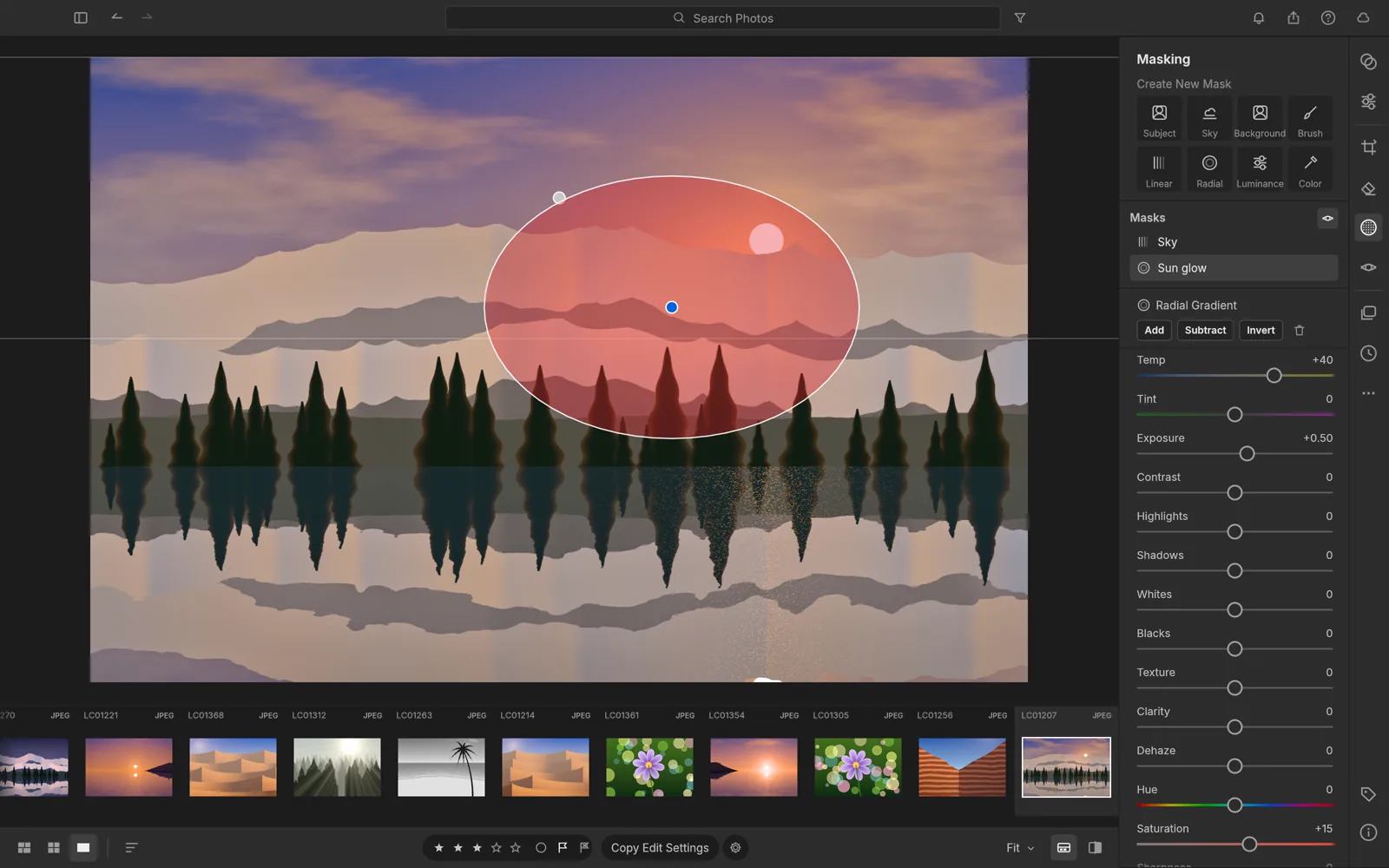
Una maschera radiale copre un tramonto. Cura il passaggio ai bordi per sostenere il soggetto senza distrazioni.
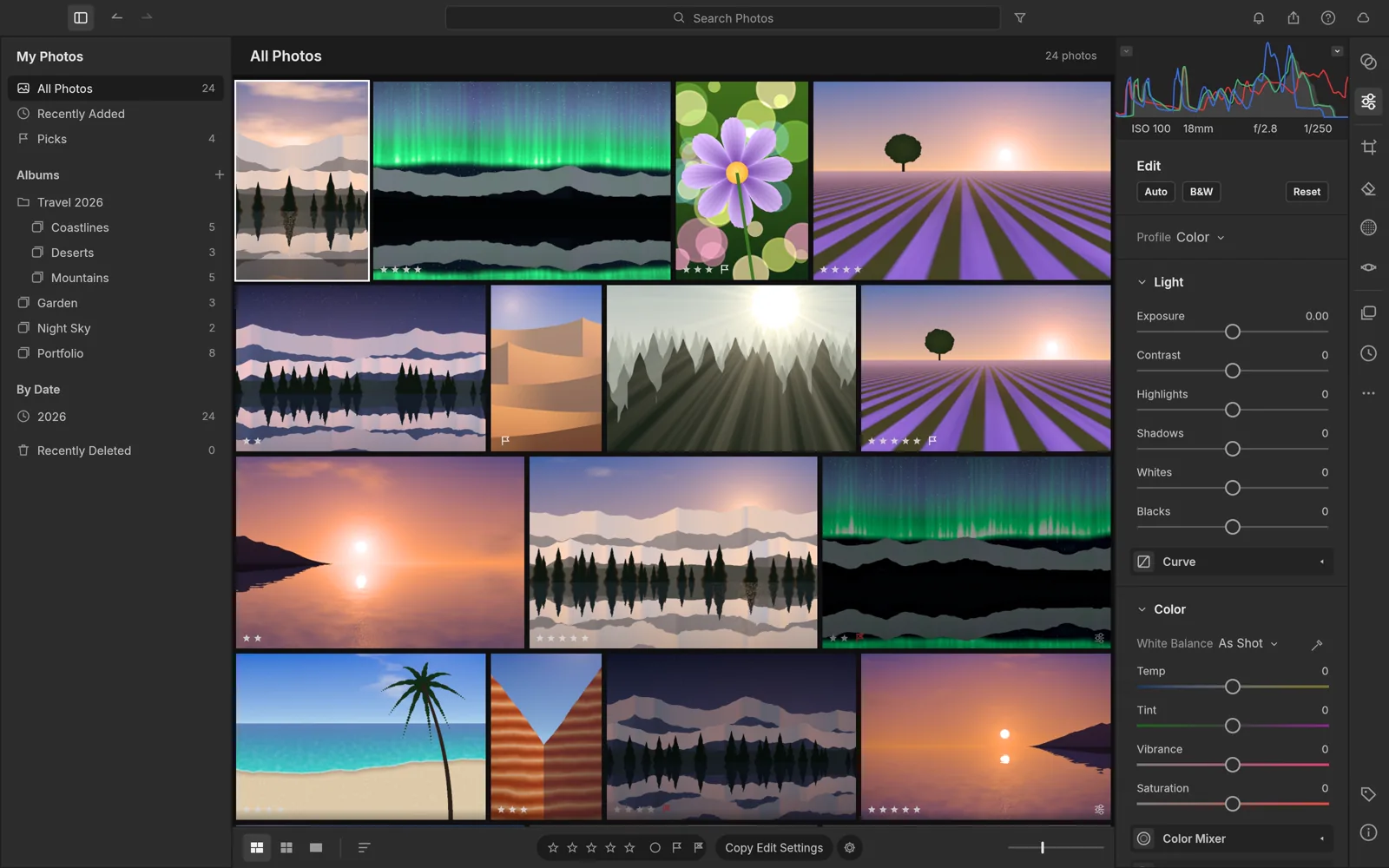
Miniature, organizzazione e sviluppo condividono lo spazio. Una piccola selezione aiuta a confrontare foto della stessa sessione.
Prova poche foto e un RAW della tua fotocamera prima di importare una raccolta.
Regola un colore o una tonalità e valuta l’effetto sull’intera foto.
La versione web è sperimentale. Catalogo e foto importate risiedono nell’archivio di questo sito e browser: cancellazione dei dati o rimozione automatica possono eliminarli. Usa “Back Up Library” e conserva copie indipendenti. La compatibilità RAW dipende da fotocamera e file.
Inizia con un progetto piccolo e conserva un originale separato. Verifica le opzioni di salvataggio prima di lavorare su file più grandi.
DA SAPERE
L’editor di base si apre gratuitamente e senza un account. I servizi esterni facoltativi possono avere condizioni proprie. L’interfaccia interna dell’editor è attualmente in inglese.
Usa un browser desktop aggiornato con tastiera e mouse. Il supporto mobile varia; le prove documentate in questa pagina riguardano solo il computer.
Prova poche foto e un RAW della tua fotocamera prima di importare una raccolta.
La versione web è sperimentale. Catalogo e foto importate risiedono nell’archivio di questo sito e browser: cancellazione dei dati o rimozione automatica possono eliminarli. Usa “Back Up Library” e conserva copie indipendenti. La compatibilità RAW dipende da fotocamera e file.
La galleria contiene esempi dei progetti originali. Illustrano flussi di lavoro e non garantiscono la compatibilità dei file nella versione web. Le nostre verifiche sono indicate separatamente.
No. I nomi dei formati descrivono l’ambito del progetto. Solo i risultati con una data sono stati verificati qui. Altri file, effetti ed esportazioni richiedono prove specifiche.