01 / PdfCraft
Organizzare le pagine
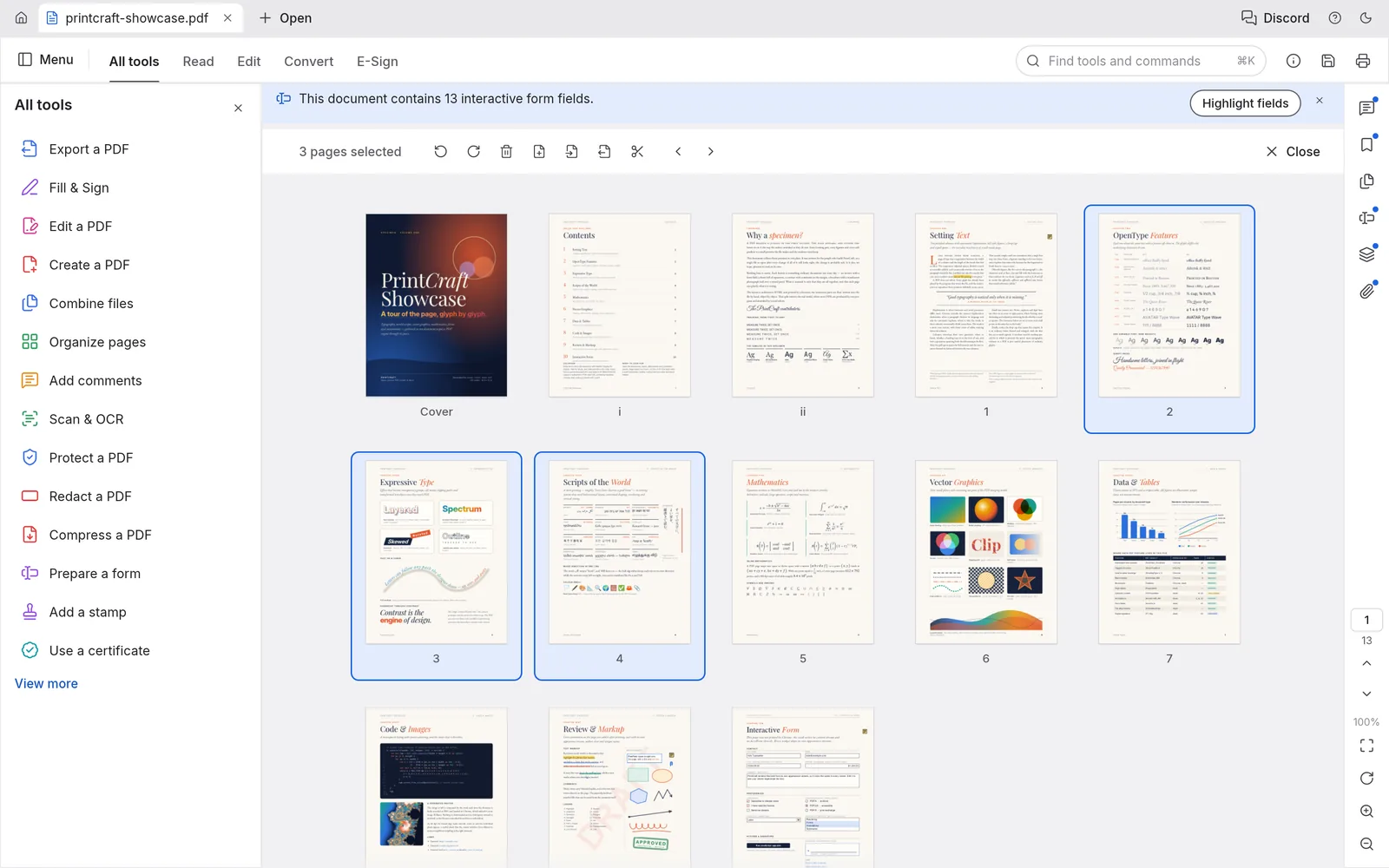
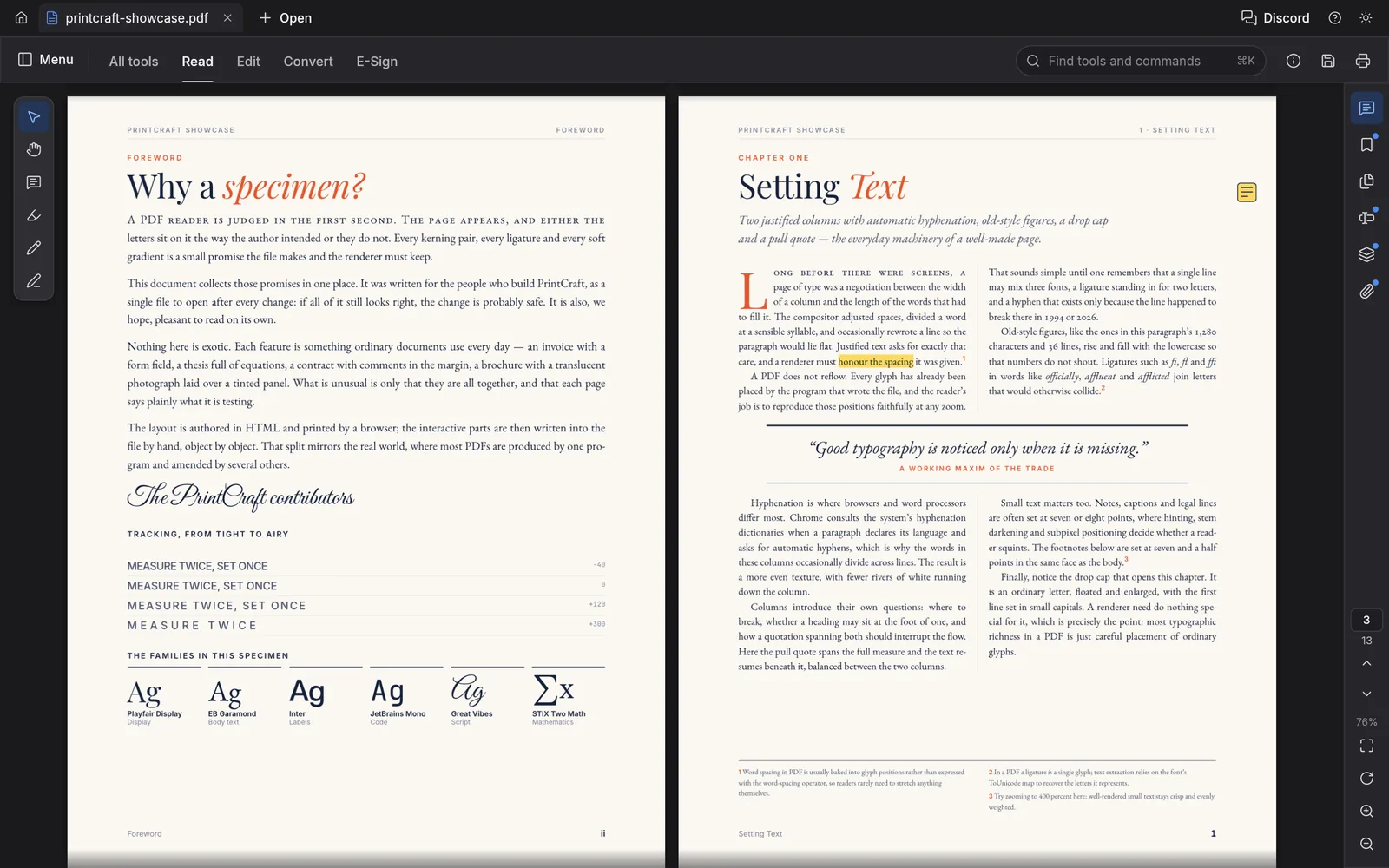
Miniature selezionate e comandi mostrano l’organizzatore originale. Controlla l’ordine attuale prima di cambiarlo.
 craft apps
Uno spazio per visualizzare e organizzare pagine PDF, così da ritrovare subito ciò che ti serve.
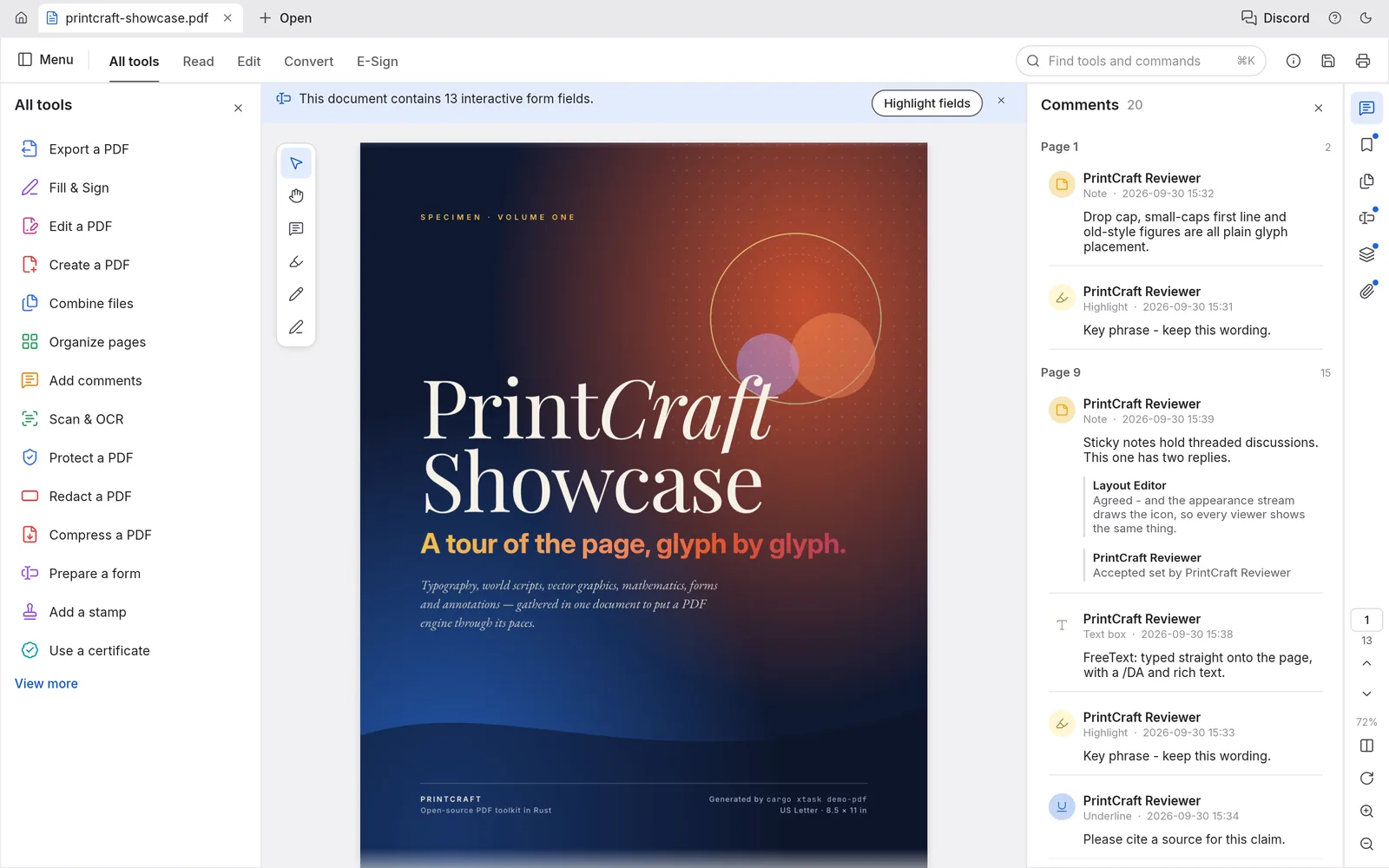
Esempio del progetto originale. Funzioni e disposizione possono differire in questa versione web.
Fonte dell’immaginePDFCRAFT / PDF
Riordina materiale di riferimento, controlla una dispensa o rivedi un breve rapporto. Confronta numero di pagine, ordine e impaginazione con il PDF originale.
Moduli, caratteri incorporati, firme e restrizioni richiedono verifiche specifiche. Aprire un PDF non garantisce che questi elementi sopravvivano alle modifiche. Conserva l’originale e controlla ogni pagina. Non sono garantite verifica delle firme o conformità archivistica.
VERIFICATO IN QUESTA VERSIONE
Abbiamo controllato sia la struttura del PDF salvato sia la riapertura. Usa lo stesso file per ripetere la prova.
ANTEPRIMA DELL’EDITOR
Le schermate dei progetti originali illustrano attività specifiche. Comandi e supporto dei file possono differire nella versione web. Apri un’immagine per vederla per intero.
Miniature selezionate e comandi mostrano l’organizzatore originale. Controlla l’ordine attuale prima di cambiarlo.
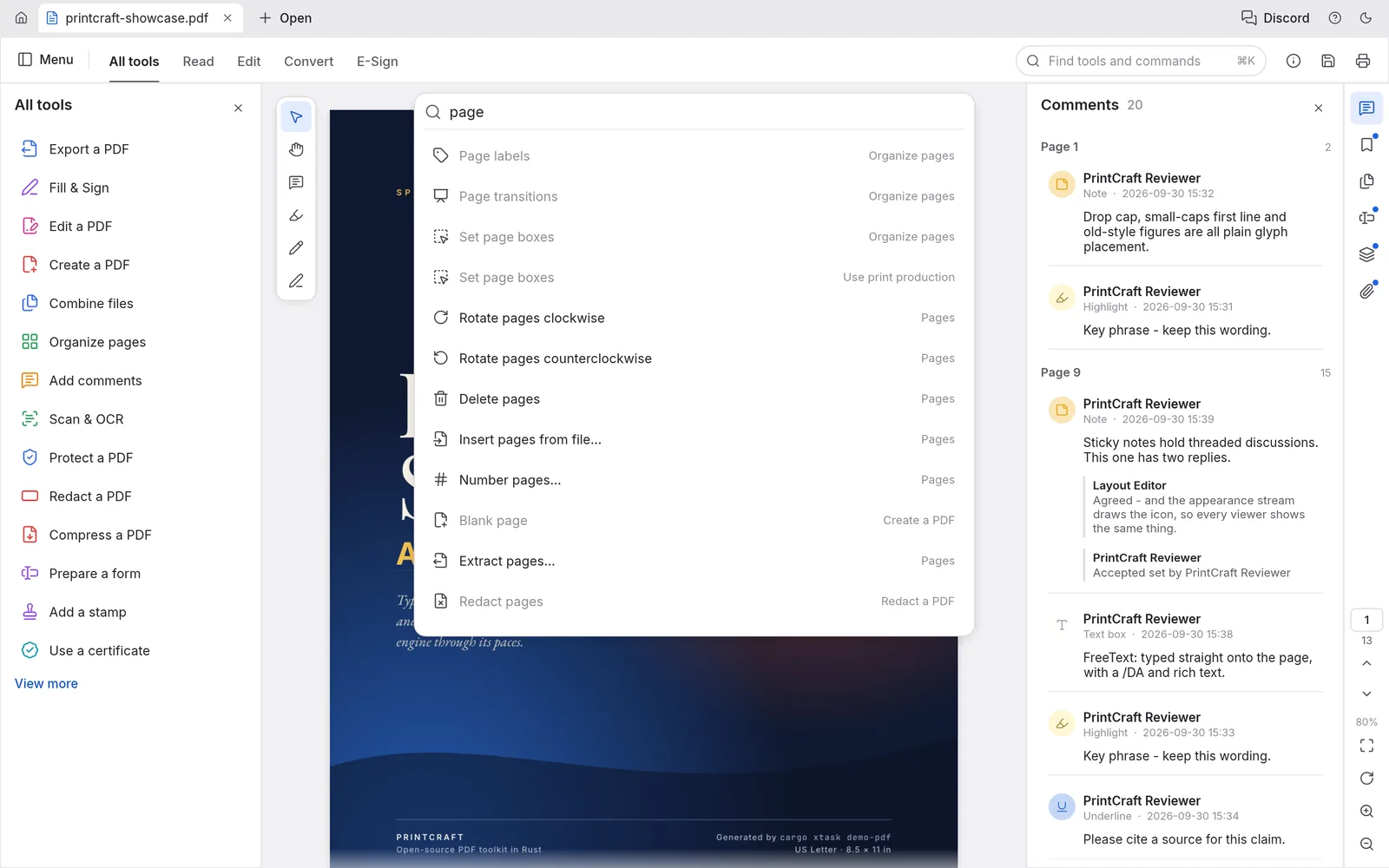
La tavolozza dei comandi presenta operazioni sulle pagine. Cerca l’azione precisa che ti serve.
La vista affiancata rende più semplice confrontare il ritmo e la relazione tra pagine consecutive.
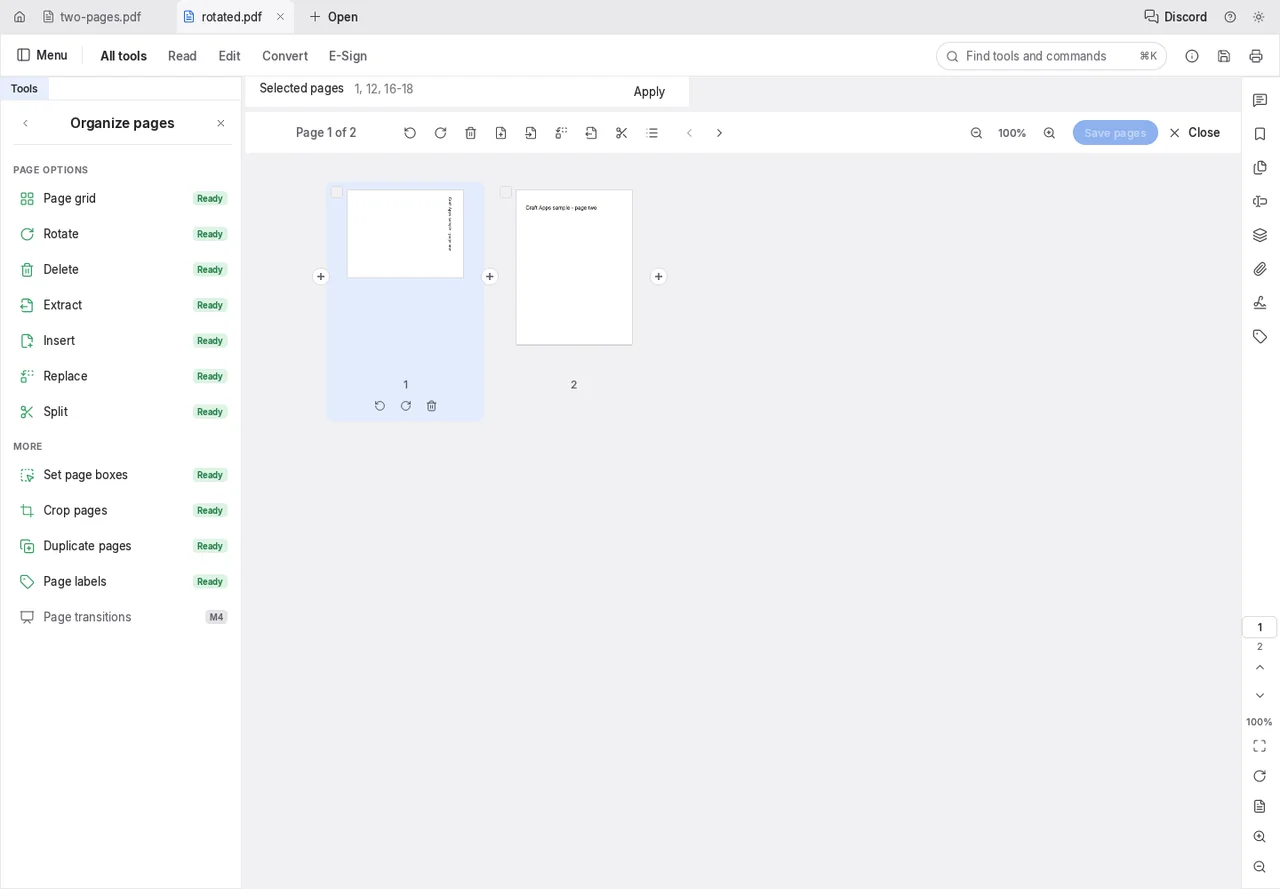
Un PDF originale di due pagine, ciascuna di 300 × 400 punti.
Apri il PDF → Organize pages → ruota la prima pagina in senso orario → Save pages.
Un PDF scaricato di due pagine, con la prima ruotata di 90°. Verificata la rotazione di un PDF ordinario. Non sono stati testati moduli, firme, password, OCR o conformità archivistica.
Inizia con un progetto piccolo e conserva un originale separato. Verifica le opzioni di salvataggio prima di lavorare su file più grandi.
DA SAPERE
L’editor di base si apre gratuitamente e senza un account. I servizi esterni facoltativi possono avere condizioni proprie. L’interfaccia interna dell’editor è attualmente in inglese.
Usa un browser desktop aggiornato con tastiera e mouse. Il supporto mobile varia; le prove documentate in questa pagina riguardano solo il computer.
Comincia con una copia di un PDF breve e ordinario.
Moduli, caratteri incorporati, firme e restrizioni richiedono verifiche specifiche. Aprire un PDF non garantisce che questi elementi sopravvivano alle modifiche. Conserva l’originale e controlla ogni pagina. Non sono garantite verifica delle firme o conformità archivistica.
La galleria contiene esempi dei progetti originali. Illustrano flussi di lavoro e non garantiscono la compatibilità dei file nella versione web. Le nostre verifiche sono indicate separatamente.
No. I nomi dei formati descrivono l’ambito del progetto. Solo i risultati con una data sono stati verificati qui. Altri file, effetti ed esportazioni richiedono prove specifiche.