01 / SoundCraft
Ein ausgewogener Mix
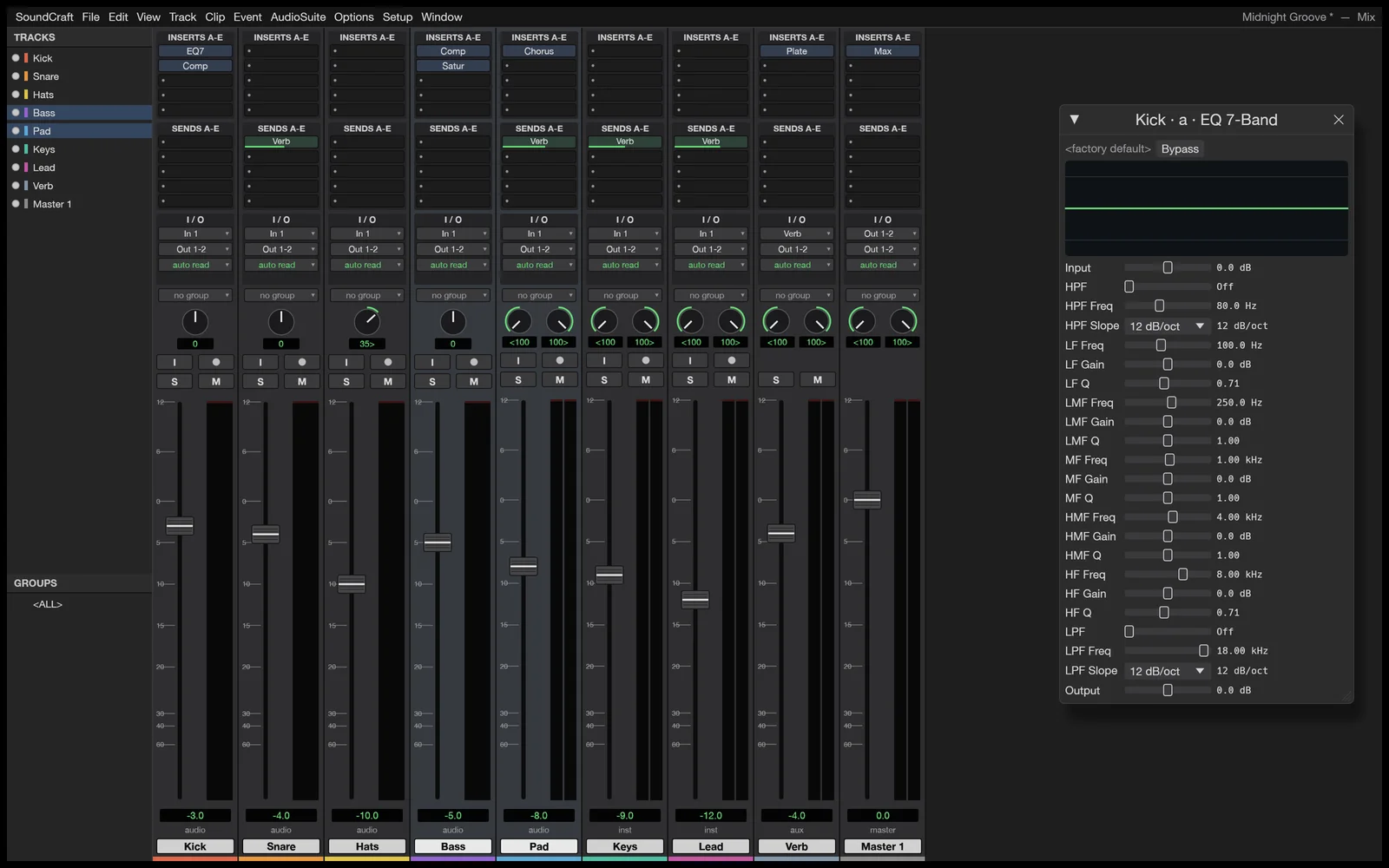
Kanalzüge, Pegelanzeigen und Equalizer stehen nebeneinander. Beginne mit einem sinnvollen Abhörpegel.
 craft apps
Erkunde Audioprojekte, Spuren und Klanggestaltung in einem Browserarbeitsbereich.
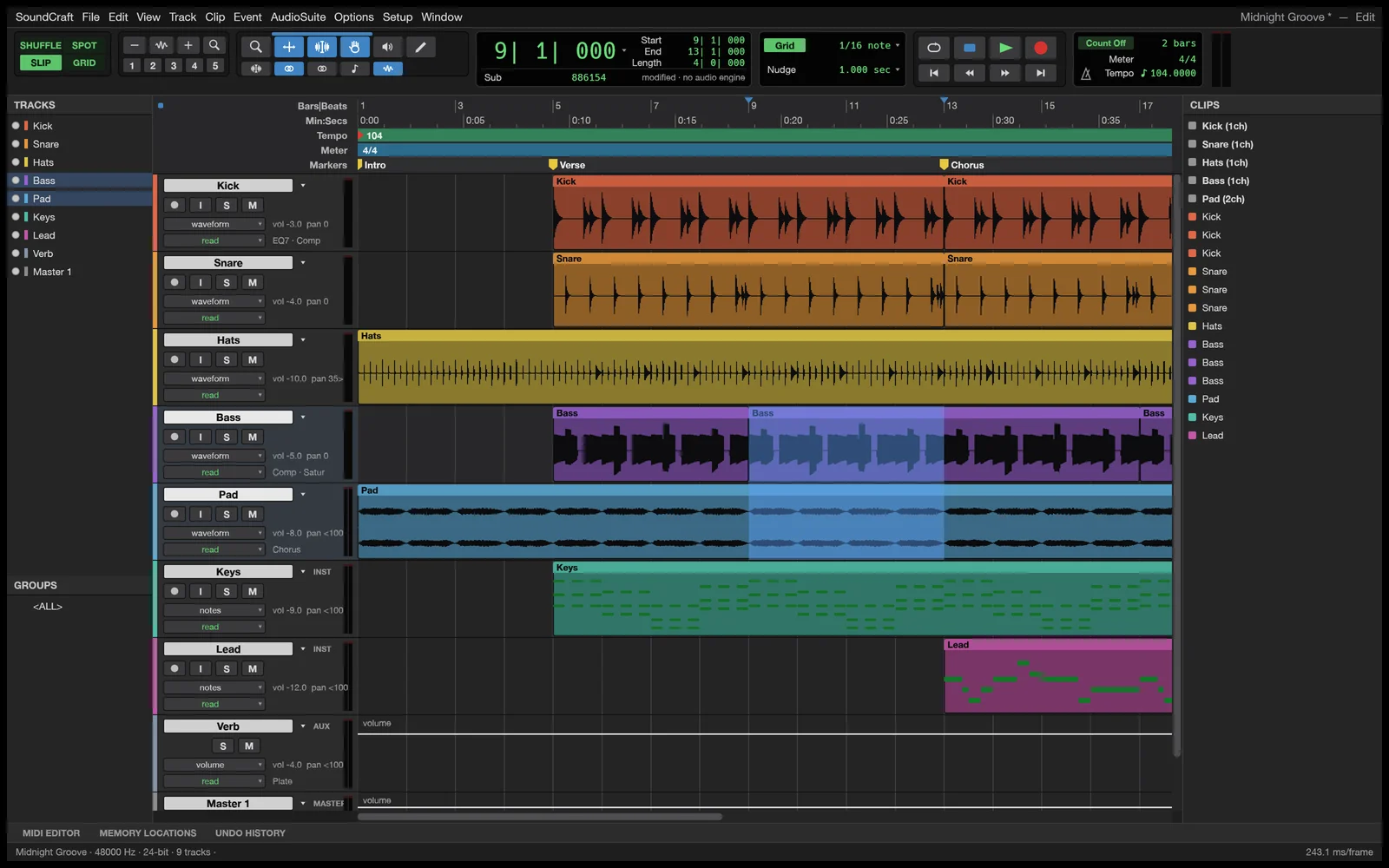
Beispiel aus dem Originalprojekt. Funktionen und Layout dieser Browserversion können abweichen.
BildquelleSOUNDCRAFT / Audio
Beginne mit einem kurzen Audioprojekt. Achte bei einer überschaubaren Spurenzahl auf Verhältnis, Timing und einen angenehmen Abhörpegel.
Browser starten Ton oft erst nach einem Klick. Aktiviere den Editor und starte die Wiedergabe bewusst. Format- und Exportunterstützung hängen von der Webversion ab. Teste kurze Dateien; Desktop-Audioplugins und natives Geräterouting sind nicht enthalten.
EDITORVORSCHAU
Diese Screenshots der Originalprojekte zeigen beispielhafte Aufgaben. Werkzeuge und Dateifunktionen können in der Webversion abweichen. Öffne ein Bild für die vollständige Ansicht.
Kanalzüge, Pegelanzeigen und Equalizer stehen nebeneinander. Beginne mit einem sinnvollen Abhörpegel.
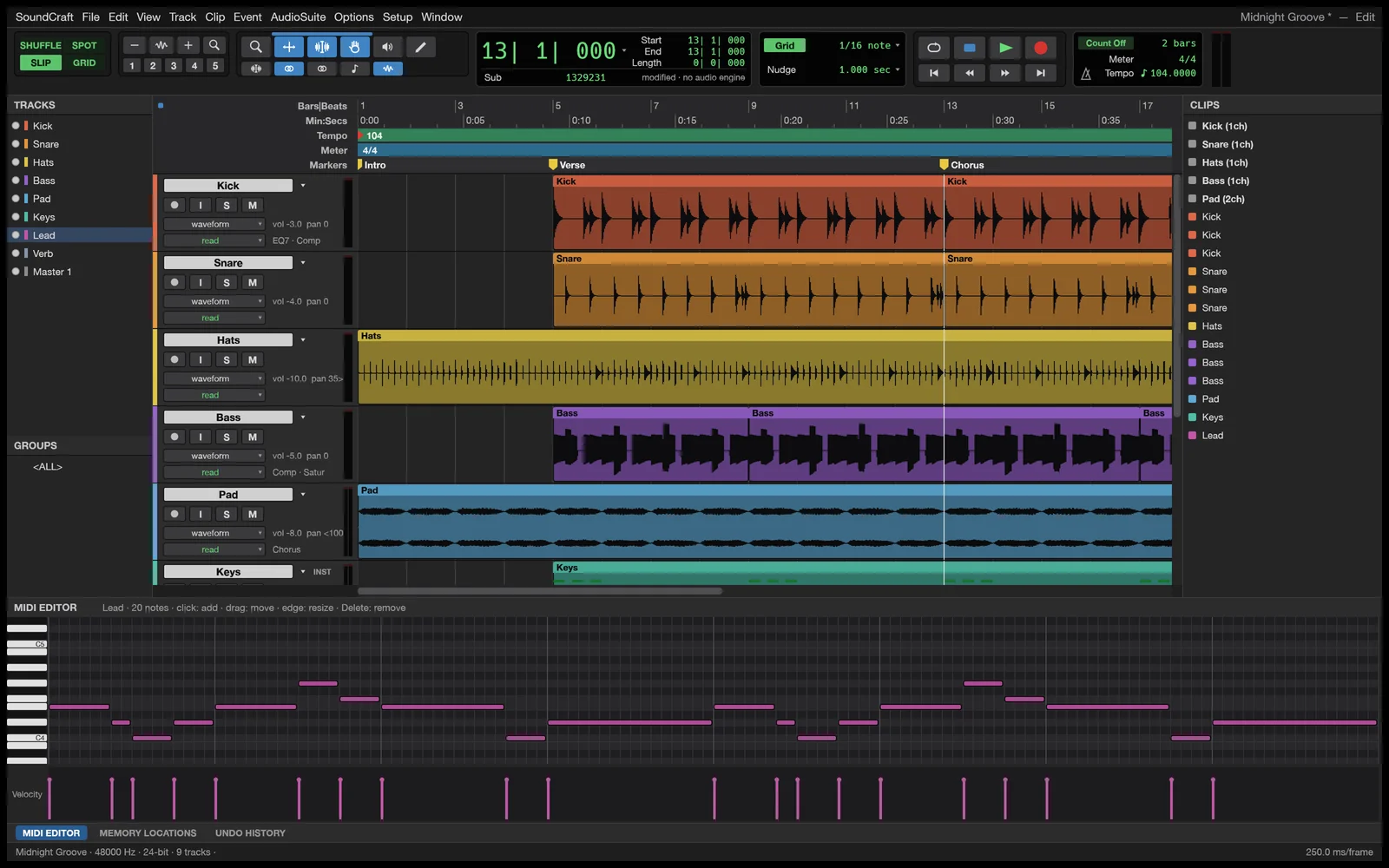
Die Pianorolle zeigt Noten und Anschlagstärken. Das Beispiel bestätigt keine Instrumenten- oder Geräteunterstützung im Browser.
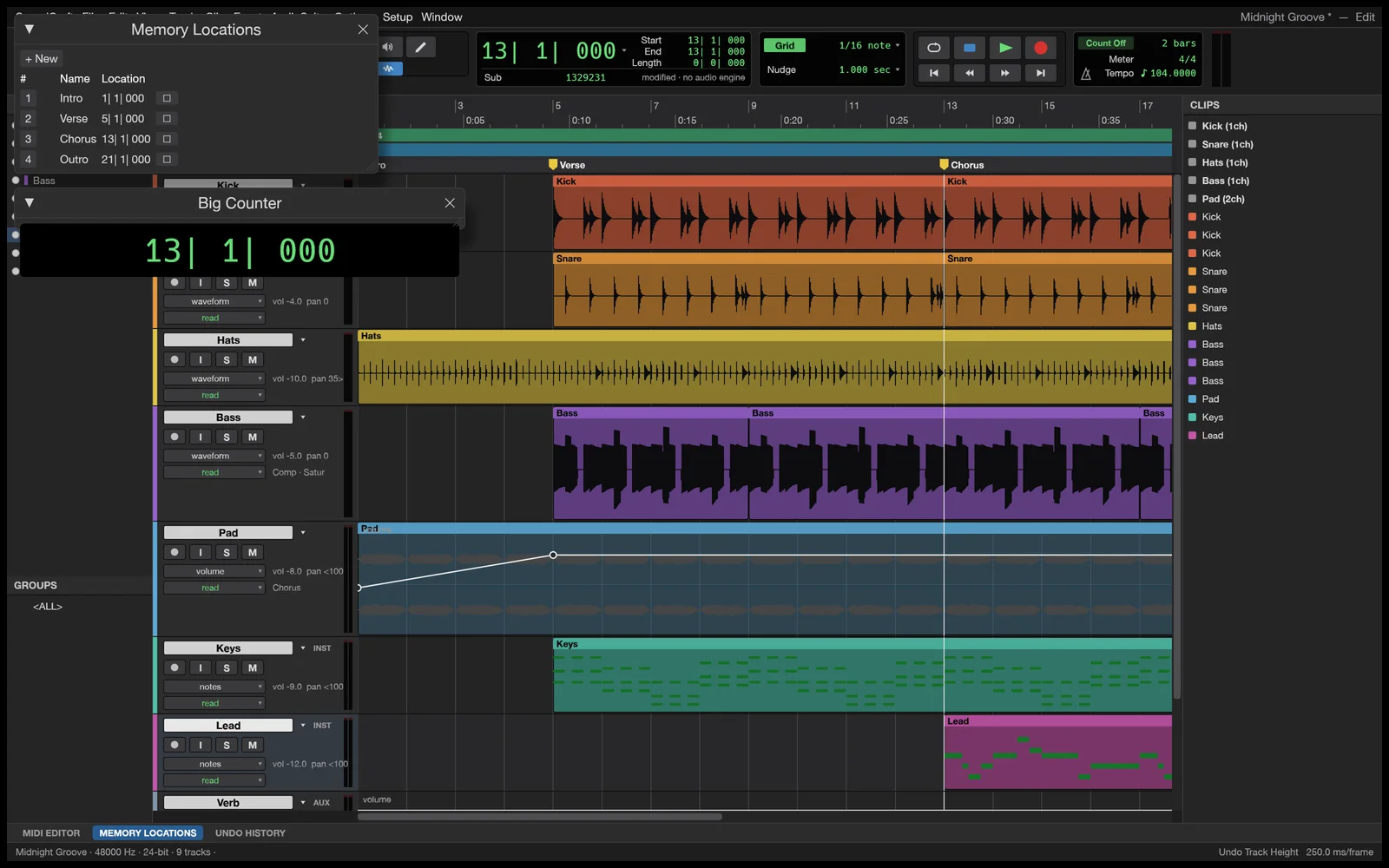
Eine Automationskurve liegt neben einer Spur. Höre den ganzen Abschnitt, statt nur die Linie zu beurteilen.
Beginne mit einer kurzen Audiodatei oder einer kleinen Spurensitzung.
Passe Timing oder Pegel eines kurzen Abschnitts an und höre das Ergebnis im Zusammenhang.
Browser starten Ton oft erst nach einem Klick. Aktiviere den Editor und starte die Wiedergabe bewusst. Format- und Exportunterstützung hängen von der Webversion ab. Teste kurze Dateien; Desktop-Audioplugins und natives Geräterouting sind nicht enthalten.
Beginne mit einem kleinen Projekt und sichere das Original separat. Prüfe die Speicheroptionen, bevor du an größeren Dateien arbeitest.
GUT ZU WISSEN
Der grundlegende Browsereditor ist kostenlos und ohne Konto zugänglich. Optional genutzte externe Dienste können eigene Bedingungen haben. Die Bedienoberfläche des Editors ist derzeit auf Englisch.
Verwende einen aktuellen Desktopbrowser mit Tastatur und Maus. Die mobile Unterstützung variiert; die auf dieser Seite dokumentierten Arbeitsabläufe wurden nur am Desktop geprüft.
Beginne mit einer kurzen Audiodatei oder einer kleinen Spurensitzung.
Browser starten Ton oft erst nach einem Klick. Aktiviere den Editor und starte die Wiedergabe bewusst. Format- und Exportunterstützung hängen von der Webversion ab. Teste kurze Dateien; Desktop-Audioplugins und natives Geräterouting sind nicht enthalten.
Die Galerie zeigt Beispiele der Originalprojekte. Sie illustrieren Arbeitsabläufe und garantieren keine Dateikompatibilität dieser Webversion. Eigene Prüfungen sind separat gekennzeichnet.
Nein. Formatnamen beschreiben den Einsatzbereich. Nur mit Datum dokumentierte Ergebnisse gelten hier als geprüft. Andere Dateien, Effekte und Exportwege brauchen eigene Tests.