01 / FilmCraft
Auf der Zeitleiste schneiden
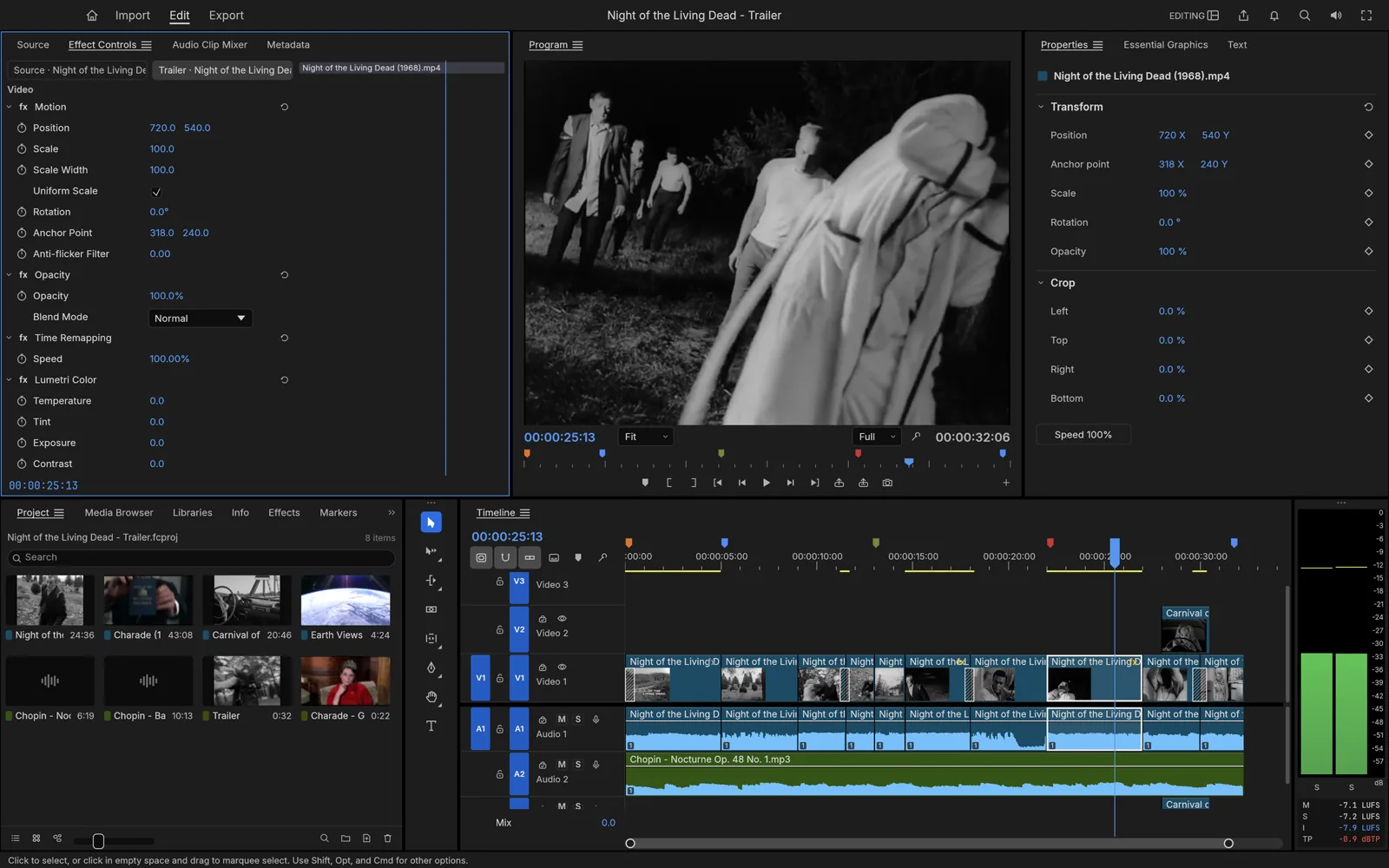
Clips und Effektwerkzeuge liegen um den Vorschaumonitor. Prüfe, was der erste und der folgende Schnitt erzählen.
 craft apps
Erkunde Videoprojekte und den Schnitt auf einer Zeitleiste direkt im Browser.
Beispiel aus dem Originalprojekt. Funktionen und Layout dieser Browserversion können abweichen.
BildquelleFILMCRAFT / Video
Arbeite zunächst an einer kurzen Sequenz mit Anfang, Übergang und Schluss. Ein kleines Projekt hilft dir, Zeitleiste und verfügbare Optionen der Webversion kennenzulernen.
Browser, Codecs, Arbeitsspeicher und Quelldateigröße beeinflussen Videoarbeit. Desktopencoder und Plugins sind nicht vorauszusetzen. Prüfe vor längeren Projekten einen kurzen Clip und den verfügbaren Export auf Bild, Ton und zeitlichen Ablauf.
EDITORVORSCHAU
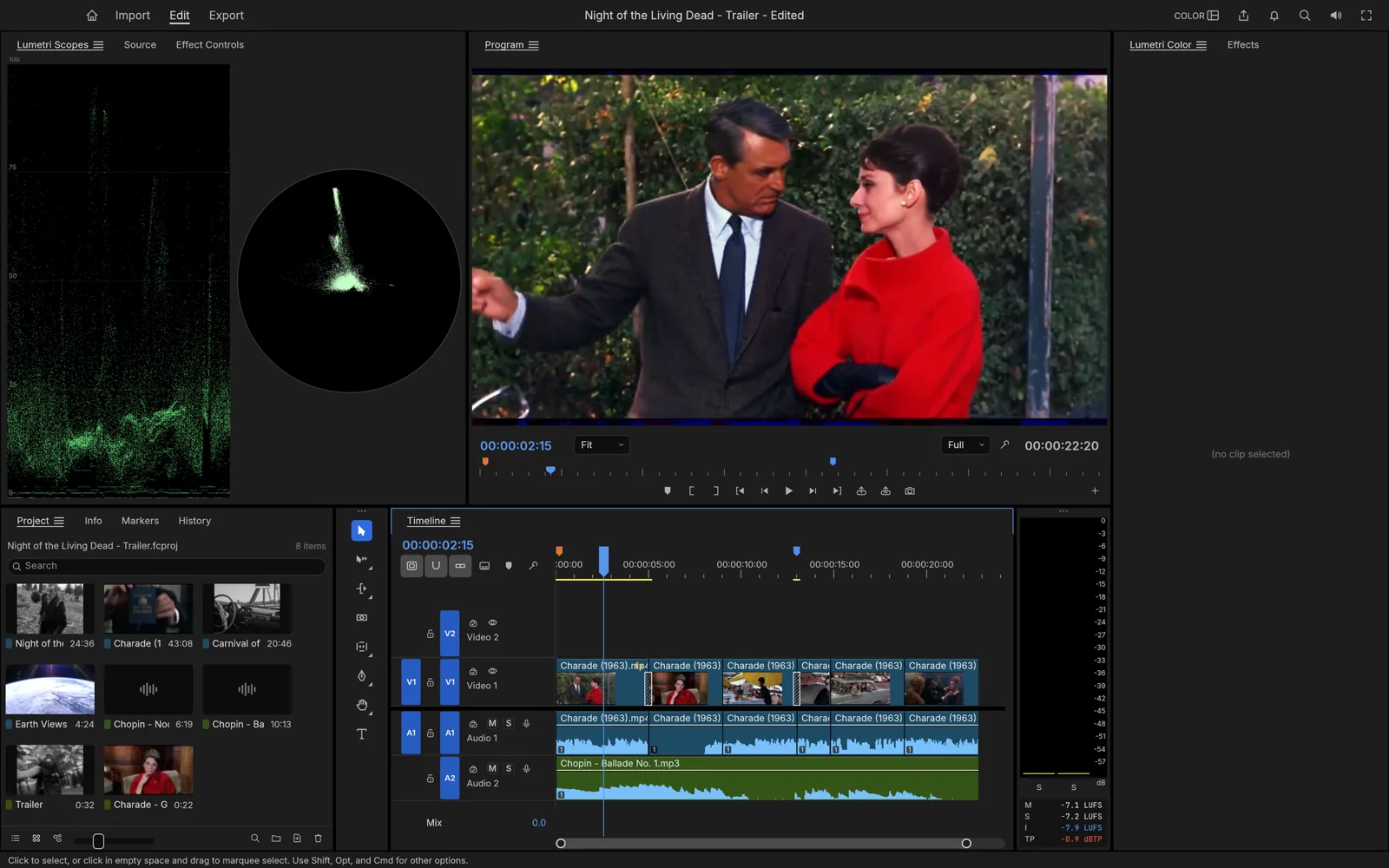
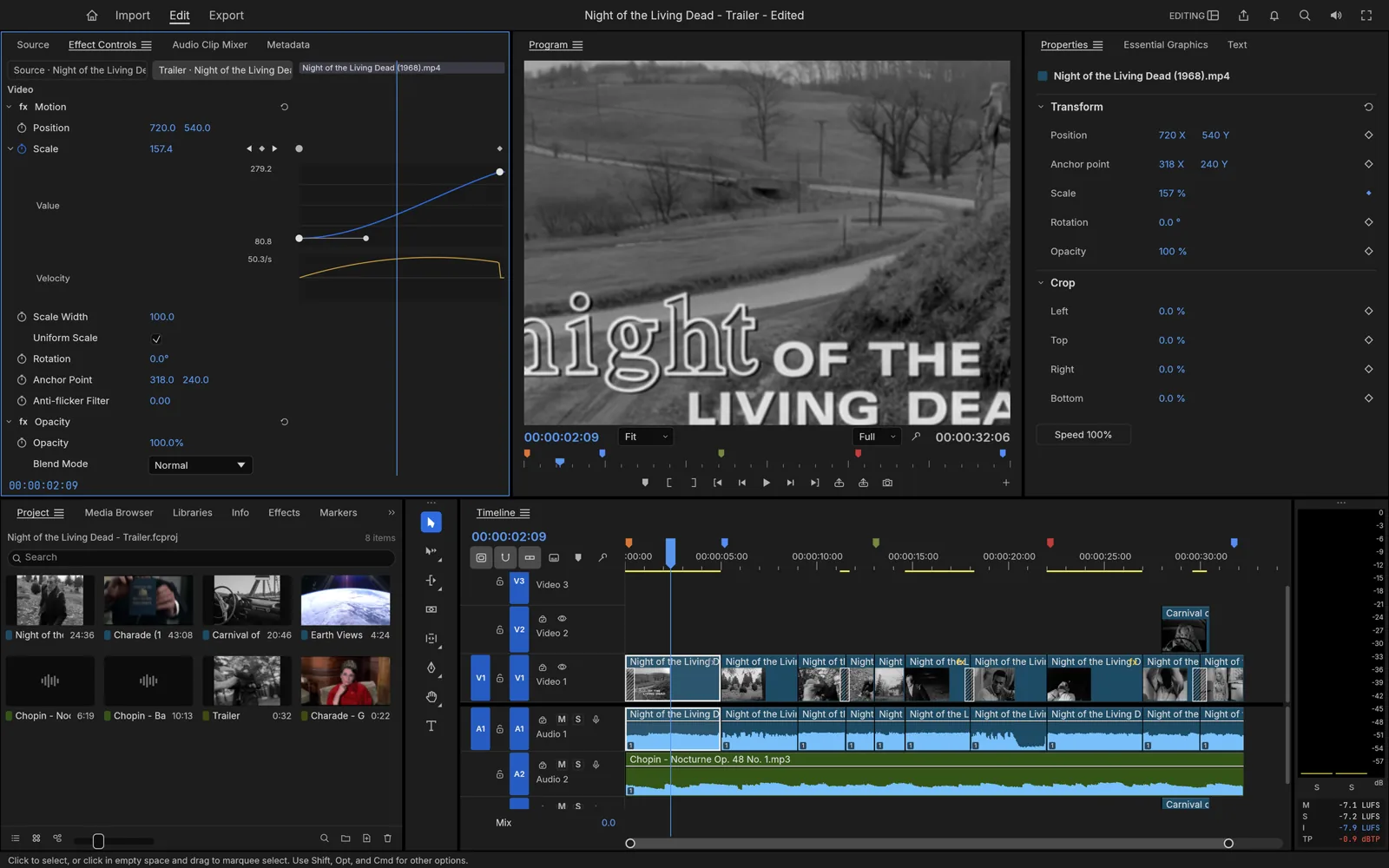
Diese Screenshots der Originalprojekte zeigen beispielhafte Aufgaben. Werkzeuge und Dateifunktionen können in der Webversion abweichen. Öffne ein Bild für die vollständige Ansicht.
Clips und Effektwerkzeuge liegen um den Vorschaumonitor. Prüfe, was der erste und der folgende Schnitt erzählen.
Kurven für Titel-Keyframes zeigen das Tempo einer Veränderung, nicht nur ihre Endpunkte.
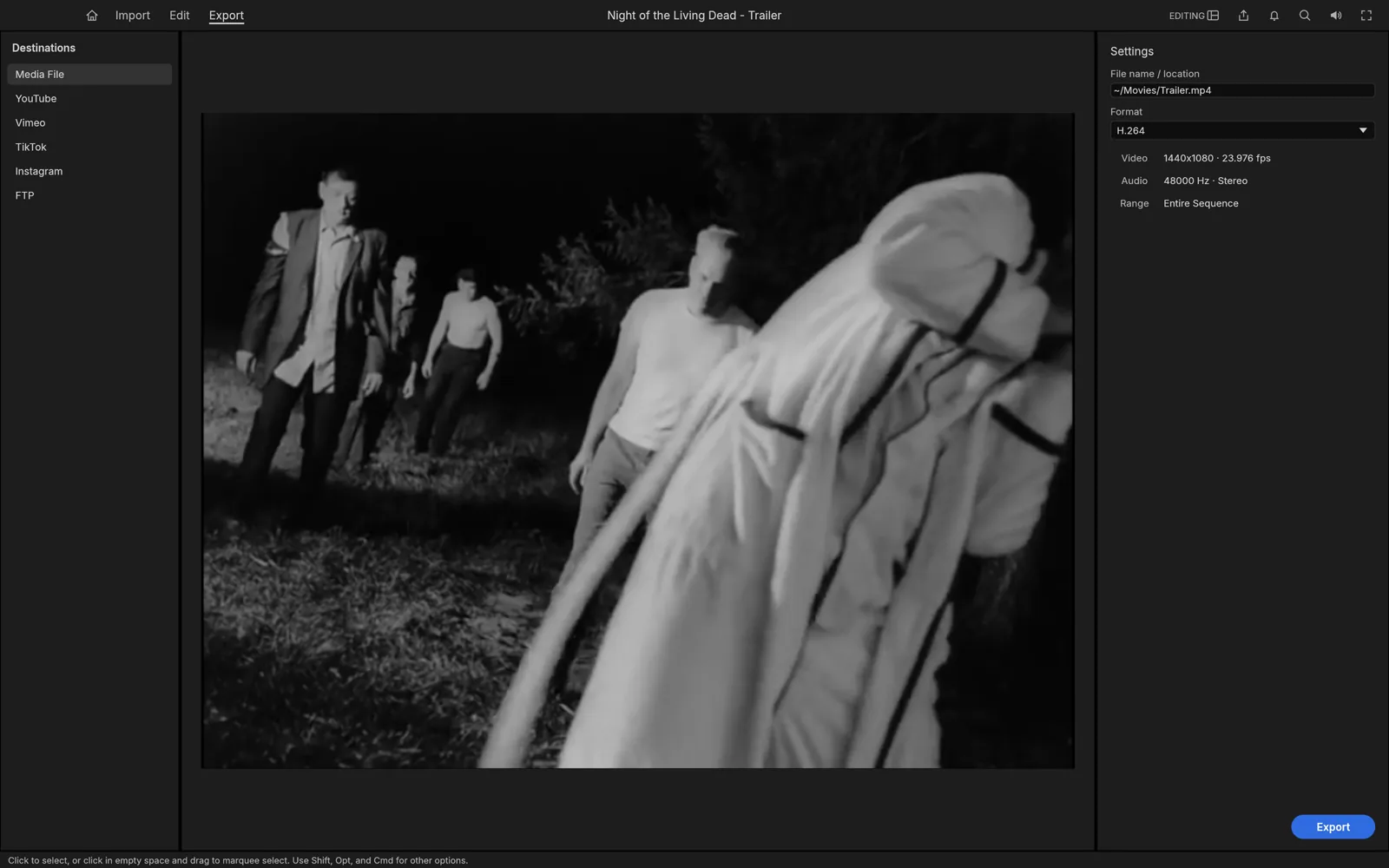
Das Originalbeispiel zeigt Ausgabe- und Zieleinstellungen. Die Browserexporte können von diesem Desktopbeispiel abweichen.
Beginne mit einem kurzen Videoclip oder einer kleinen Sequenz.
Verändere die Reihenfolge eines kurzen Abschnitts und prüfe Bild und Ton zusammen.
Browser, Codecs, Arbeitsspeicher und Quelldateigröße beeinflussen Videoarbeit. Desktopencoder und Plugins sind nicht vorauszusetzen. Prüfe vor längeren Projekten einen kurzen Clip und den verfügbaren Export auf Bild, Ton und zeitlichen Ablauf.
Beginne mit einem kleinen Projekt und sichere das Original separat. Prüfe die Speicheroptionen, bevor du an größeren Dateien arbeitest.
GUT ZU WISSEN
Der grundlegende Browsereditor ist kostenlos und ohne Konto zugänglich. Optional genutzte externe Dienste können eigene Bedingungen haben. Die Bedienoberfläche des Editors ist derzeit auf Englisch.
Verwende einen aktuellen Desktopbrowser mit Tastatur und Maus. Die mobile Unterstützung variiert; die auf dieser Seite dokumentierten Arbeitsabläufe wurden nur am Desktop geprüft.
Beginne mit einem kurzen Videoclip oder einer kleinen Sequenz.
Browser, Codecs, Arbeitsspeicher und Quelldateigröße beeinflussen Videoarbeit. Desktopencoder und Plugins sind nicht vorauszusetzen. Prüfe vor längeren Projekten einen kurzen Clip und den verfügbaren Export auf Bild, Ton und zeitlichen Ablauf.
Die Galerie zeigt Beispiele der Originalprojekte. Sie illustrieren Arbeitsabläufe und garantieren keine Dateikompatibilität dieser Webversion. Eigene Prüfungen sind separat gekennzeichnet.
Nein. Formatnamen beschreiben den Einsatzbereich. Nur mit Datum dokumentierte Ergebnisse gelten hier als geprüft. Andere Dateien, Effekte und Exportwege brauchen eigene Tests.