01 / CADCraft
Vom Modell zum Plan
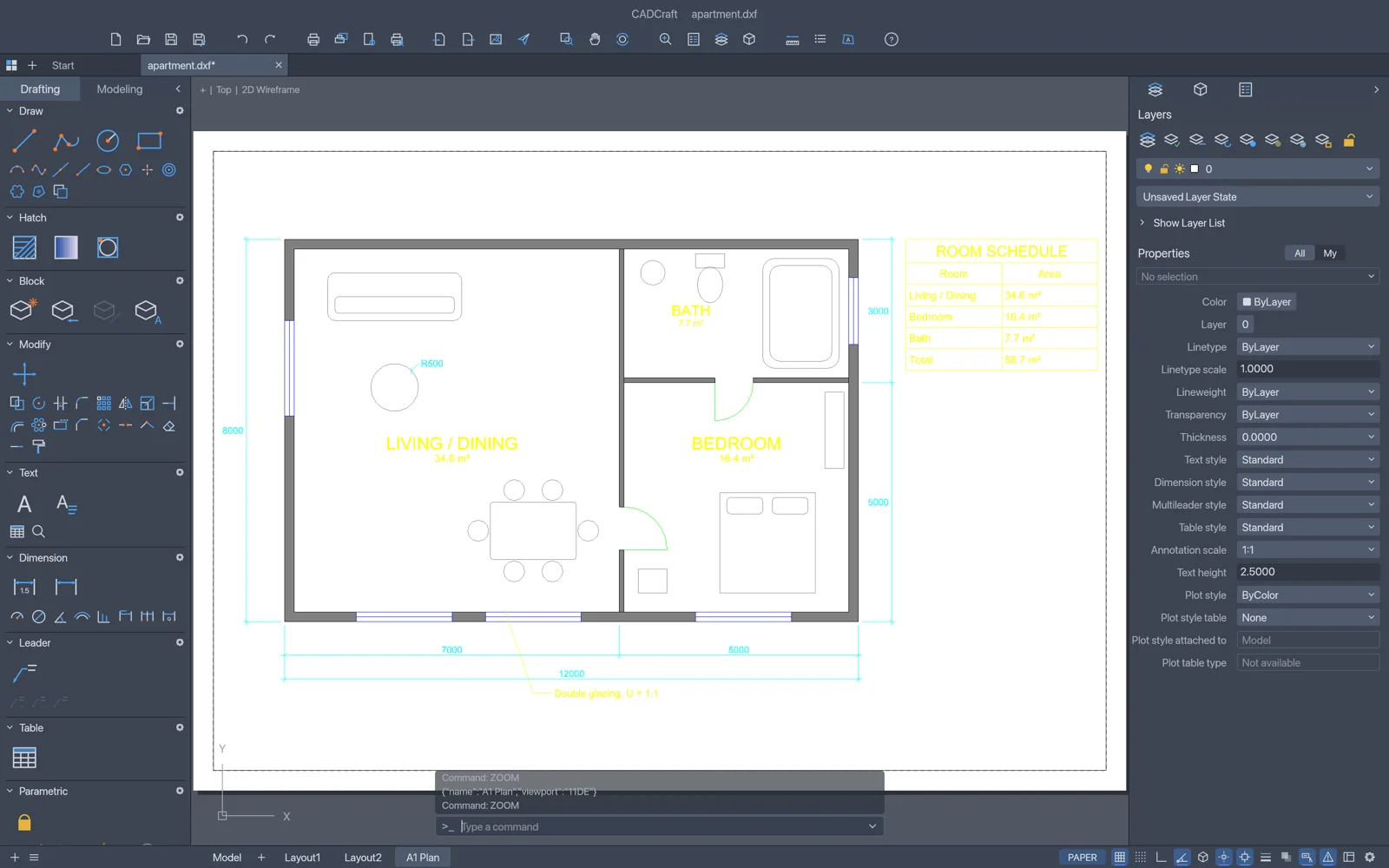
Eine skalierte Modellansicht sitzt auf einem Blatt mit Schriftfeld. Unterscheide Geometrie und deren Darstellung.
 craft apps
Erkunde geometrische Entwürfe, technische Formen und erste Modelle in einem CAD-Arbeitsbereich im Browser.
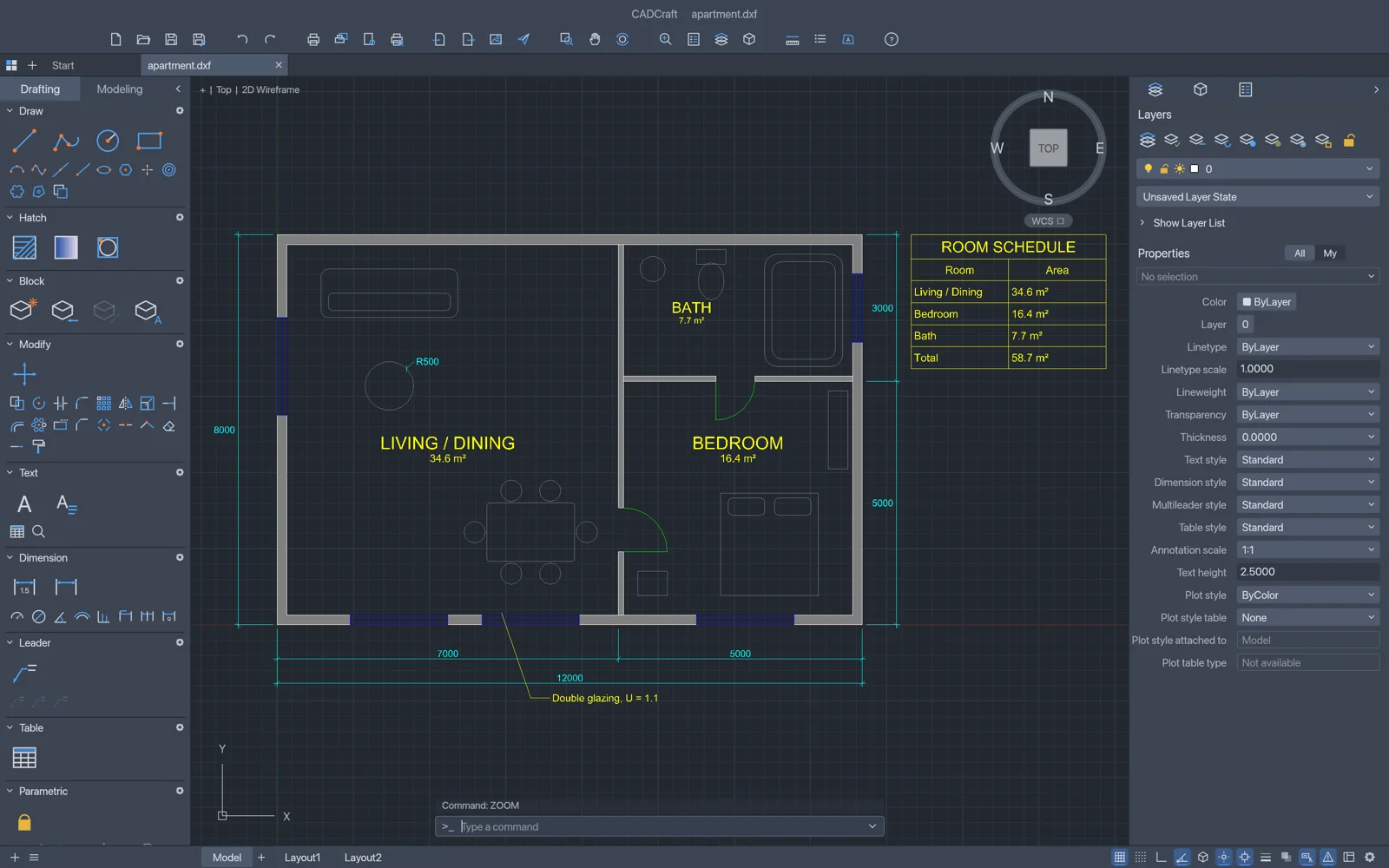
Beispiel aus dem Originalprojekt. Funktionen und Layout dieser Browserversion können abweichen.
BildquelleCADCRAFT / CAD
Beginne mit einer einfachen Form und klaren Maßen. Eine kleine Konstruktionsübung hilft dir, den Arbeitsbereich zu verstehen und einen Konzeptentwurf von einer Fertigungsdatei zu unterscheiden.
Prüfe Einheiten, Maße, Topologie und Austauschformate in der weiterverarbeitenden Anwendung. Diese frühe Webversion bestätigt weder Fertigungstauglichkeit noch Gleichwertigkeit mit einer CAD-Suite. Bewahre Originalmodelle auf und validiere Exporte vor Fertigung oder Übergabe.
EDITORVORSCHAU
Diese Screenshots der Originalprojekte zeigen beispielhafte Aufgaben. Werkzeuge und Dateifunktionen können in der Webversion abweichen. Öffne ein Bild für die vollständige Ansicht.
Eine skalierte Modellansicht sitzt auf einem Blatt mit Schriftfeld. Unterscheide Geometrie und deren Darstellung.
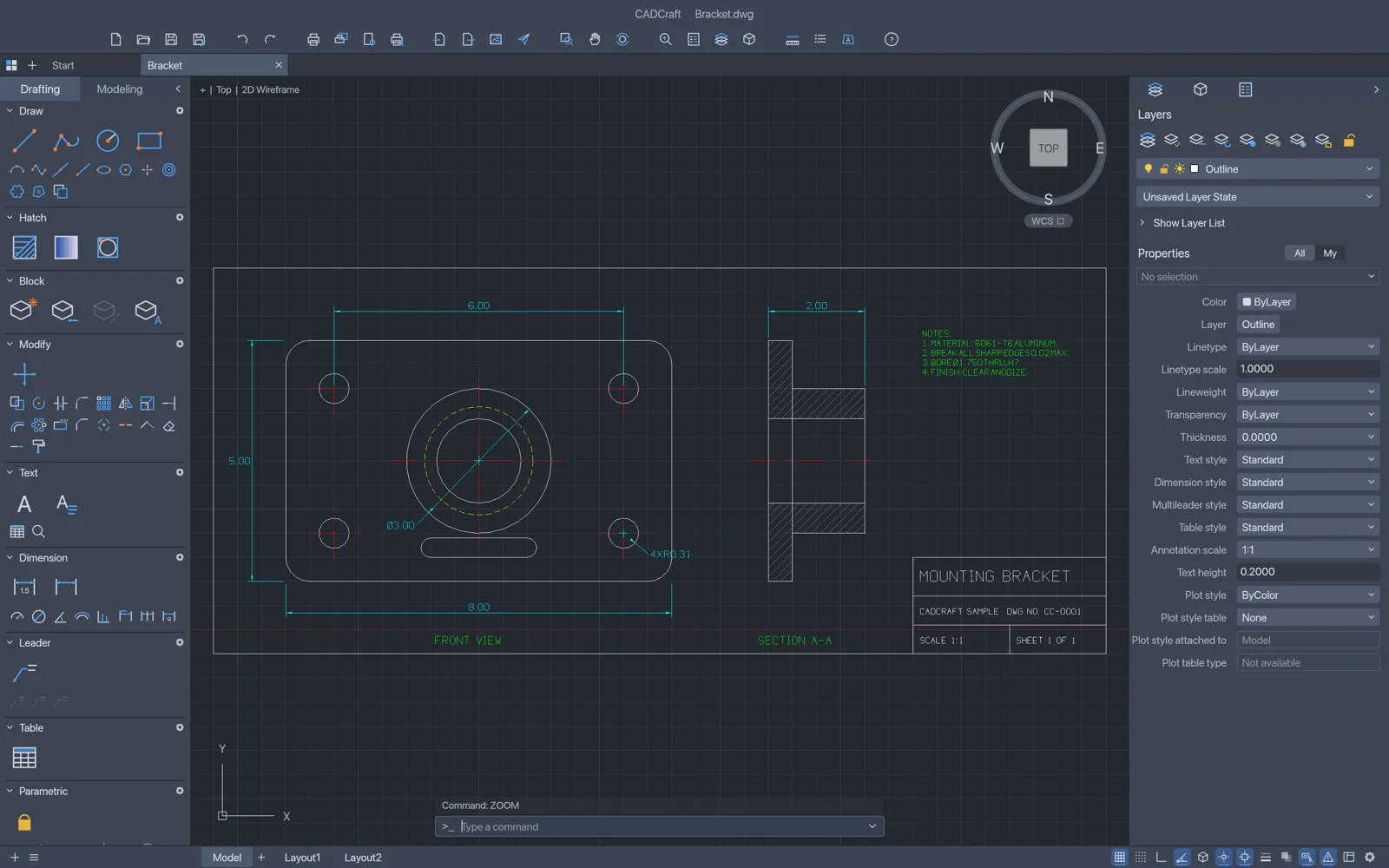
Eine Halterung verbindet Geometrie, Schnittmarken und Maße. Die Ansicht ist kein Nachweis der Fertigungsreife eines Browserprojekts.
Beginne mit einer einfachen geometrischen Studie oder einer kleinen technischen Zeichnung.
Prüfe Einheiten und Maße und ändere eine klar abgegrenzte Form.
Prüfe Einheiten, Maße, Topologie und Austauschformate in der weiterverarbeitenden Anwendung. Diese frühe Webversion bestätigt weder Fertigungstauglichkeit noch Gleichwertigkeit mit einer CAD-Suite. Bewahre Originalmodelle auf und validiere Exporte vor Fertigung oder Übergabe.
Beginne mit einem kleinen Projekt und sichere das Original separat. Prüfe die Speicheroptionen, bevor du an größeren Dateien arbeitest.
GUT ZU WISSEN
Der grundlegende Browsereditor ist kostenlos und ohne Konto zugänglich. Optional genutzte externe Dienste können eigene Bedingungen haben. Die Bedienoberfläche des Editors ist derzeit auf Englisch.
Verwende einen aktuellen Desktopbrowser mit Tastatur und Maus. Die mobile Unterstützung variiert; die auf dieser Seite dokumentierten Arbeitsabläufe wurden nur am Desktop geprüft.
Beginne mit einer einfachen geometrischen Studie oder einer kleinen technischen Zeichnung.
Prüfe Einheiten, Maße, Topologie und Austauschformate in der weiterverarbeitenden Anwendung. Diese frühe Webversion bestätigt weder Fertigungstauglichkeit noch Gleichwertigkeit mit einer CAD-Suite. Bewahre Originalmodelle auf und validiere Exporte vor Fertigung oder Übergabe.
Die Galerie zeigt Beispiele der Originalprojekte. Sie illustrieren Arbeitsabläufe und garantieren keine Dateikompatibilität dieser Webversion. Eigene Prüfungen sind separat gekennzeichnet.
Nein. Formatnamen beschreiben den Einsatzbereich. Nur mit Datum dokumentierte Ergebnisse gelten hier als geprüft. Andere Dateien, Effekte und Exportwege brauchen eigene Tests.