01 / WordCraft
修訂,不只是一鍵接受
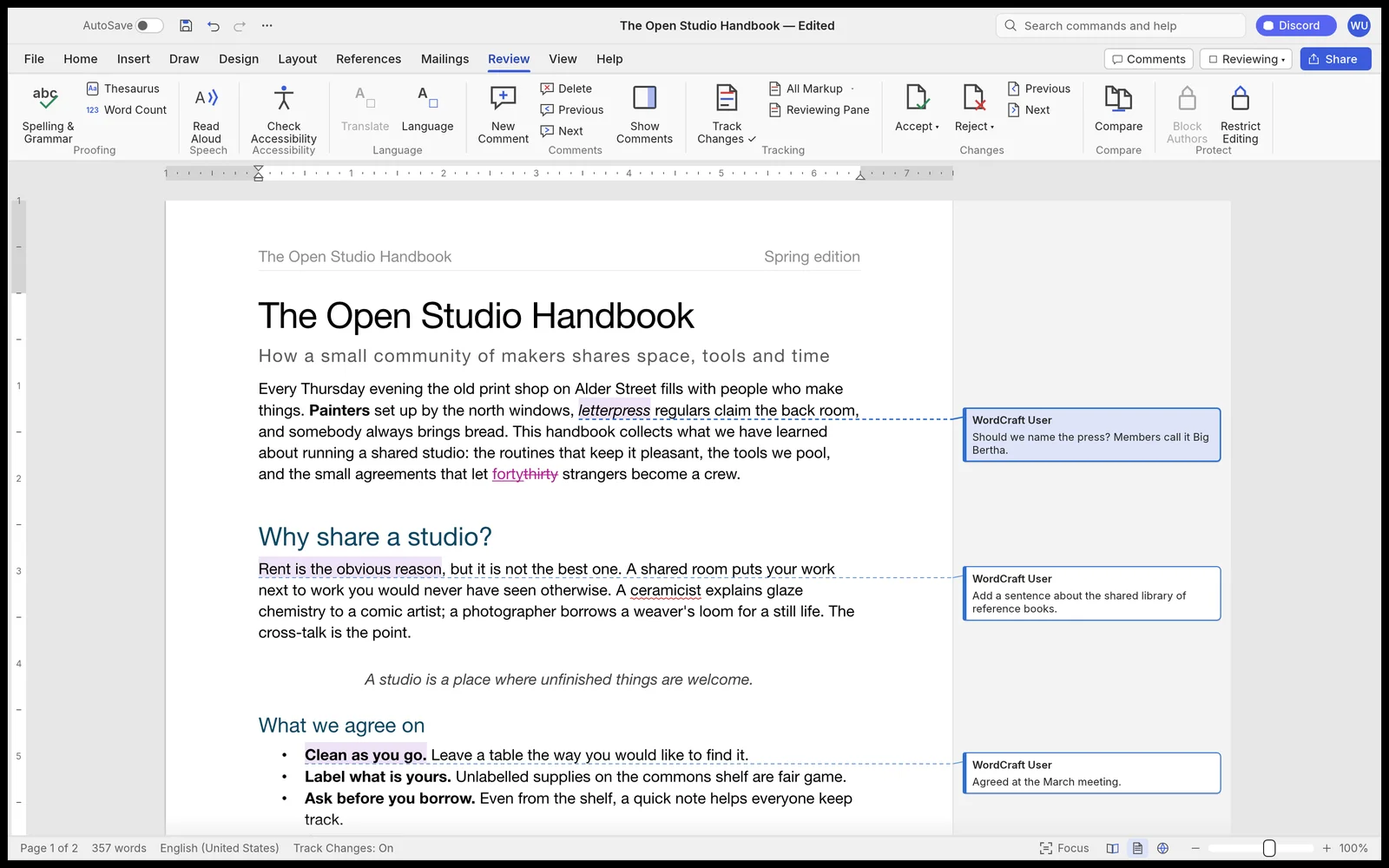
文件周圍顯示新增、刪除與註解。先理解每項變更,再決定是否採用。
 craft apps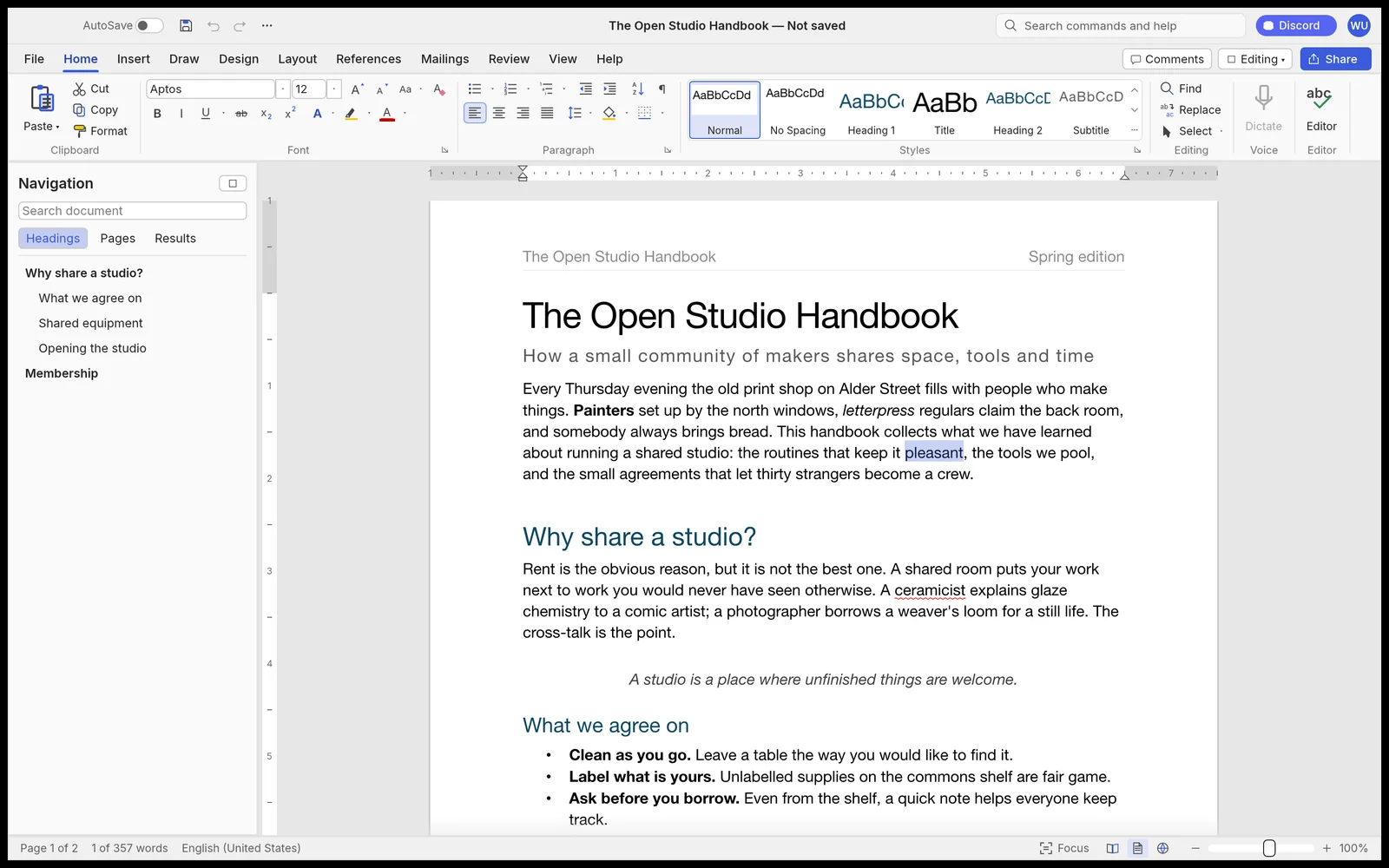
原始專案的範例工作區;此瀏覽器版本的功能與版面可能不同。
截圖來源WORDCRAFT / DOCX
先從一份筆記或簡短說明開始,整理閱讀順序與呈現方式,再嘗試較複雜的內容。除了要寄出的版本,也請保留可編輯的原始檔。
DOCX 可能含有複雜樣式、欄位、註解、追蹤修訂與內嵌物件,開啟及儲存後都要逐項檢查。網頁版不保證與 Microsoft Word 功能完全一致。正式交付前,請在收件者使用的軟體檢查分頁與字型。
編輯器預覽
這些原始專案截圖用來介紹工作區與操作情境。此網頁版本的控制項和檔案支援可能不同,點開圖片可查看完整畫面。
文件周圍顯示新增、刪除與註解。先理解每項變更,再決定是否採用。
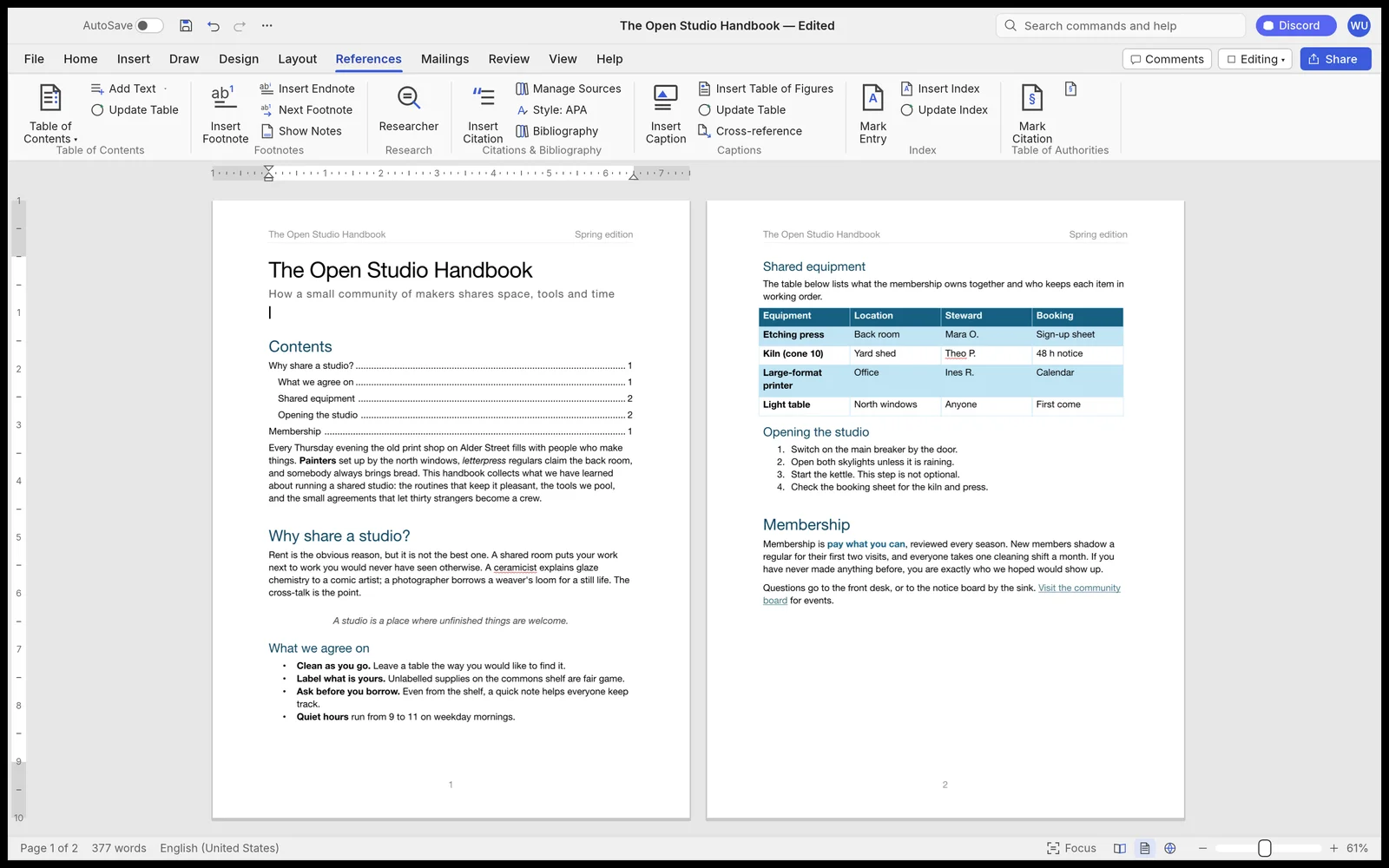
目錄搭配含引用資料的文件,呈現標題如何幫助讀者定位內容。
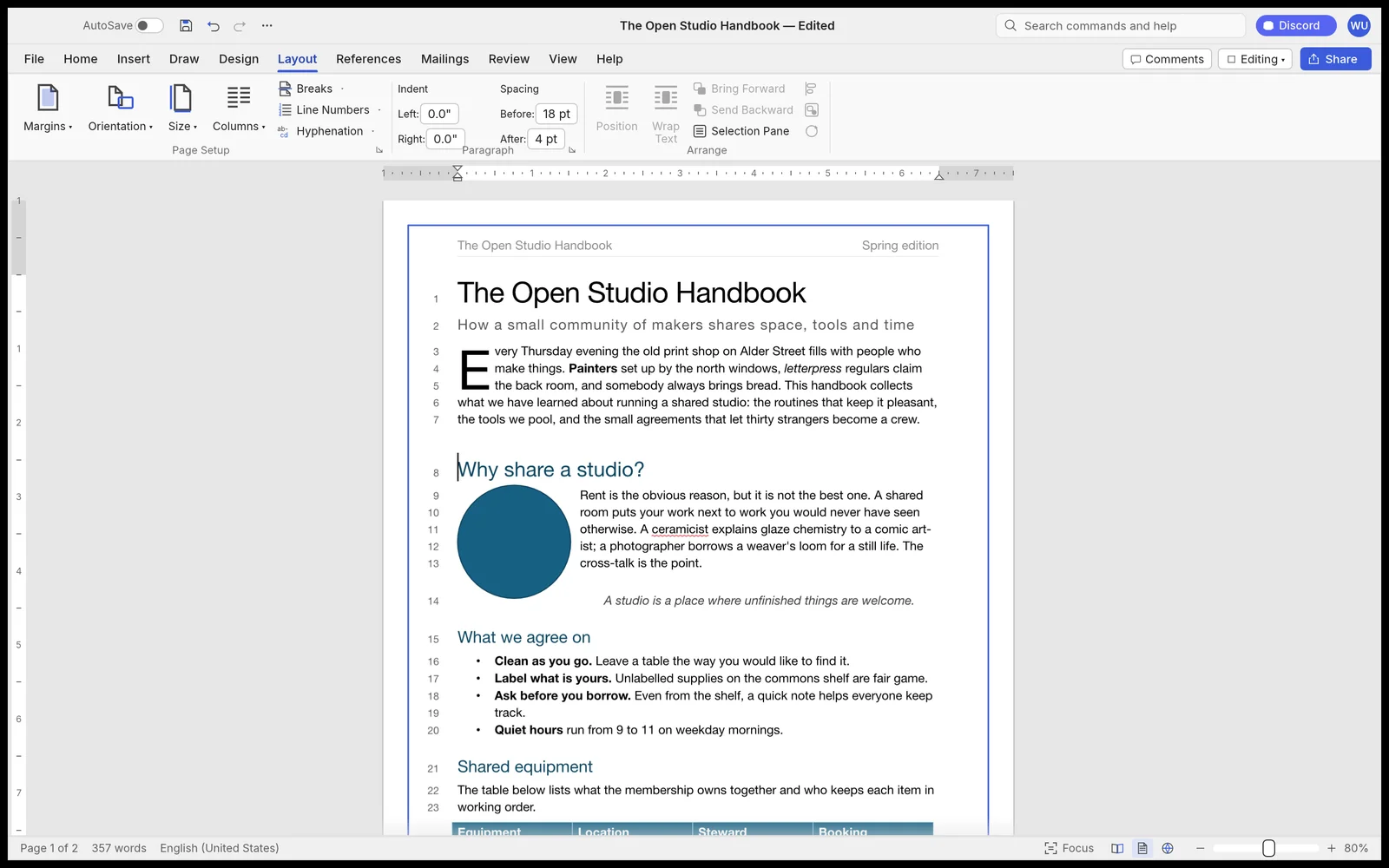
範例顯示文繞圖、首字放大與行號,這些選擇都應服務內容,而非搶走注意力。
用簡短文字或簡單文件的副本開始。
整理一個標題或段落,再確認閱讀順序。
DOCX 可能含有複雜樣式、欄位、註解、追蹤修訂與內嵌物件,開啟及儲存後都要逐項檢查。網頁版不保證與 Microsoft Word 功能完全一致。正式交付前,請在收件者使用的軟體檢查分頁與字型。
從小專案開始,另外保留原始檔。正式投入大型檔案前,請先確認可用的儲存方式。
開始之前
基本網頁編輯器免費開啟,不必註冊。若自行使用外部服務,可能適用該服務的條款。編輯器內部目前仍為英文操作介面。
建議使用最新版電腦瀏覽器,搭配鍵盤與滑鼠。手機支援程度因工具而異;本頁列出的操作實測僅涵蓋電腦版。
用簡短文字或簡單文件的副本開始。
DOCX 可能含有複雜樣式、欄位、註解、追蹤修訂與內嵌物件,開啟及儲存後都要逐項檢查。網頁版不保證與 Microsoft Word 功能完全一致。正式交付前,請在收件者使用的軟體檢查分頁與字型。
圖庫收錄原始專案的展示範例,用來說明工作方式,不保證本站瀏覽器版本具備相同檔案相容性。本站實際進行的測試會另外標示。
還沒有。格式名稱說明專案的工作領域,只有附上日期的實測結果才代表本站已檢查。其他檔案、效果與匯出方式仍需個別測試。