01 / VectorCraft
路徑與漸變造形
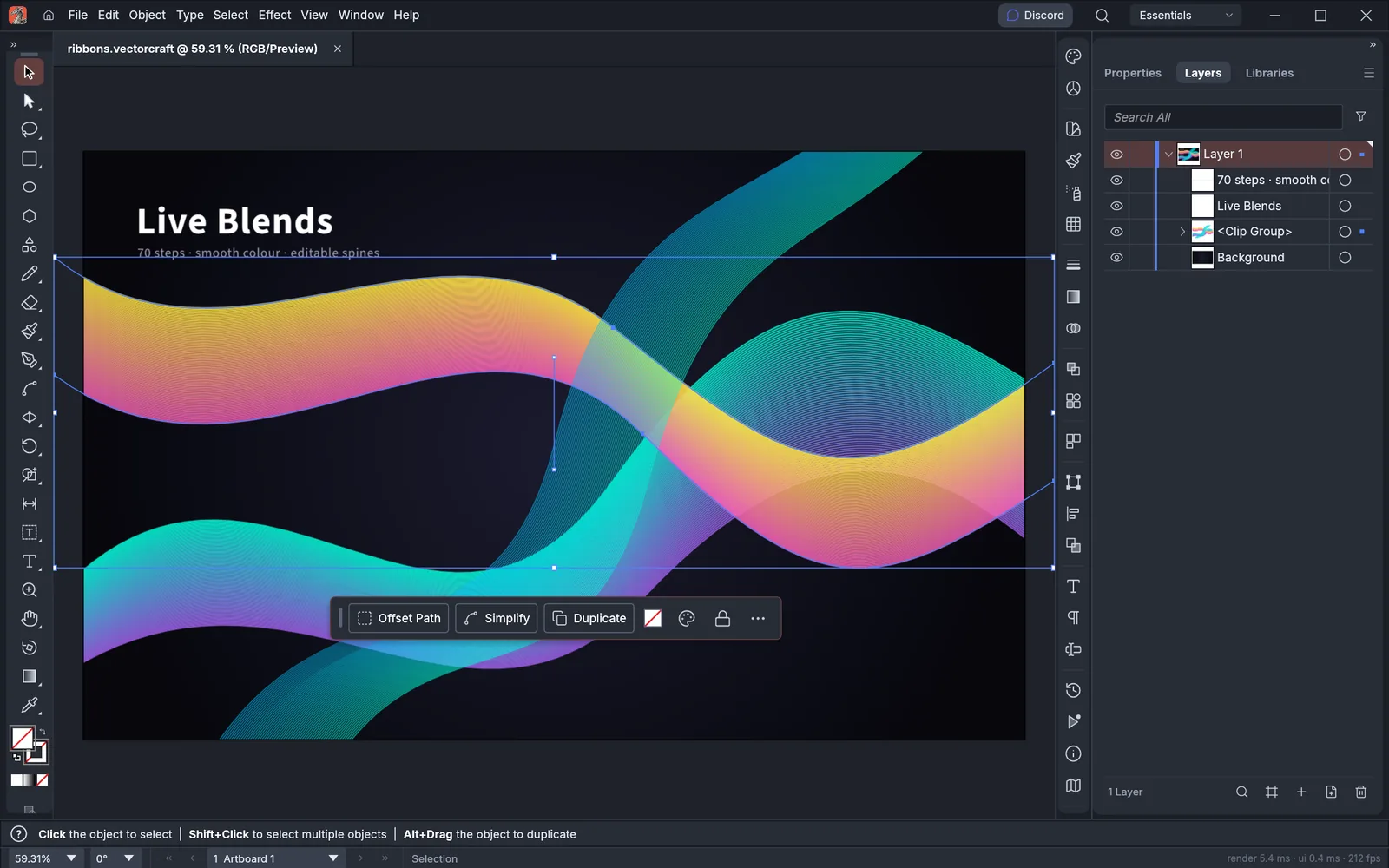
原始專案顯示由路徑構成的緞帶,以及圖層面板中的選取項目。可以觀察基礎線條如何形成圖形。
 craft apps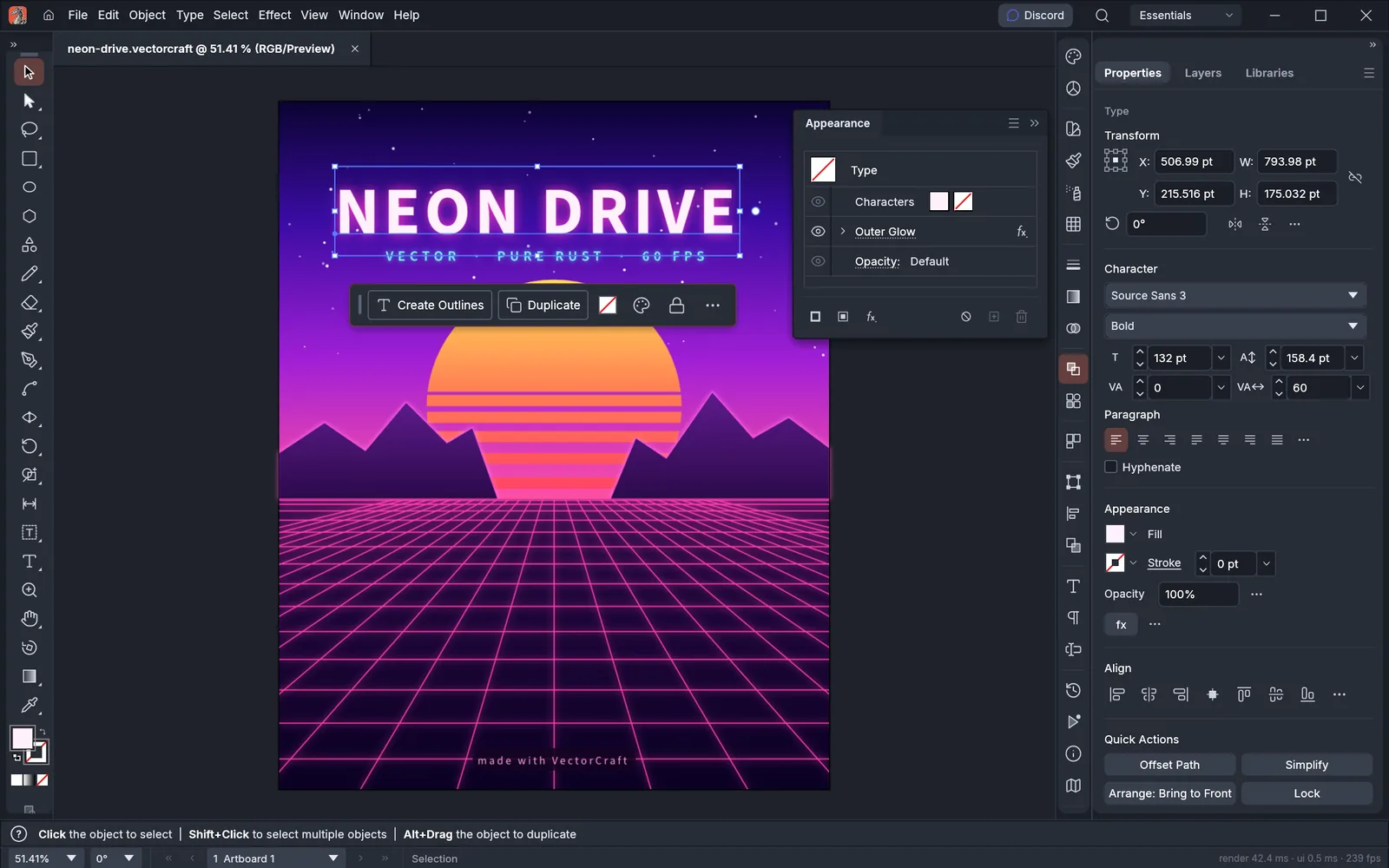
原始專案的範例工作區;此瀏覽器版本的功能與版面可能不同。
截圖來源VECTORCRAFT / SVG
從簡單圖示或小插畫開始,用明確的形狀與線條建立圖像。放進更大的專案前,先在不同尺寸下檢查輪廓與辨識度。
SVG 可能包含嵌入圖片、字型、濾鏡與複雜效果,在不同應用程式中的呈現可能不同,請用自己的檔案測試。此網頁整合不含桌面外掛或原生命令列工具;正式交付前,先確認可用的匯出選項。
編輯器預覽
這些原始專案截圖用來介紹工作區與操作情境。此網頁版本的控制項和檔案支援可能不同,點開圖片可查看完整畫面。
原始專案顯示由路徑構成的緞帶,以及圖層面板中的選取項目。可以觀察基礎線條如何形成圖形。
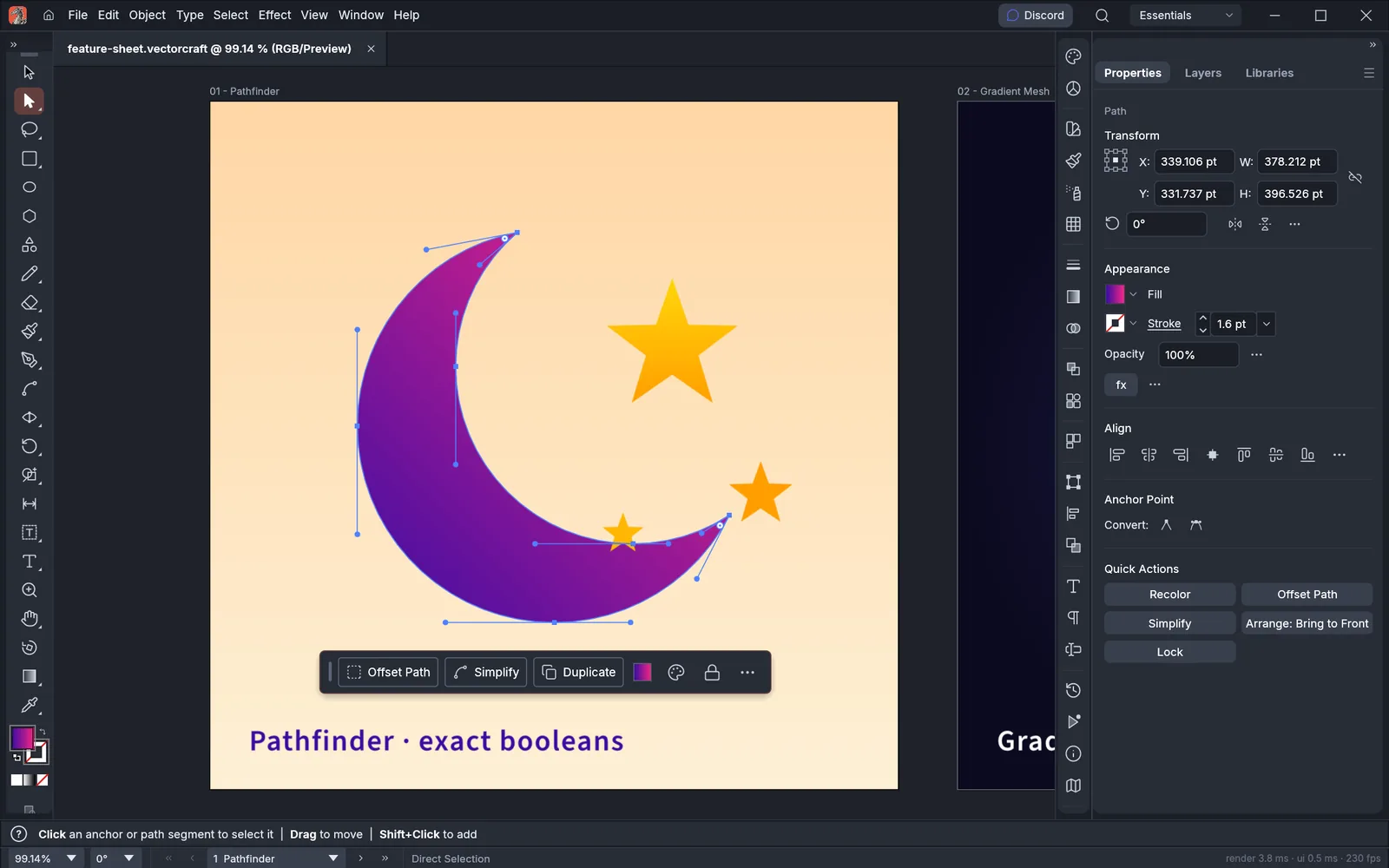
月牙形狀顯示錨點與貝茲控制點,示範如何直接修整輪廓,而不是用其他形狀遮蓋問題。
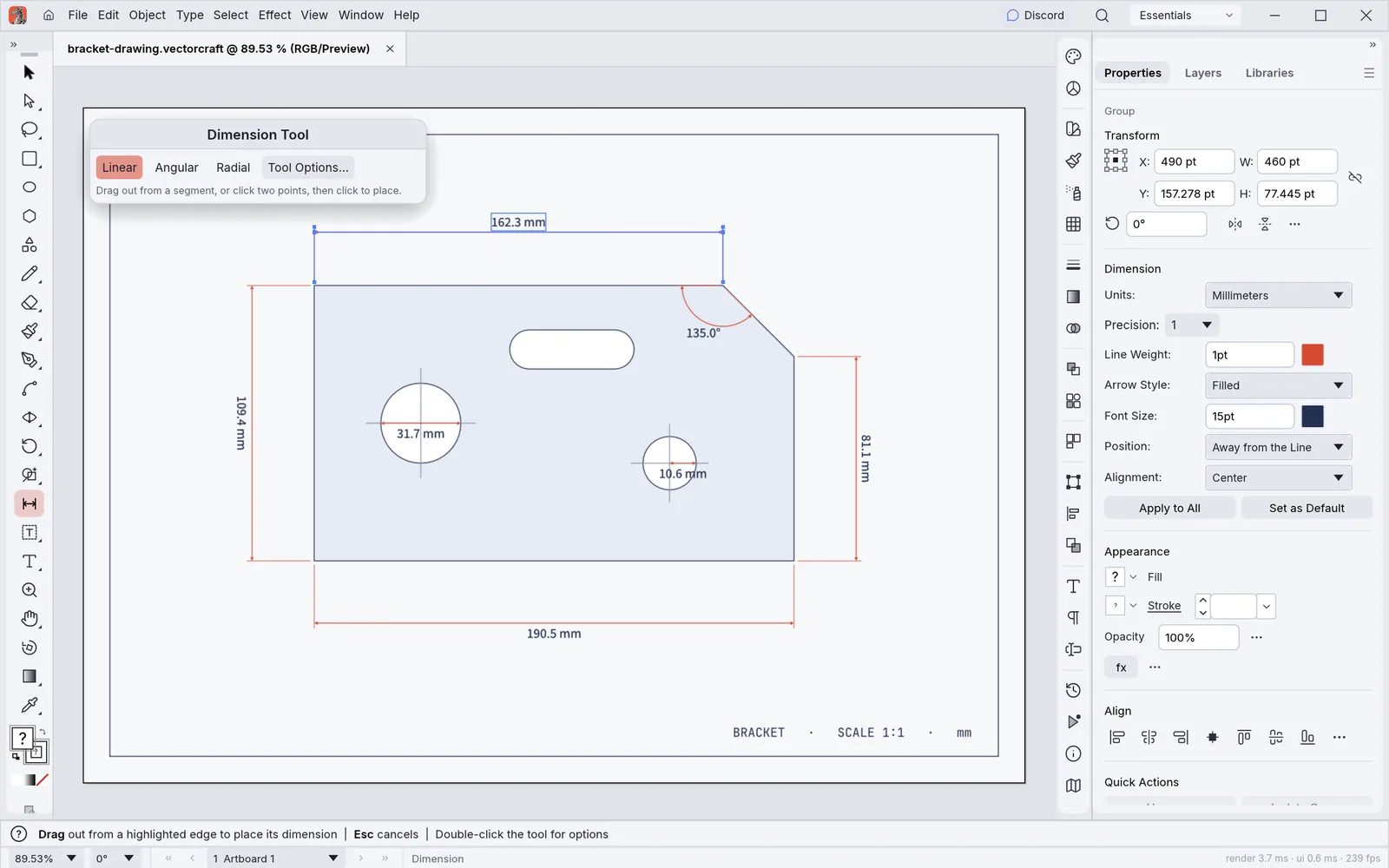
支架範例標示長度與角度,可作為圖形說明的參考,不代表瀏覽器匯出結果符合工程製造要求。
從簡單圖示、小型 SVG 或幾條路徑開始,保留原始檔。
修改一個形狀或路徑,再以不同尺寸檢查輪廓。
SVG 可能包含嵌入圖片、字型、濾鏡與複雜效果,在不同應用程式中的呈現可能不同,請用自己的檔案測試。此網頁整合不含桌面外掛或原生命令列工具;正式交付前,先確認可用的匯出選項。
從小專案開始,另外保留原始檔。正式投入大型檔案前,請先確認可用的儲存方式。
開始之前
基本網頁編輯器免費開啟,不必註冊。若自行使用外部服務,可能適用該服務的條款。編輯器內部目前仍為英文操作介面。
建議使用最新版電腦瀏覽器,搭配鍵盤與滑鼠。手機支援程度因工具而異;本頁列出的操作實測僅涵蓋電腦版。
從簡單圖示、小型 SVG 或幾條路徑開始,保留原始檔。
SVG 可能包含嵌入圖片、字型、濾鏡與複雜效果,在不同應用程式中的呈現可能不同,請用自己的檔案測試。此網頁整合不含桌面外掛或原生命令列工具;正式交付前,先確認可用的匯出選項。
圖庫收錄原始專案的展示範例,用來說明工作方式,不保證本站瀏覽器版本具備相同檔案相容性。本站實際進行的測試會另外標示。
還沒有。格式名稱說明專案的工作領域,只有附上日期的實測結果才代表本站已檢查。其他檔案、效果與匯出方式仍需個別測試。