01 / FigCraft
畫面之間,怎麼走
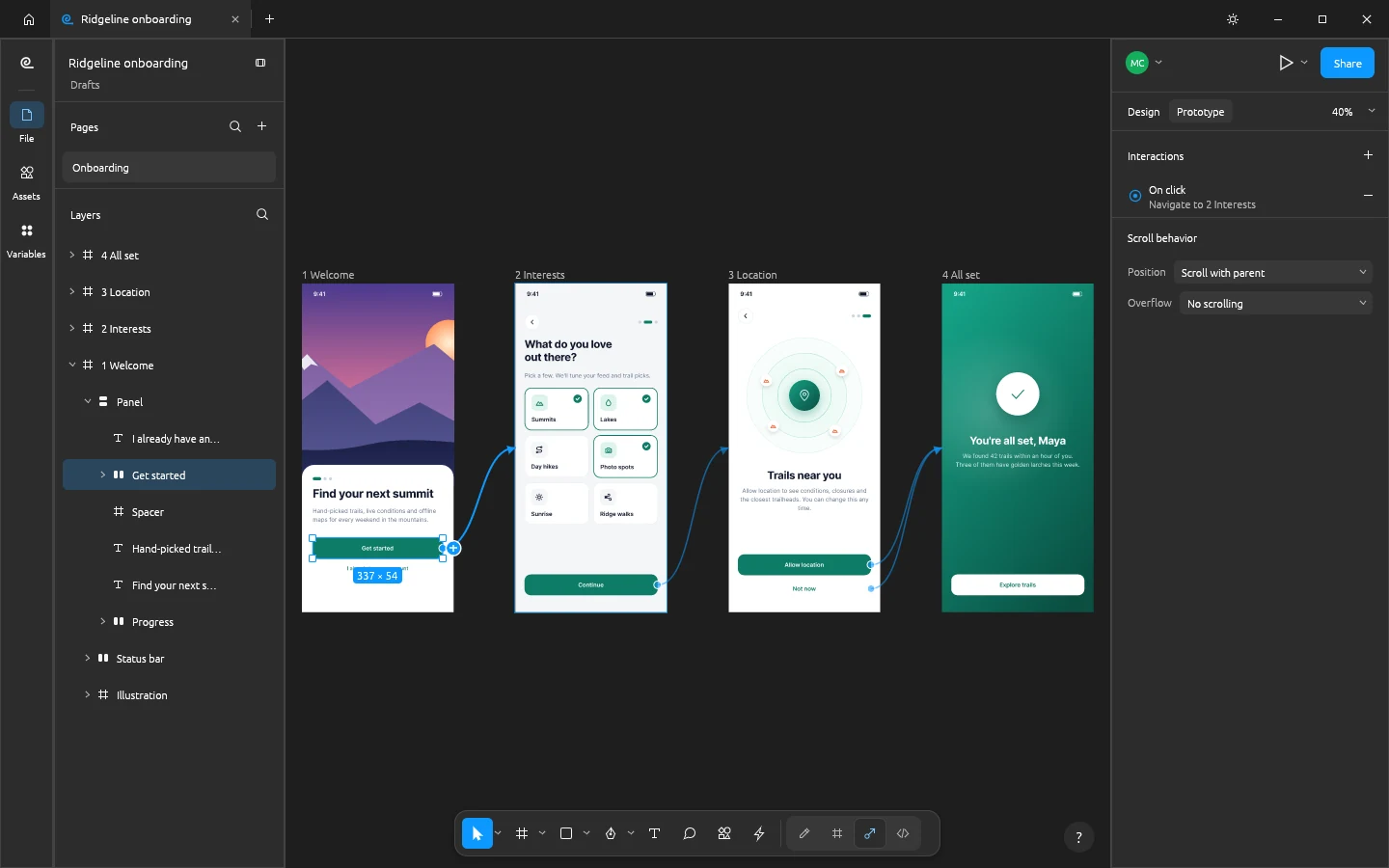
原始範例用互動線連接引導畫面,用來說明流程,不保證本站版本支援全部原型功能。
 craft apps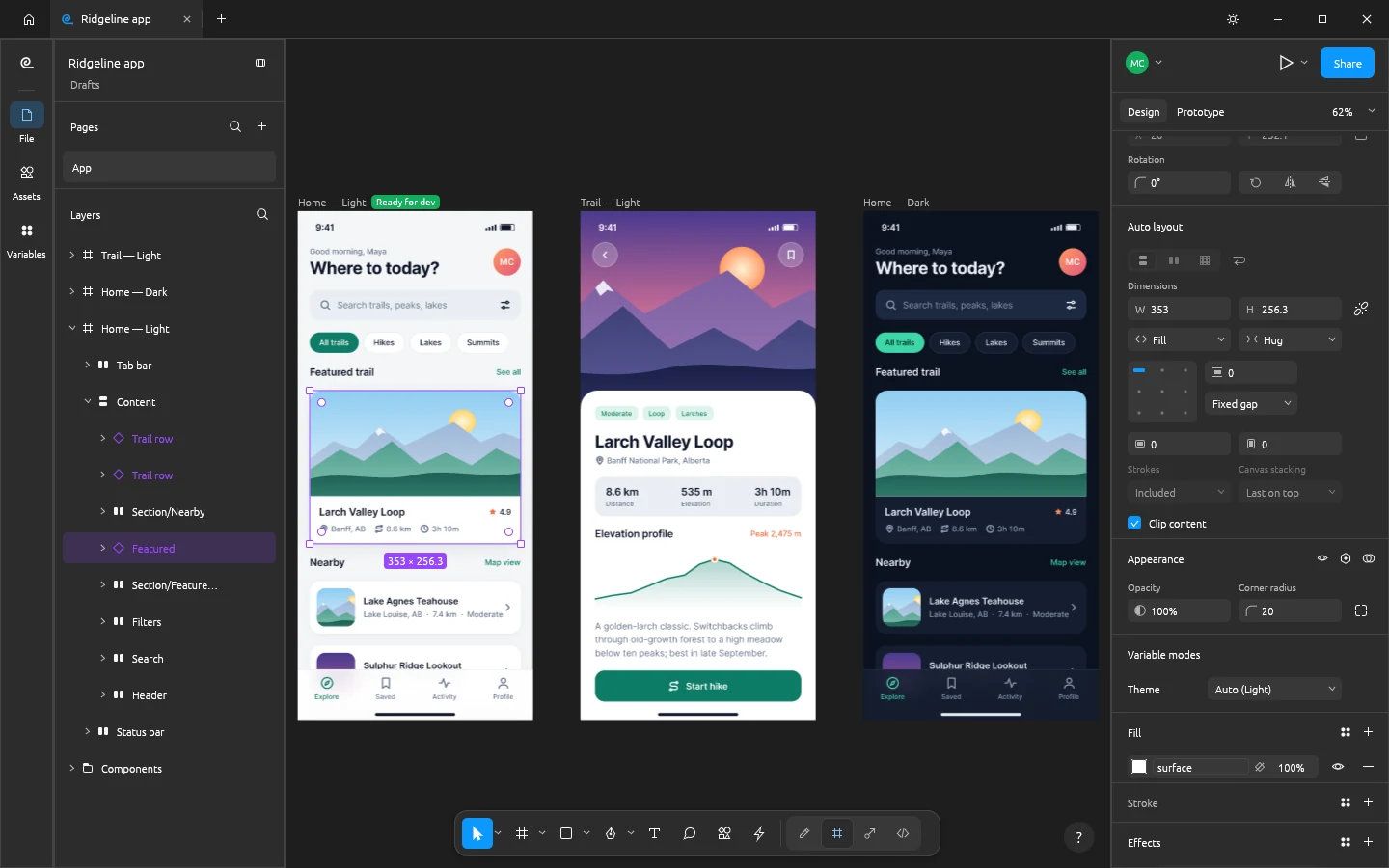
原始專案的範例工作區;此瀏覽器版本的功能與版面可能不同。
截圖來源FIGCRAFT / UI・設計
建立一份新文件,放上形狀與文字,試著畫幾個畫面。先聚焦在瀏覽器工作區內能完成的內容,確認適合的視覺方向。
網頁版從新文件開始,尚未串接原生檔案對話框,因此不能預設具備桌面版的匯入能力。本站也未提供協作伺服器或雲端專案儲存。投入大量設計前,請先確認目前的儲存選項。
編輯器預覽
這些原始專案截圖用來介紹工作區與操作情境。此網頁版本的控制項和檔案支援可能不同,點開圖片可查看完整畫面。
原始範例用互動線連接引導畫面,用來說明流程,不保證本站版本支援全部原型功能。
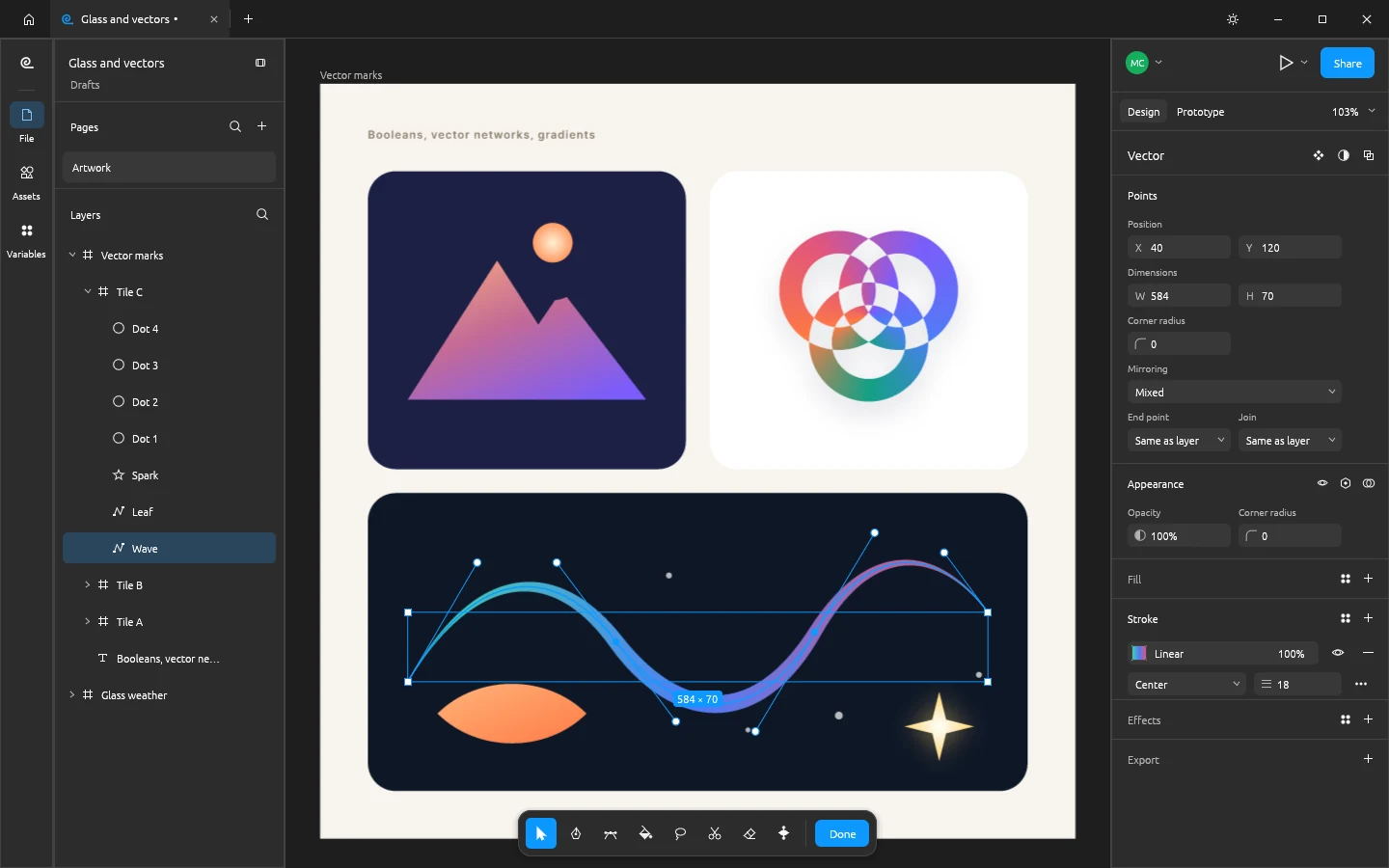
向量圖形露出節點與控制點,示範從輪廓本身微調圖像的方式。
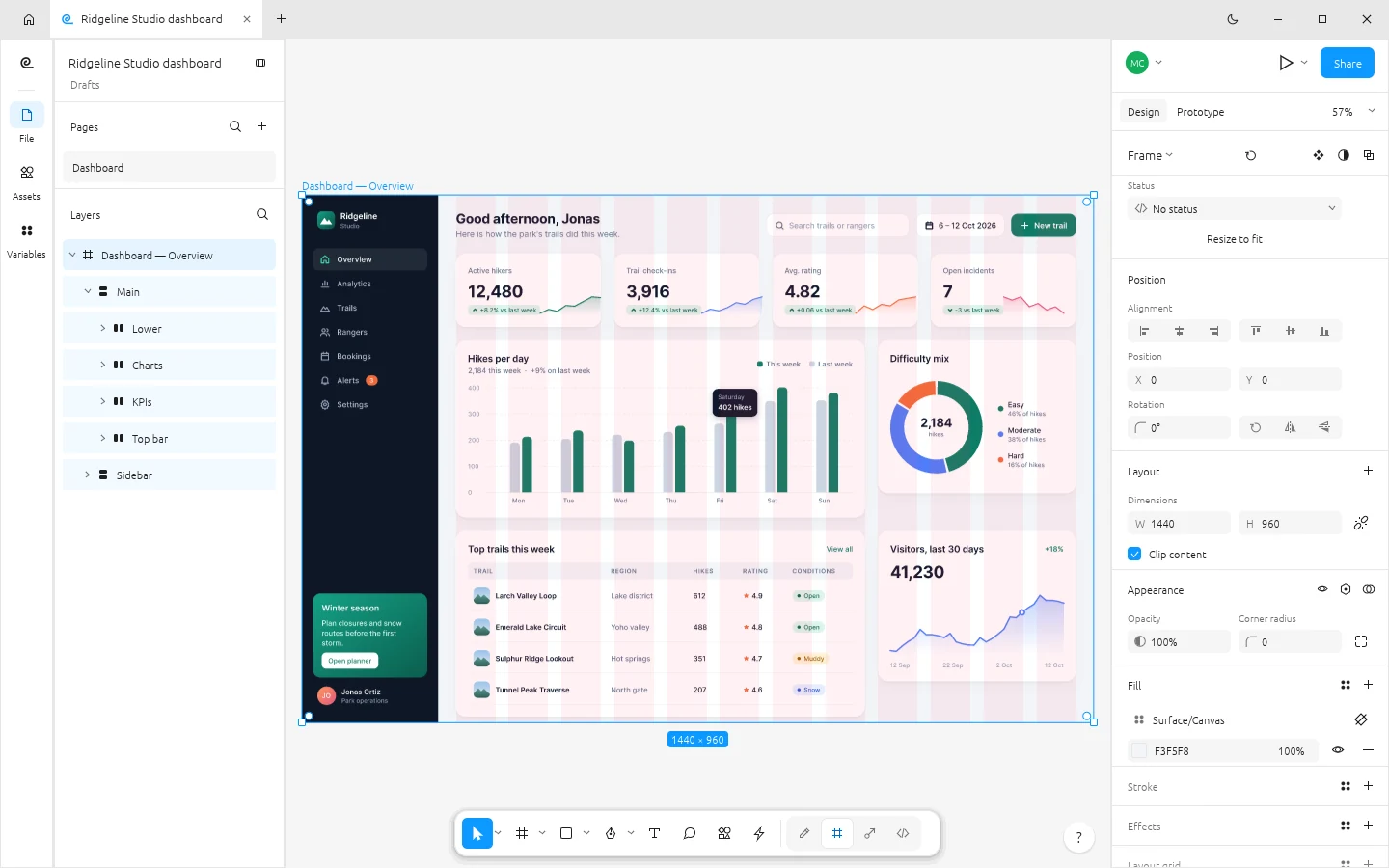
圖表與資訊區塊配置在欄格線上。畫面數值僅供展示,並非即時分析資料。
請直接在網頁版建立新文件。
編排形狀與文字,讓間距、層次與畫面關係更清楚。
網頁版從新文件開始,尚未串接原生檔案對話框,因此不能預設具備桌面版的匯入能力。本站也未提供協作伺服器或雲端專案儲存。投入大量設計前,請先確認目前的儲存選項。
從小專案開始,另外保留原始檔。正式投入大型檔案前,請先確認可用的儲存方式。
開始之前
基本網頁編輯器免費開啟,不必註冊。若自行使用外部服務,可能適用該服務的條款。編輯器內部目前仍為英文操作介面。
建議使用最新版電腦瀏覽器,搭配鍵盤與滑鼠。手機支援程度因工具而異;本頁列出的操作實測僅涵蓋電腦版。
請直接在網頁版建立新文件。
網頁版從新文件開始,尚未串接原生檔案對話框,因此不能預設具備桌面版的匯入能力。本站也未提供協作伺服器或雲端專案儲存。投入大量設計前,請先確認目前的儲存選項。
圖庫收錄原始專案的展示範例,用來說明工作方式,不保證本站瀏覽器版本具備相同檔案相容性。本站實際進行的測試會另外標示。
還沒有。格式名稱說明專案的工作領域,只有附上日期的實測結果才代表本站已檢查。其他檔案、效果與匯出方式仍需個別測試。