01 / VectorCraft
Vector Craft’ta yollar ve harmanlamalar
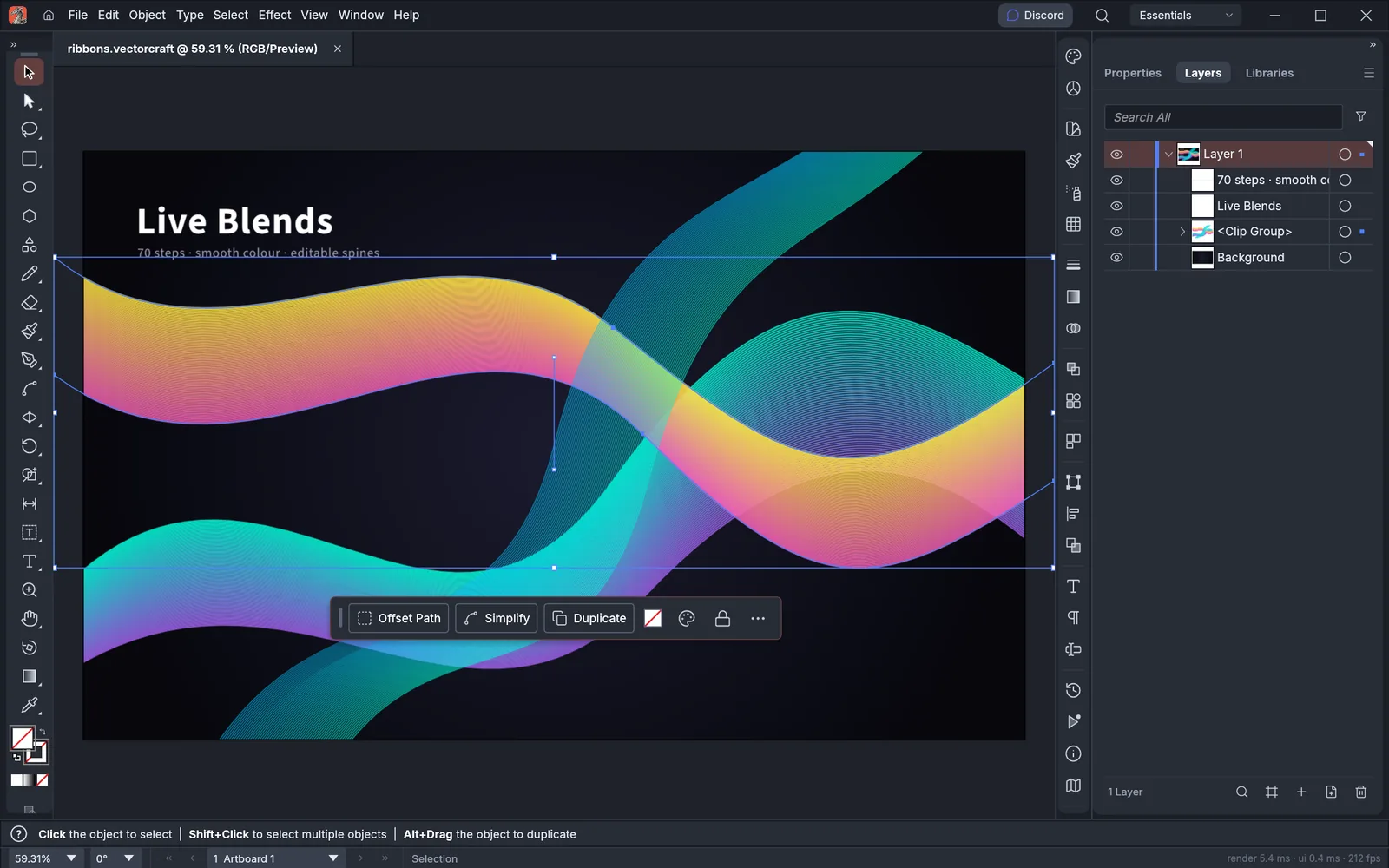
Asıl örnekte yollardan oluşan şeritler ve Katmanlar panelinde seçili bir harmanlama var. Temel çizgilerle ortaya çıkan şekil arasındaki ilişkiye bakın.
 craft apps
VectorCraft ile tarayıcınızda ücretsiz vektör şekilleri, yollar ve SVG çizimleri oluşturun. Çalışma alanını ve web sürümünün sınırlarını keşfedin.
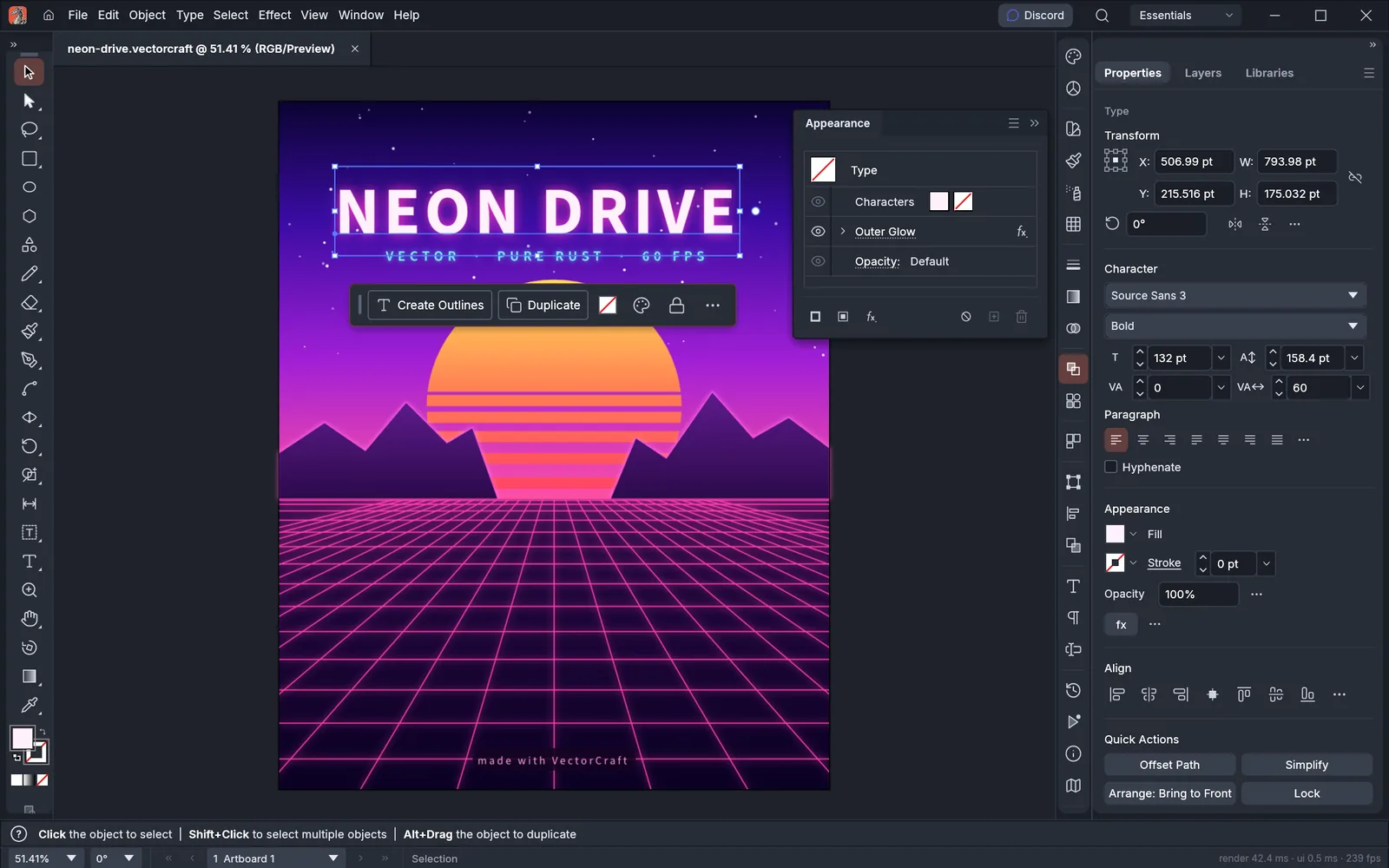
Asıl projeden, İngilizce arayüzle alınan örnek. Özellikler ve düzen bu tarayıcı sürümünde farklı olabilir.
Ekran görüntüsünün kaynağıVECTORCRAFT / SVG
Şekil ve çizgilerle oluşturulan işler için VectorCraft’ı seçin. Bir simgeyi, küçük bir illüstrasyonu veya görsel düzenini daha büyük bir projeye taşımadan önce deneyin. Basit başlayın ve sonucu farklı boyutlarda kontrol edin.
SVG yalnızca görünen dış çizgilerden ibaret değildir. Gömülü görseller, yazı tipleri, filtreler ve karmaşık efektler uygulamalar arasında farklı davranabilir. Kendi dosyanızla deneyin. Web sürümünde masaüstü eklentileri veya yerel CLI araçları yoktur; teslim biçimini seçmeden önce dışa aktarma seçeneklerini kontrol edin.
DÜZENLEYİCİ ÖNİZLEMESİ
Vector Craft düzenleyicisi deneyimi için kaynak projenin özgün ekran görüntülerine bakın. Belirli işleri örneklerler; bu web sürümünde denetimler ve dosya desteği farklı olabilir. Görüntünün tamamını açarak inceleyin.
Asıl örnekte yollardan oluşan şeritler ve Katmanlar panelinde seçili bir harmanlama var. Temel çizgilerle ortaya çıkan şekil arasındaki ilişkiye bakın.
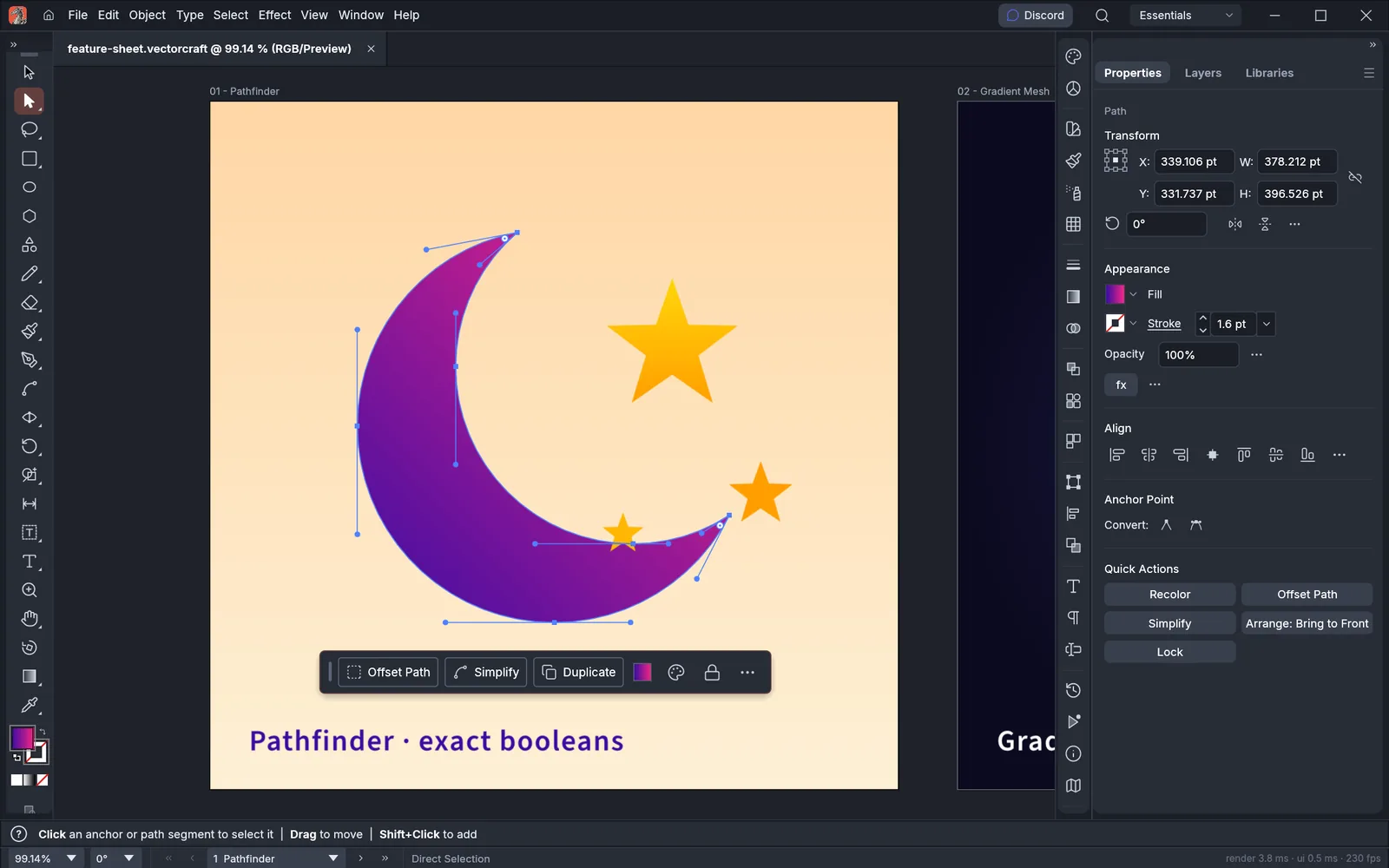
Bu görüntü, hilal şeklinin bağlantı noktalarını ve tutamaçlarını gösteriyor. Bir hatayı başka bir şekille örtmek yerine dış çizginin yapısını düzenlemeye örnek oluyor.
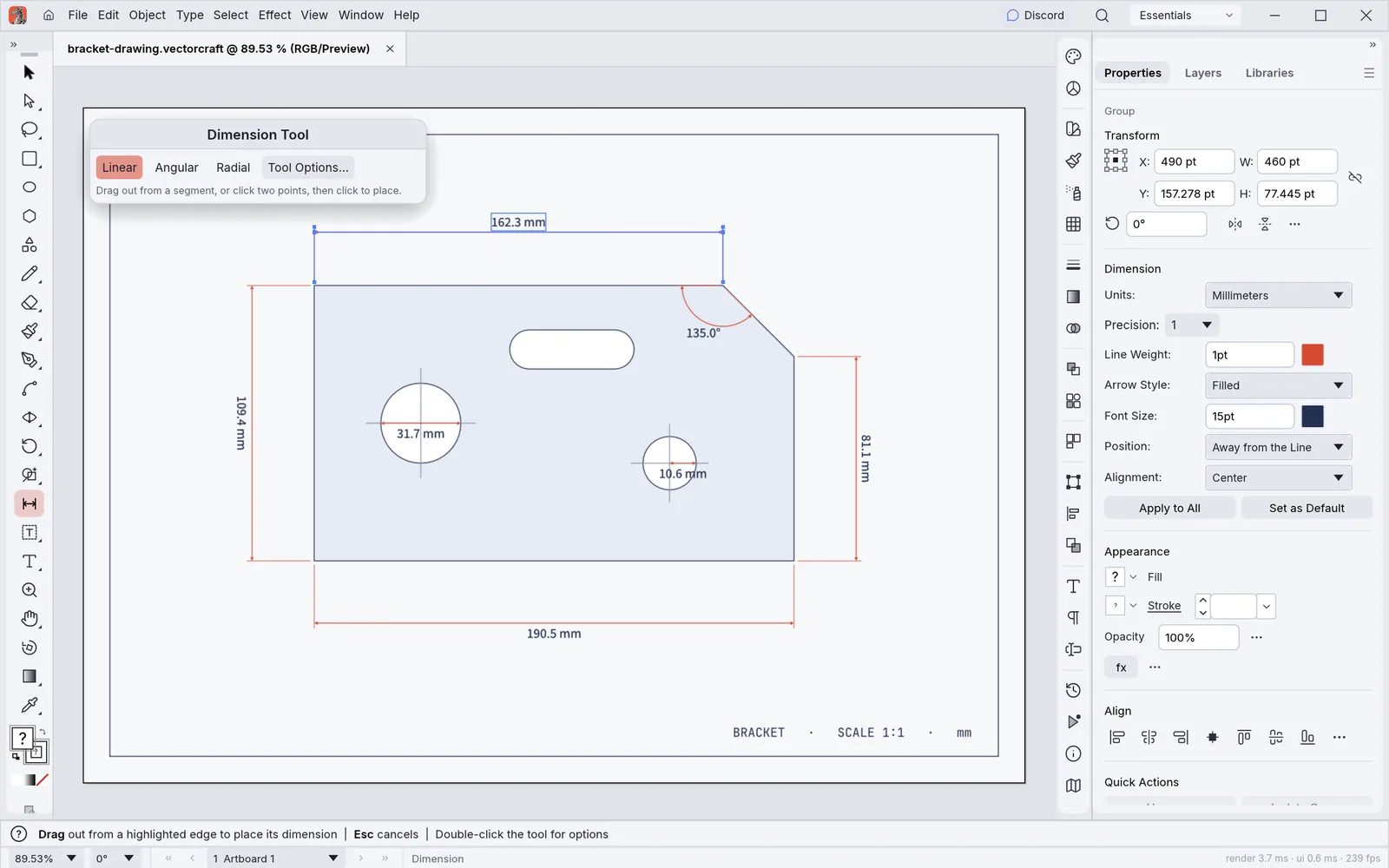
Asıl projedeki bağlantı parçası çiziminde doğrusal ve açısal ölçüler var. Bunu, bir şekli açıklama örneği olarak değerlendirin; tarayıcı çıktısının mühendislik gereksinimlerini karşıladığına dair kanıt saymayın.
Basit bir simge, SVG denemesi veya birkaç yolla başlayın. Asıl dosyayı değiştirmeyin.
Ölçeklenebilir çizimler için belirgin şekiller ve temiz dış çizgiler kullanın. VectorCraft’ta tek bir değişiklik yapın ve devam etmeden önce başlangıç hâliyle karşılaştırın.
SVG içindeki gömülü görseller, yazı tipleri, filtreler ve karmaşık efektler farklı uygulamalarda değişebilir. Bu ayrıntıları kendi dosyanızla deneyin.
Ücretsiz Vector Craft düzenleyicisi için küçük bir dosya kopyasıyla başlayın. Asıl dosyayı ayrı tutun; daha büyük bir dosyaya geçmeden önce kullanılabilir kaydetme seçeneklerini kontrol edin.
BAŞLAMADAN ÖNCE
Temel tarayıcı düzenleyicisini hesap açmadan ücretsiz kullanabilirsiniz. Seçtiğiniz harici hizmetlerin kendi koşulları olabilir.
Klavye ve fareyle güncel bir masaüstü tarayıcısı kullanın. Mobil destek düzenleyiciye göre değişir; bu sayfadaki iş akışı kontrolleri yalnızca masaüstünde yapılmıştır.
Basit bir simge, SVG denemesi veya birkaç yolla başlayın. Asıl dosyayı değiştirmeyin.
SVG içindeki gömülü görseller, yazı tipleri, filtreler ve karmaşık efektler farklı uygulamalarda değişebilir. Bu ayrıntıları kendi dosyanızla deneyin.
Galeri, asıl projeden örnekler içerir. Bunlar amaçlanan iş akışlarını gösterir; burada barındırılan tarayıcı sürümü için dosya uyumluluğu garantisi vermez. Burada yapılan kontroller ayrıca belirtilir.
Hayır. Biçim adları projenin çalışma alanını tanımlar. Yalnızca bu sayfada tarihli bir test sonucu bulunan işlemler burada kontrol edilmiş sayılır. Diğer girdiler, efektler ve dışa aktarma yolları ayrıca denenmelidir.