01 / DeckCraft
Deck Craft’ta amaçlı şekiller
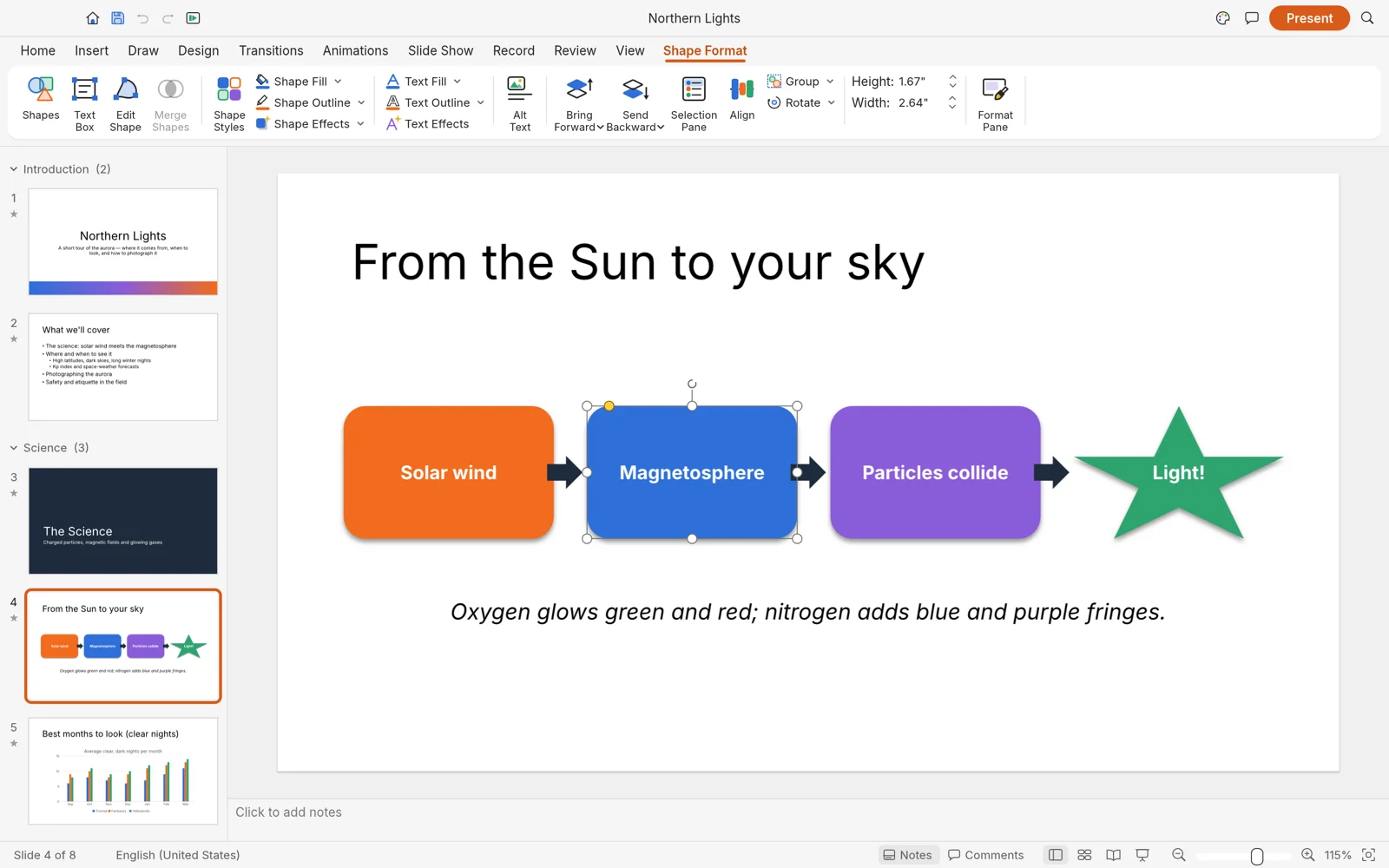
Asıl örnekte seçili bir nesne ve yerleştirme denetimleri var. Görsel ilişkiler, yalnızca süslemek yerine mesajı açıklamalı.
 craft apps
DeckCraft ile tarayıcınızda ücretsiz sunum hazırlayın ve slaytları düzenleyin. Düzenleri, yazı tiplerini, medyayı ve PPTX dosya sınırlarını inceleyin.
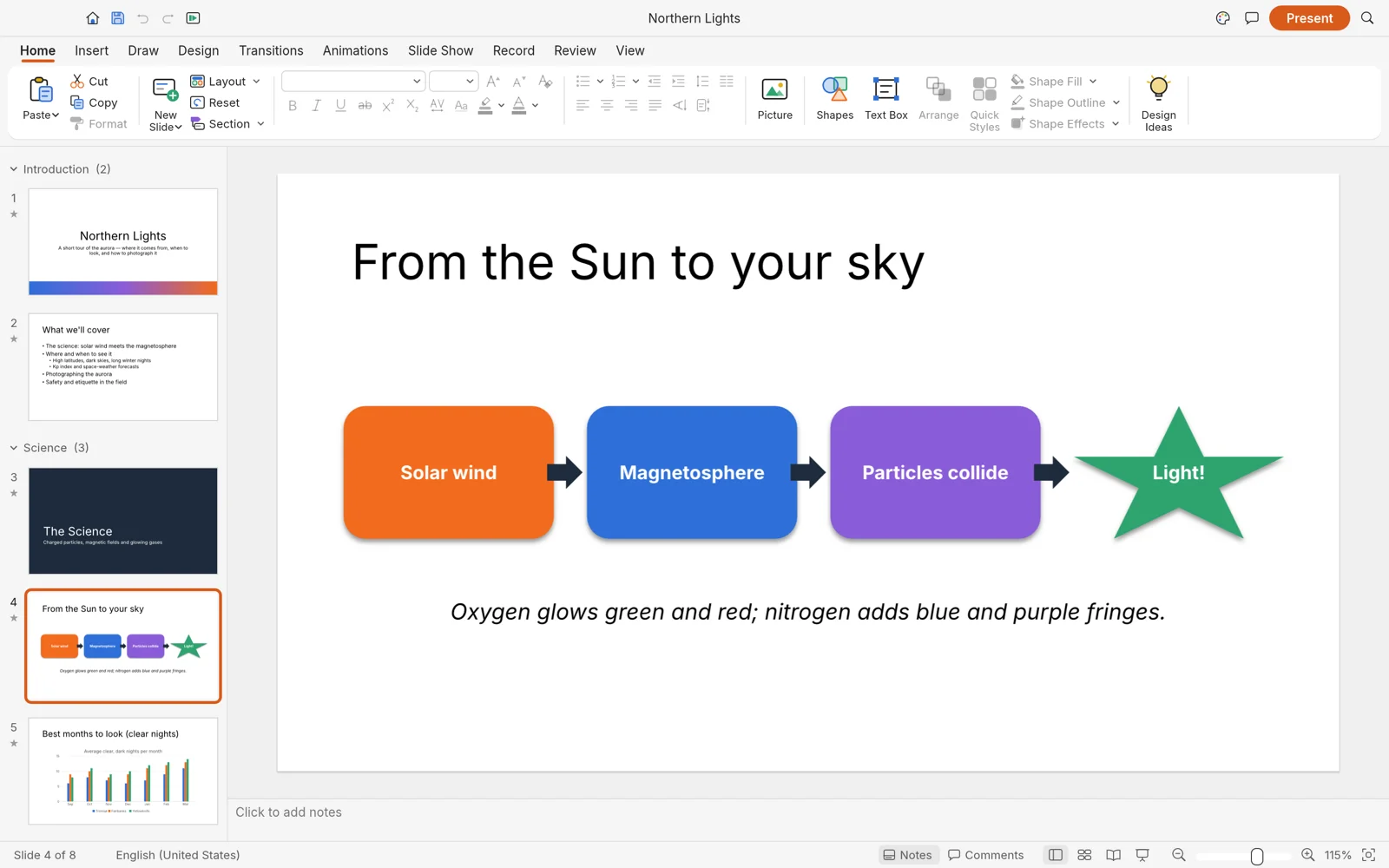
Asıl projeden, İngilizce arayüzle alınan örnek. Özellikler ve düzen bu tarayıcı sürümünde farklı olabilir.
Ekran görüntüsünün kaynağıDECKCRAFT / PPTX
Bir fikir dizisini slaytlara dönüştürmek için DeckCraft’ı seçin. Açılış, birkaç destekleyici nokta ve açık bir son slaytla başlayın. Ayrıntılı bir sunumdan önce kısa bir sunumla aracı keşfedin.
PPTX dosyaları yazı tiplerine, grafiklere, gömülü medyaya, animasyonlara ve asıl slayt düzenlerine dayanabilir. İçe ve dışa aktardıktan sonra bunları ayrı ayrı kontrol edin. İlk web sürümü tam PowerPoint uyumluluğunu garanti etmez. Sunacağınız uygulamada dosyayı yeniden açıp önemli medyayı da deneyin.
DÜZENLEYİCİ ÖNİZLEMESİ
Deck Craft düzenleyicisi deneyimi için kaynak projenin özgün ekran görüntülerine bakın. Belirli işleri örneklerler; bu web sürümünde denetimler ve dosya desteği farklı olabilir. Görüntünün tamamını açarak inceleyin.
Asıl örnekte seçili bir nesne ve yerleştirme denetimleri var. Görsel ilişkiler, yalnızca süslemek yerine mesajı açıklamalı.
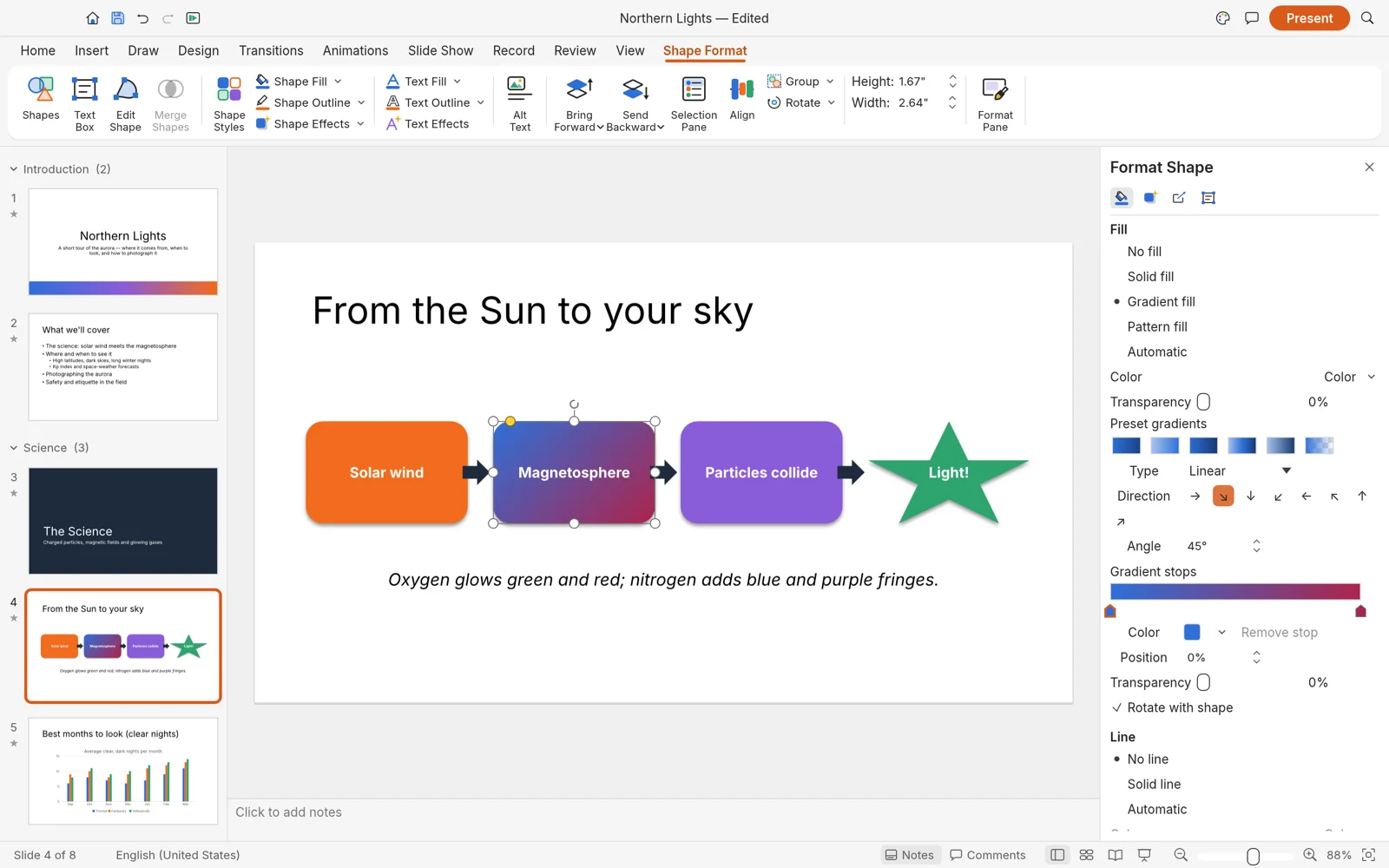
Bir slayt nesnesinin yanında biçimlendirme bölmesi açık. Dolgu ve görünüm seçimleri yalnızca temaya değil, içeriğe de uymalı.
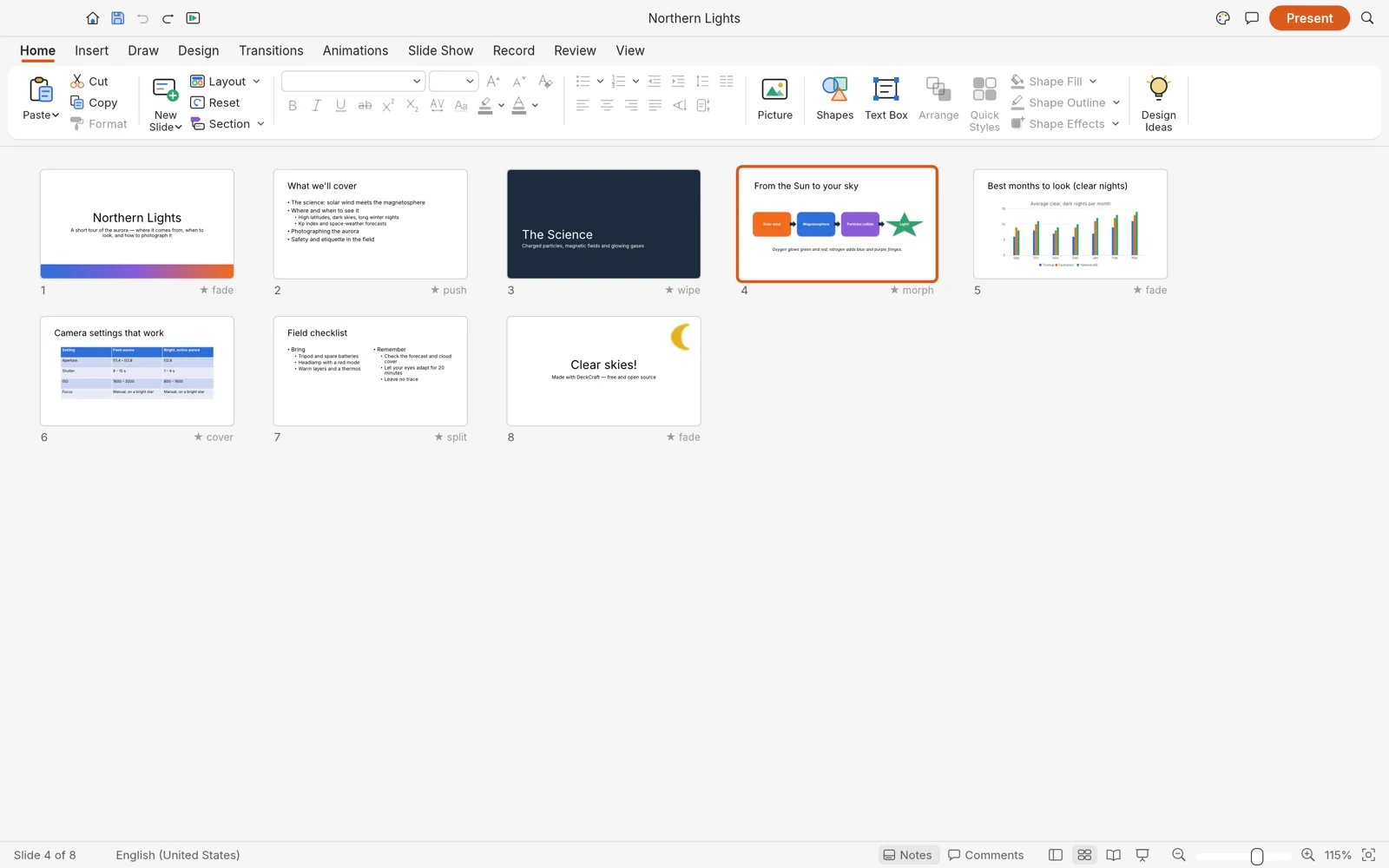
Asıl slayt sıralayıcısı, sunumu küçük resimler dizisi olarak gösteriyor. Efekt eklemeden önce tekrarlanan fikirleri, ani geçişleri ve eksik sonucu arayın.
Kısa bir slayt dizisi veya PPTX sunumunun kopyasıyla başlayın. Aslı koruyun.
Açık bir mesaj, okunaklı şekiller ve bilinçli bir sıra oluşturun. Bir değişiklik yapıp başlangıç sunumuyla karşılaştırın.
PPTX dosyalarını içe ve dışa aktardıktan sonra yazı tiplerini, grafikleri, gömülü medyayı, animasyonları ve asıl slayt düzenlerini kontrol edin.
Ücretsiz Deck Craft düzenleyicisi için küçük bir dosya kopyasıyla başlayın. Asıl dosyayı ayrı tutun; daha büyük bir dosyaya geçmeden önce kullanılabilir kaydetme seçeneklerini kontrol edin.
BAŞLAMADAN ÖNCE
Temel tarayıcı düzenleyicisini hesap açmadan ücretsiz kullanabilirsiniz. Seçtiğiniz harici hizmetlerin kendi koşulları olabilir.
Klavye ve fareyle güncel bir masaüstü tarayıcısı kullanın. Mobil destek düzenleyiciye göre değişir; bu sayfadaki iş akışı kontrolleri yalnızca masaüstünde yapılmıştır.
Kısa bir slayt dizisi veya PPTX sunumunun kopyasıyla başlayın. Aslı koruyun.
PPTX dosyalarını içe ve dışa aktardıktan sonra yazı tiplerini, grafikleri, gömülü medyayı, animasyonları ve asıl slayt düzenlerini kontrol edin.
Galeri, asıl projeden örnekler içerir. Bunlar amaçlanan iş akışlarını gösterir; burada barındırılan tarayıcı sürümü için dosya uyumluluğu garantisi vermez. Burada yapılan kontroller ayrıca belirtilir.
Hayır. Biçim adları projenin çalışma alanını tanımlar. Yalnızca bu sayfada tarihli bir test sonucu bulunan işlemler burada kontrol edilmiş sayılır. Diğer girdiler, efektler ve dışa aktarma yolları ayrıca denenmelidir.