Ir al contenido
craft apps
Todas las Craft Apps
PhPhotoCraftImagen y diseño

PhotoCraft editor de fotos

Edita fotos, compón imágenes por capas y cuida los detalles que les dan tu estilo, directamente en el navegador. Consulta las capturas, la versión web y sus límites antes de empezar.

ESPACIO DE TRABAJO / FORMATOSPSD · PNG · JPG
PhotoCraftVISTA PREVIA DEL EDITOR
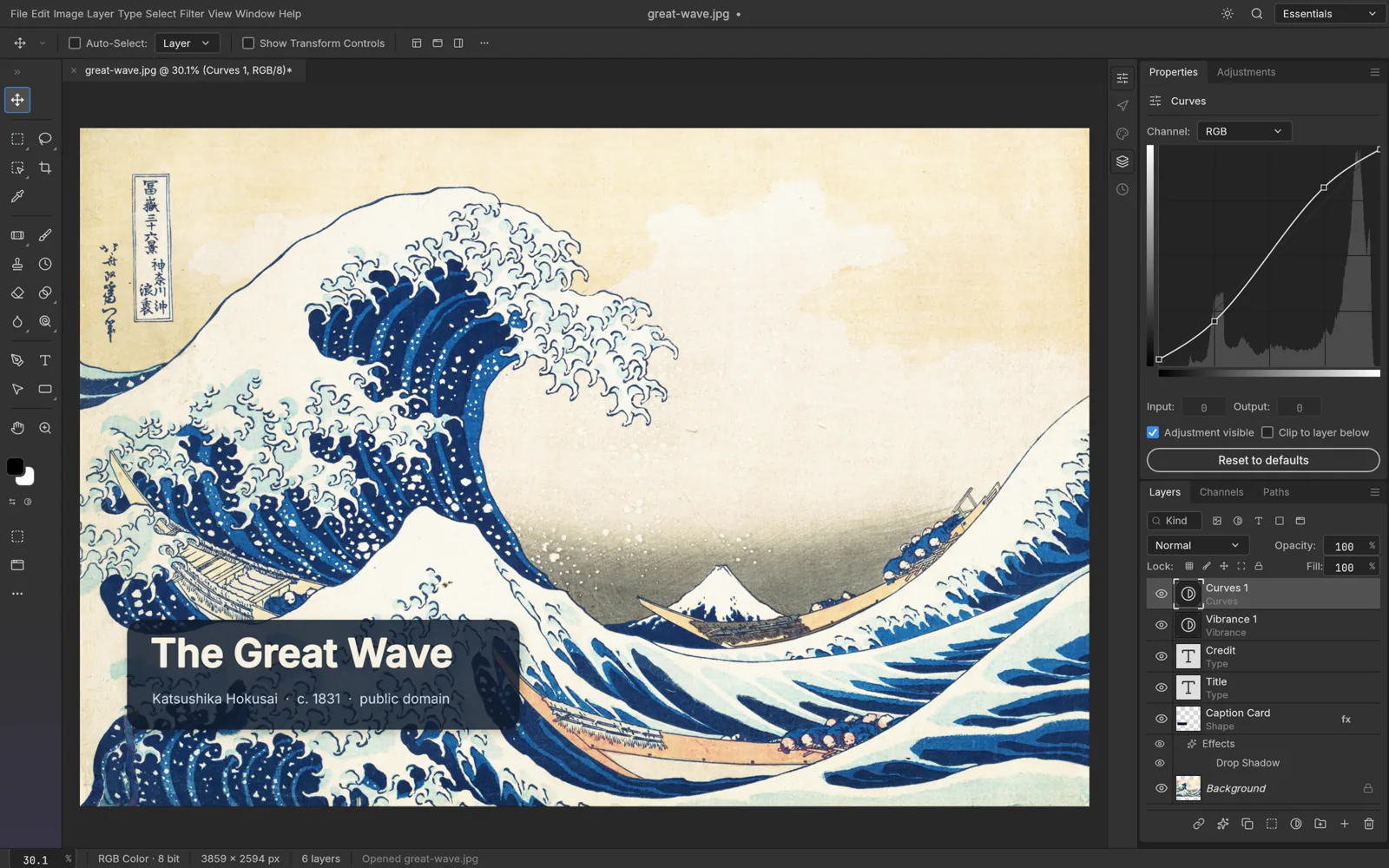
PhotoCraft con capas y ajustes de curvas para editar imágenes.

Ejemplo del proyecto original. Las funciones y la distribución pueden variar en esta versión web.

Origen de la captura

PHOTOCRAFT / PSD · PNG · JPG

Editor Photo Craft online: primeros pasos

PhotoCraft encaja cuando quieres retocar una imagen sin cambiar de forma de trabajar. Prueba tipografía, composición y ajustes en un espacio por capas. Conserva un archivo de trabajo mientras experimentas y elige una exportación disponible para la versión que compartirás.

Antes de incorporarlo a tu trabajo.

La versión web abre archivos con el selector del navegador y guarda mediante descarga. No ofrece guardado automático ni recuperación tras un fallo: guarda antes de recargar o cerrar. Algunas funciones de PSD pueden cambiar al guardar; compara el archivo reabierto con el original.

COMPROBADO EN ESTA VERSIÓN

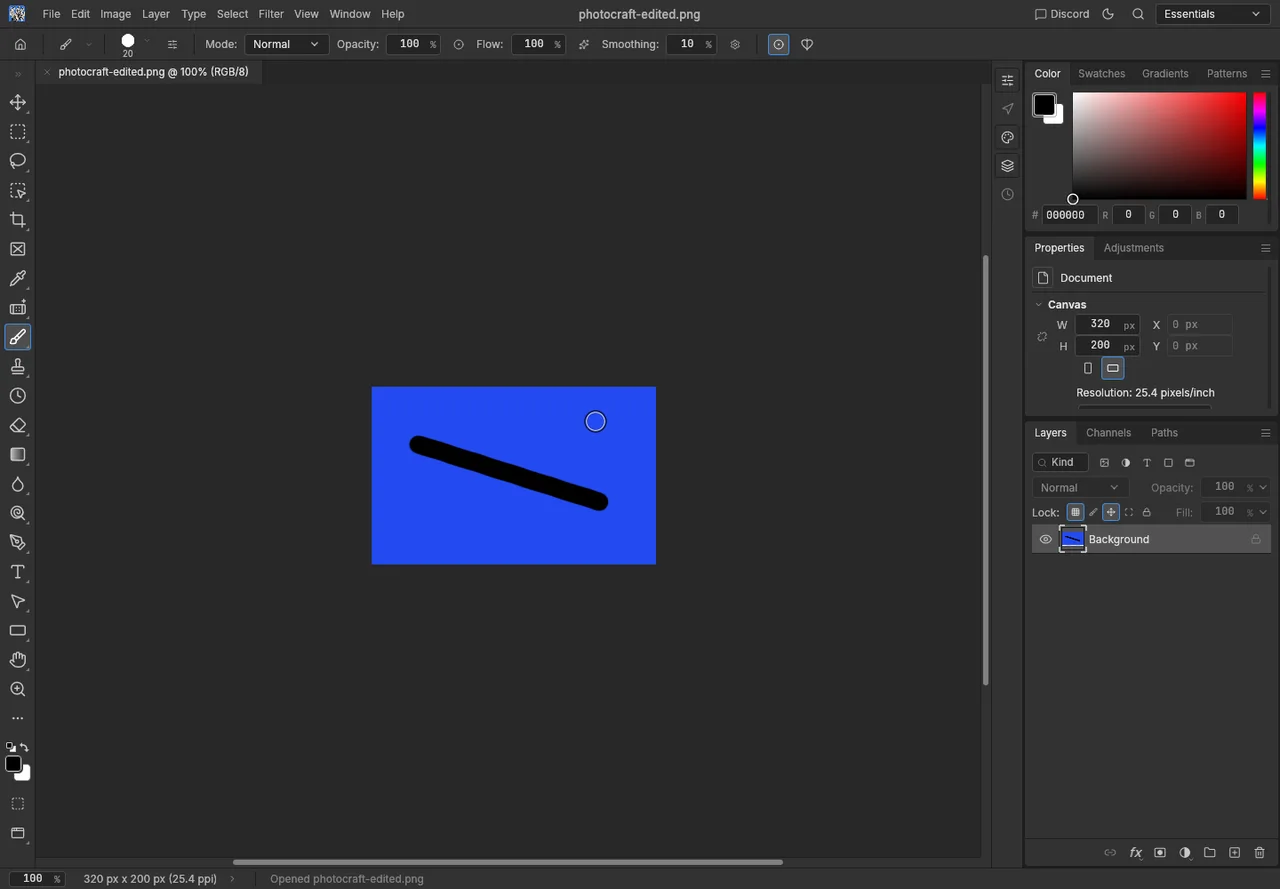
Un PNG editado, guardado y reabierto.

Una prueba pequeña y reproducible de la versión web fijada. Puedes descargar la muestra y el resultado.

PhotoCraft 0.9.0Comprobado Chromium 151 local · ordenador · capturas originales con interfaz en inglés
Punto de partida
Una muestra azul original en PNG de 320 × 200 píxeles.
Operación
Abre el PNG, dibuja una pincelada negra y elige File → Export → Quick Export as PNG.
Resultado
Un PNG descargado de 320 × 200 con la pincelada negra.
Comprobación al reabrir
Tras recargar el editor y abrir el PNG descargado, siguen visibles el fondo azul y la pincelada negra.
Alcance y límites
Solo se comprobó el recorrido de un PNG pequeño. No se probaron PSD por capas, imágenes grandes, otros efectos ni edición móvil.
PhotoCraft vuelve a abrir nuestro PNG azul exportado con una pincelada negra.
Nuestra muestra reabierta en PhotoCraft 0.9.0 el 2026-10-17. Captura real del navegador local, con interfaz en inglés.

VISTA PREVIA DEL EDITOR

Un vistazo a Photo Craft online

Para probar Photo Craft online, consulta las capturas originales del proyecto de origen. Muestran tareas concretas; los controles y formatos pueden variar en esta versión web. Abre una imagen para verla completa.

01 / PhotoCraft

Luz y contraste con Photo Craft

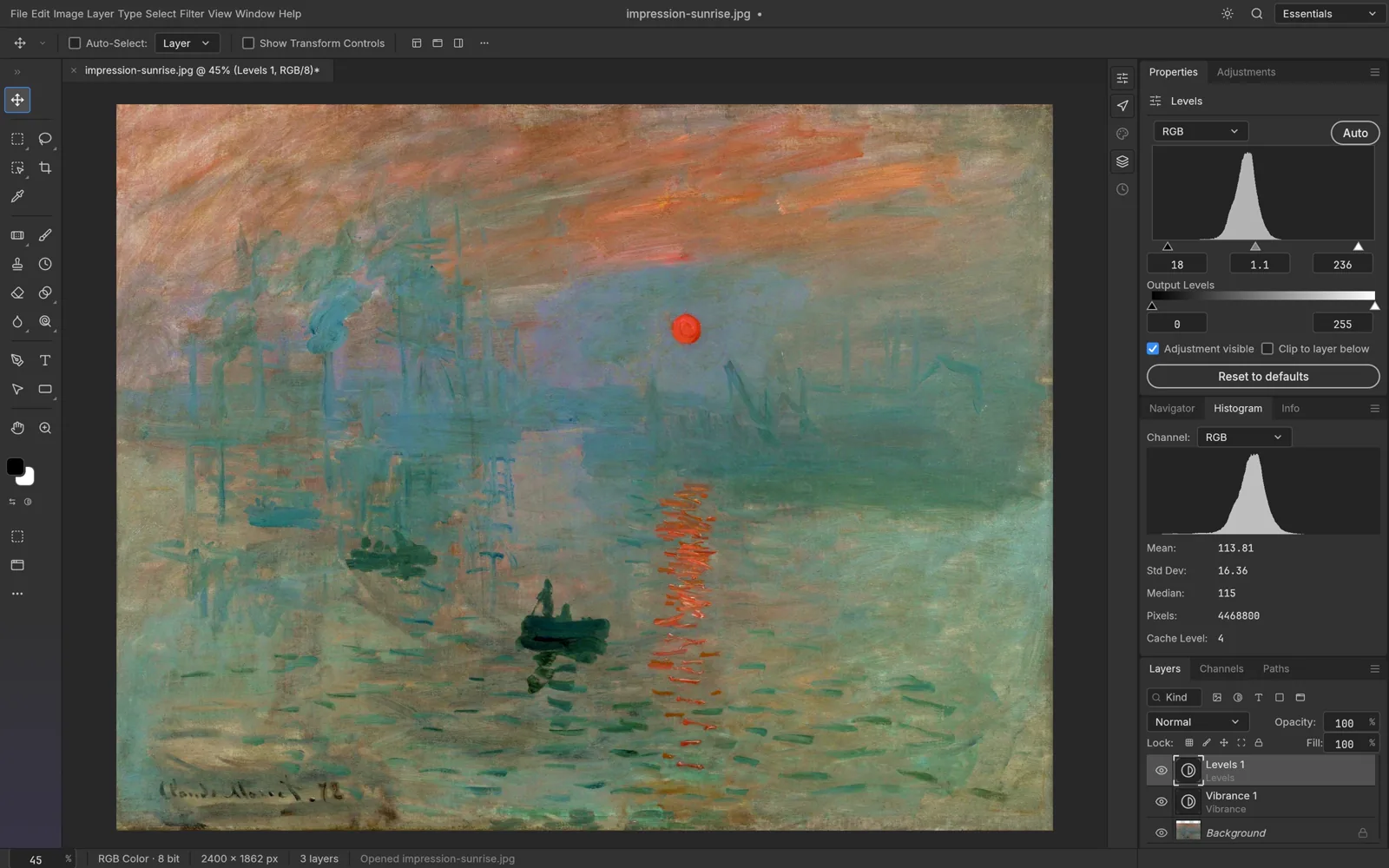
El ejemplo original coloca un ajuste de niveles junto a un amanecer pintado. Usa el histograma para orientarte entre sombras y luces y vuelve a mirar la imagen: una curva más marcada no siempre mejora el resultado.

Ajuste de niveles e histograma en PhotoCraft.
Ajuste de niveles e histograma en Photo Craft.
02 / PhotoCraft

Texto y estilos de capa

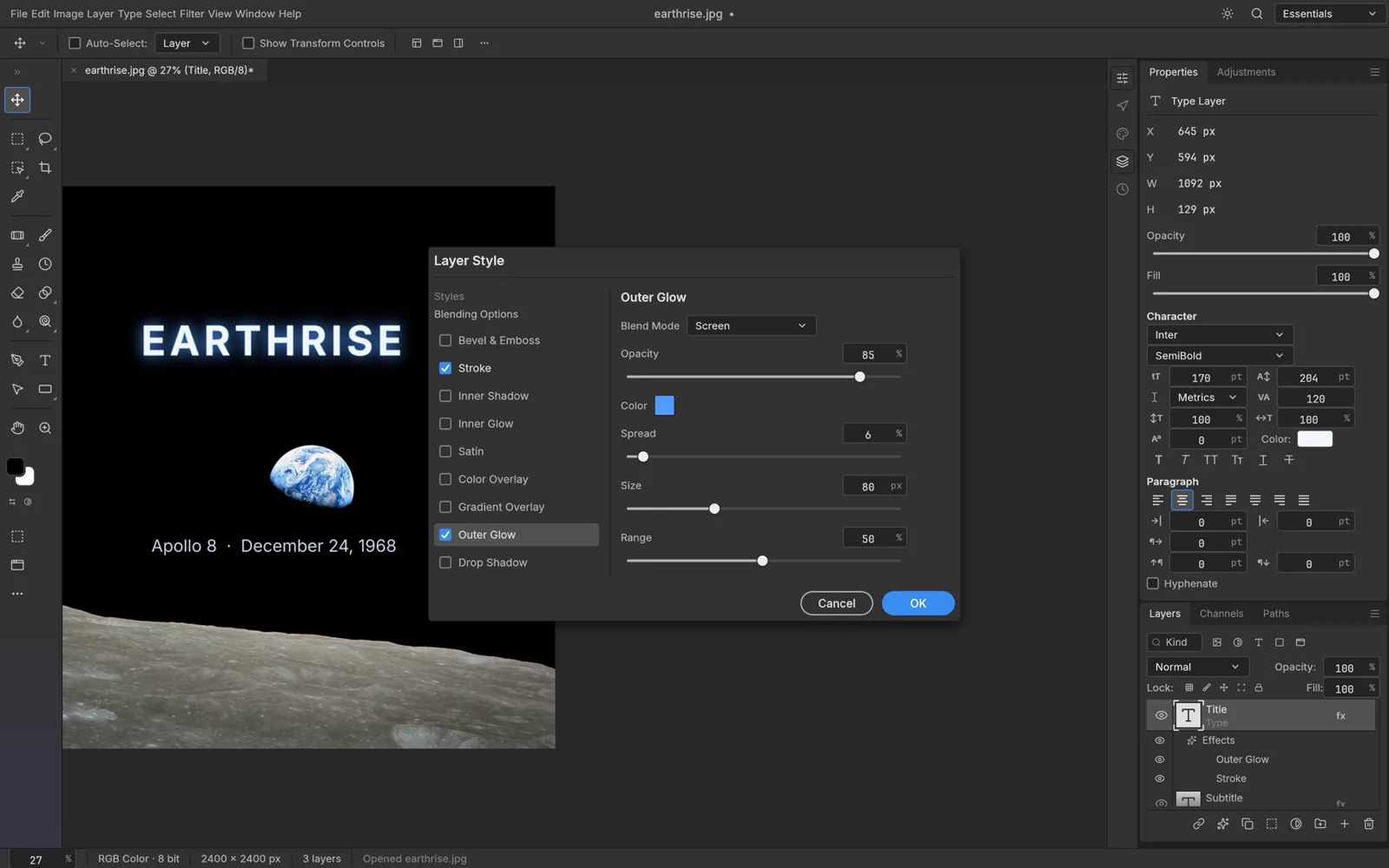
La captura muestra un cuadro de estilos de capa para un texto grande. Lo esencial es que las letras se lean sobre la imagen, sin acumular efectos que dificulten el mensaje.

Texto y cuadro de estilos de capa en PhotoCraft.
Texto y cuadro de estilos de capa en Photo Craft.
03 / PhotoCraft

Selecciones y máscaras

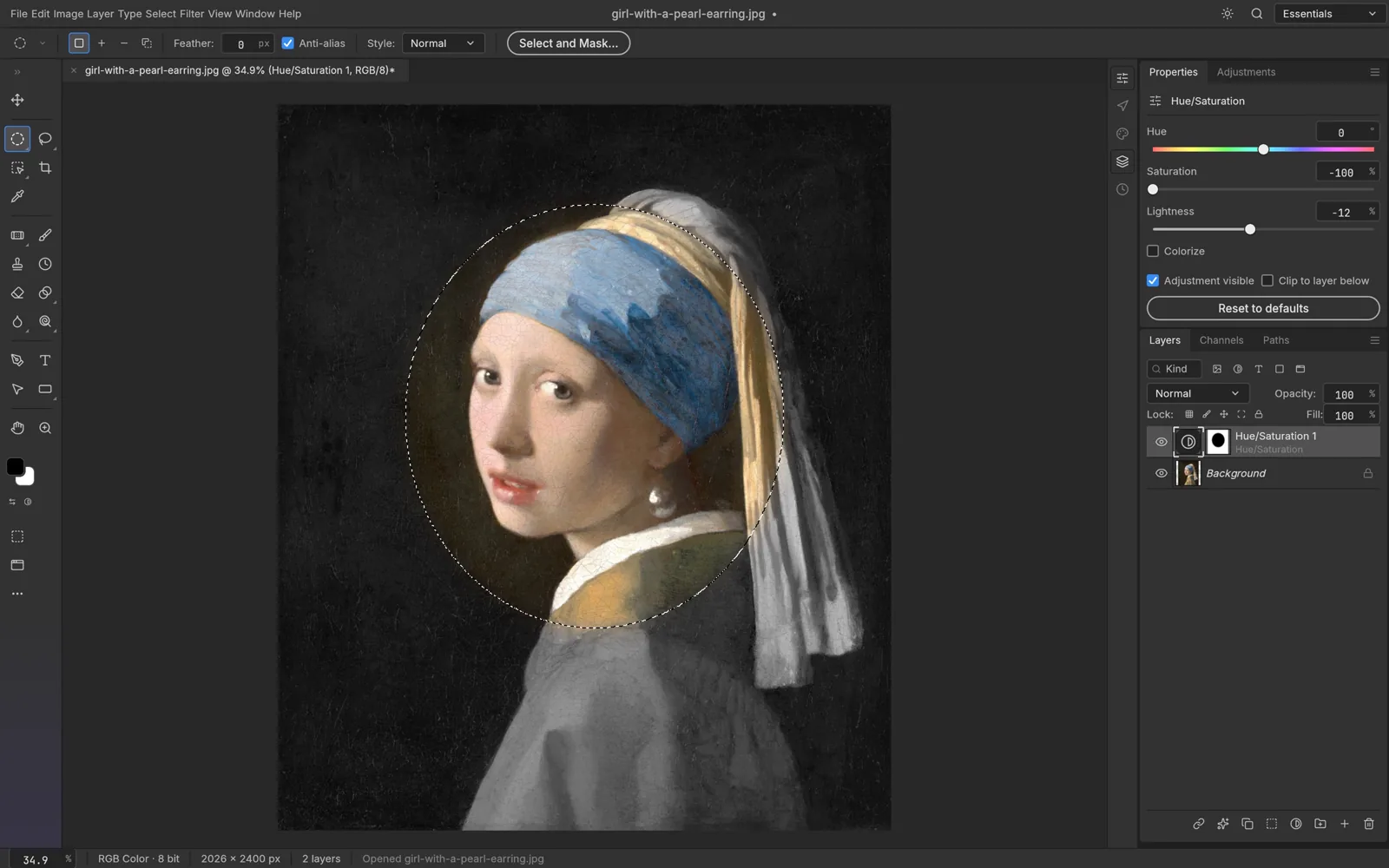
El retrato combina una selección con un ajuste de color. Muestra cómo cambiar una zona sin perder de vista el resto de la foto.

Selección de un retrato y ajuste de color en PhotoCraft.
Selección de un retrato y ajuste de color en Photo Craft.

Herramientas de PhotoCraft

PHOTOCRAFT / 01—03
01

Edición de imágenes por capas

02

Texto y composición

03

Trabajo con archivos PSD

Cómo conocer Photo Craft online

01 /

Abre el ejemplo

Una muestra azul original en PNG de 320 × 200 píxeles.

02 /

Repite la operación comprobada

Abre el PNG, dibuja una pincelada negra y elige File → Export → Quick Export as PNG.

03 /

Revisa el resultado y sus límites

Se descarga un PNG de 320 × 200 con la pincelada. Solo se comprobó este pequeño recorrido de PNG; no se probaron PSD por capas, imágenes grandes, otros efectos ni edición móvil.

Abre Photo Craft online

Para usar Photo Craft online, usa una copia pequeña y guarda el original por separado. Revisa las opciones de guardado antes de trabajar con un archivo mayor.

Abrir PhotoCraft

ANTES DE EMPEZAR

Preguntas sobre Photo Craft online

¿Necesito una cuenta para usar Photo Craft online?

Puedes abrir el editor básico gratis y sin cuenta. Los servicios externos que elijas pueden tener sus propias condiciones.

¿Qué dispositivo conviene para probar Photo Craft online?

Usa un navegador de escritorio actualizado con teclado y ratón. El soporte móvil varía según el editor; las pruebas de esta página solo cubren ordenador.

¿Por dónde empiezo para conocer Photo Craft online?

Empieza con una foto, un PSD por capas o una composición pequeña. Conserva el original sin cambios.

¿Qué reviso en Photo Craft online antes de guardar?

La versión web usa el selector del navegador para abrir archivos y los descarga para guardar. No dispone de guardado automático ni recuperación tras un fallo.

¿Estas imágenes muestran Photo Craft online alojado aquí?

La galería reúne demostraciones del proyecto original. Ilustran formas de trabajar, sin garantizar compatibilidad de archivos en esta versión web. Las pruebas realizadas aquí se identifican por separado.

¿Se ha verificado cada formato en Photo Craft online?

No. Los nombres de formatos indican el ámbito del proyecto. Solo están comprobadas aquí las tareas con un resultado de prueba fechado en esta página. Otros archivos, efectos y exportaciones requieren sus propias pruebas.